Un lien, un iframe
Publier vous donne un lien stable et un extrait iframe prêt à l'emploi. Collez l'extrait dans un créateur de site, un CMS ou un portfolio, et le modèle se charge sur place.
Publier et intégrer
Importez le modèle, éclairez-le une fois et publiez-le sous forme de lien et d'iframe. Les visiteurs tournent autour dans leur navigateur sans rien installer, et le lien s'affiche en carte image quand vous le collez dans Slack, Discord ou X.
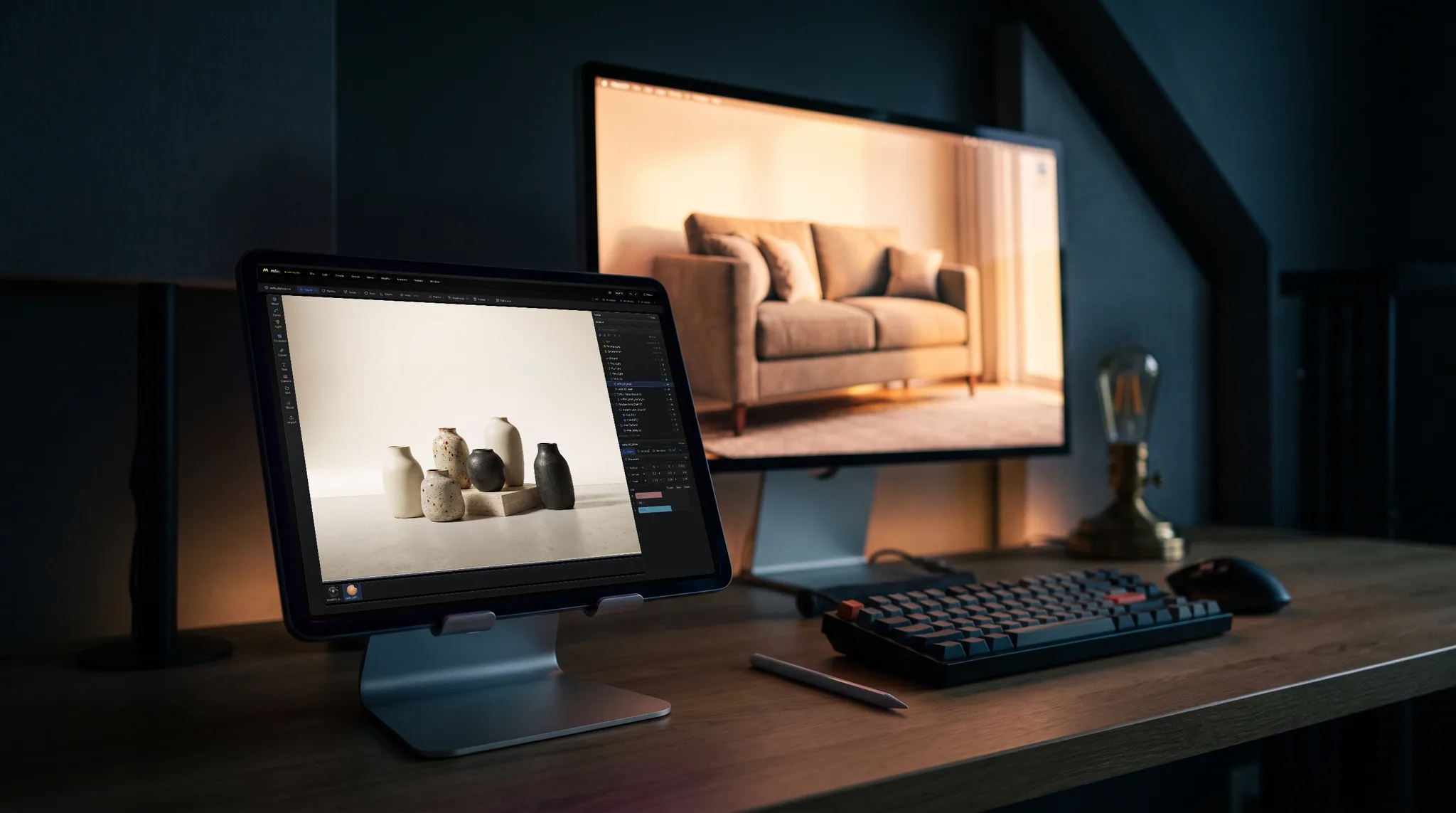
Publier vous donne un lien stable et un extrait iframe prêt à l'emploi. Collez l'extrait dans un créateur de site, un CMS ou un portfolio, et le modèle se charge sur place.
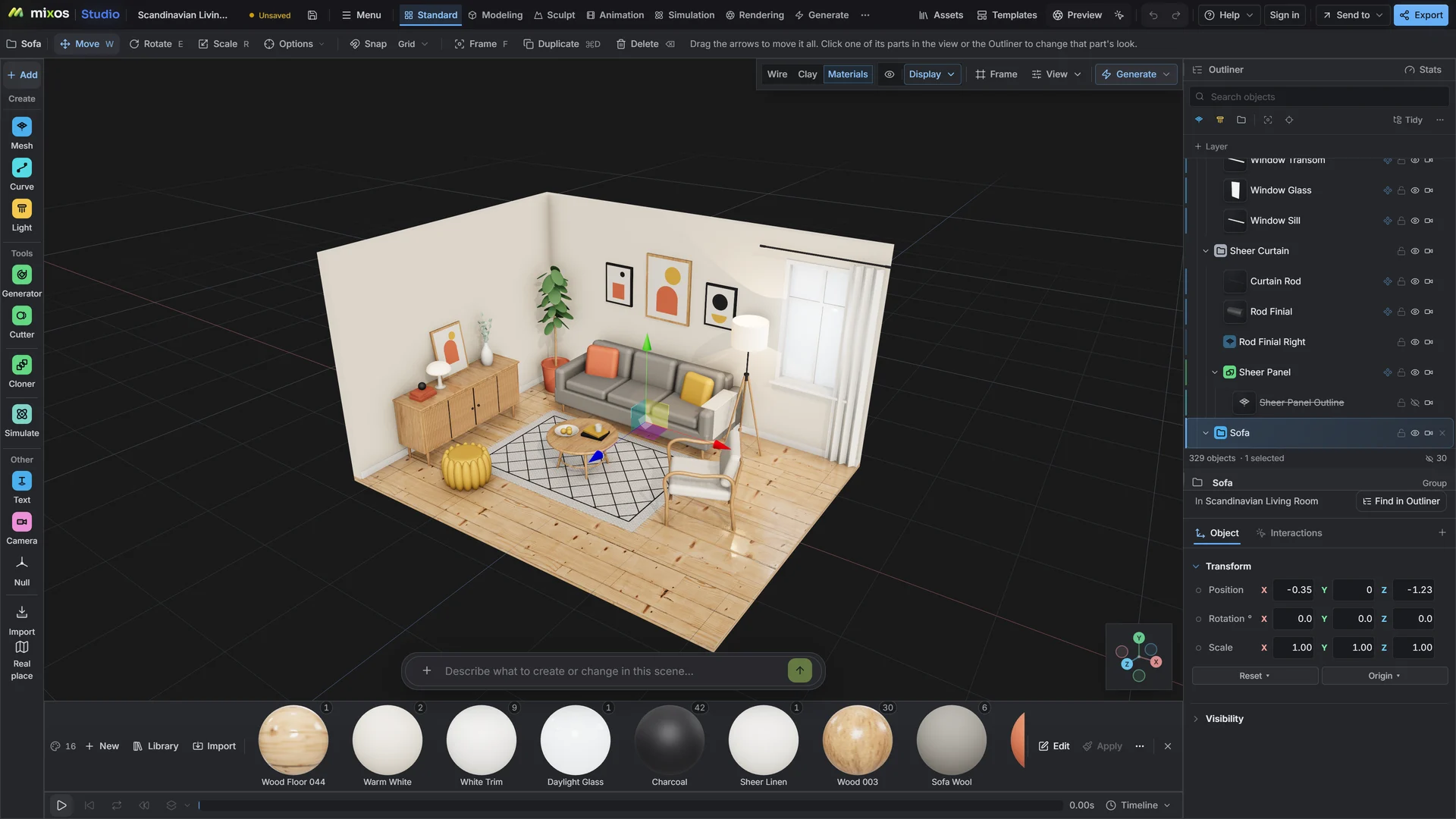
La scène publiée conserve vos matériaux, vos lumières et votre caméra : le modèle sur votre site correspond à ce que vous avez réglé dans Studio, et non à un viewer par défaut sans relief.
Ajoutez des interactions dans Studio : un clic qui ouvre une porte, un survol qui soulève une pièce, un défilement qui lance une animation. Sans interaction, le modèle est publié en turntable.
Une scène publiée est accessible par son lien et exclue des résultats de recherche, de sorte qu'un aperçu pour un client n'apparaît pas sur Google.
Pourquoi Mixos
Envoyer un FBX ou un GLB à un client fonctionne rarement : il lui faut un programme pour l'ouvrir, et le viewer par défaut qu'il trouve l'affiche en gris, sans éclairage. Un lien qui s'ouvre dans n'importe quel navigateur, déjà éclairé et cadré, est ce que la plupart des gens veulent vraiment.
Dans Studio, la scène publiée est construite à partir de la scène que vous modifiez. Importez le modèle, donnez-lui des matériaux, choisissez un décor ou un ciel, cadrez la caméra et publiez. La page reprend les objets, matériaux, lumières et la caméra que vous avez réglés.
Les interactions sont facultatives. Un produit peut tourner en simple turntable ; une page de type configurateur peut ouvrir, éclater ou mettre en avant des pièces au clic, au survol ou au défilement. À la publication, Studio signale toute interaction qui n'a pas pu être reprise, afin que rien sur la page ne reste silencieusement sans effet.
Importer, éclairer et prévisualiser est gratuit avec un compte gratuit. Publier une scène sur un lien public fait partie de Pro à $8.99 par mois ou de la licence unique à $99.
Publiez la scène depuis la boîte de dialogue d'export de Studio et copiez l'extrait iframe fourni. Collez-le dans toute page qui accepte les intégrations HTML, comme un créateur de site, un CMS ou une page de portfolio.
Non. Le lien publié s'ouvre dans un navigateur ordinaire et le modèle se charge dans la page. Les visiteurs peuvent tourner autour et utiliser les interactions que vous avez ajoutées.
Non. Les scènes publiées sont non répertoriées et signalées pour que les moteurs de recherche les ignorent. Le lien s'affiche tout de même sous forme de carte image dans Slack, Discord et X.
Tout ce que Studio importe : GLB, glTF, FBX, OBJ, STL, USD, et de la CAO en STEP, IGES ou Rhino 3DM. Le modèle est publié dans la scène, avec ses matériaux, ses lumières et sa caméra.
Préparer la scène et la prévisualiser est gratuit avec un compte gratuit. La publier sur un lien public nécessite un forfait payant.
Continuer l'exploration
Plus sur Animation & rendu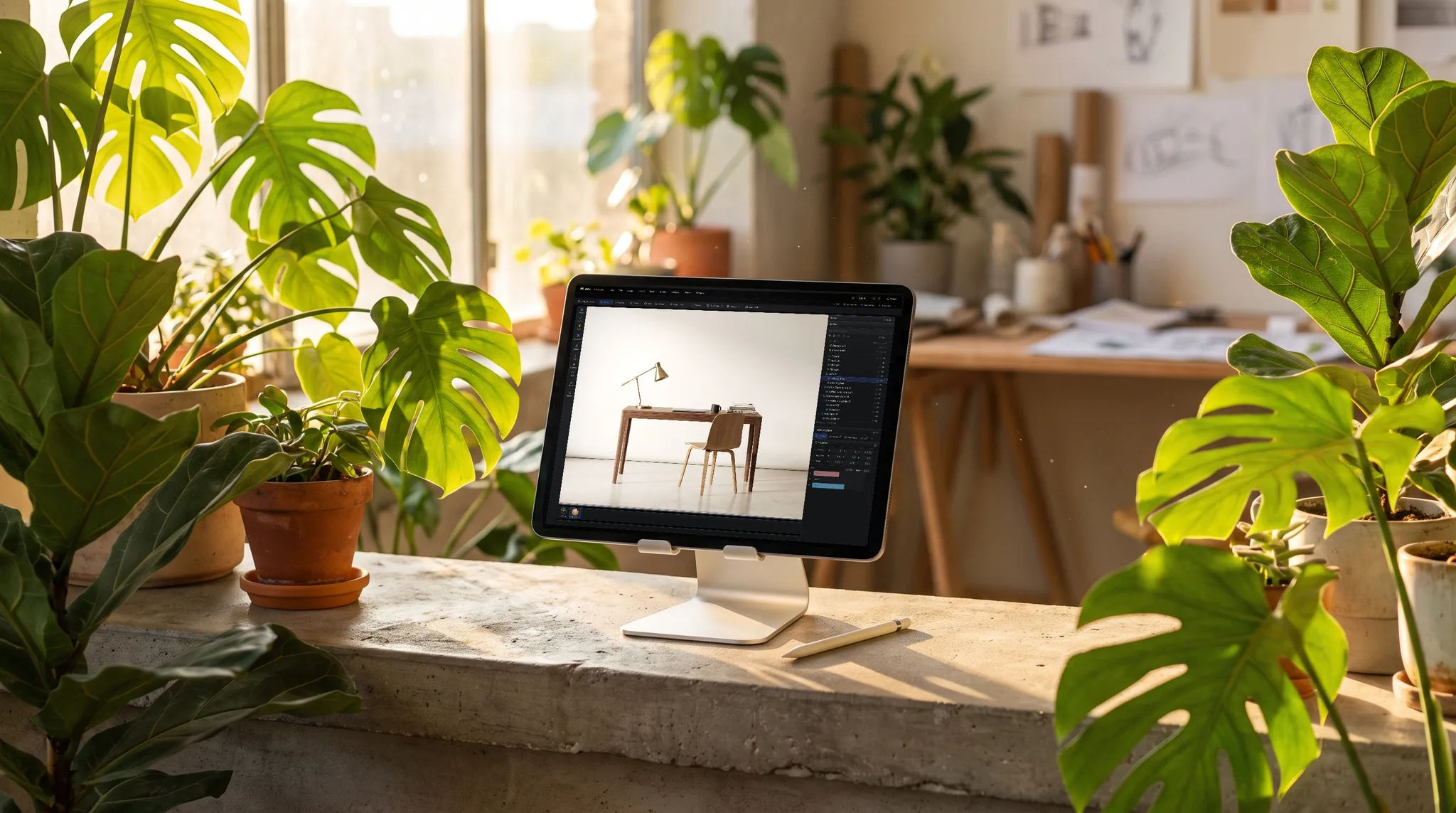
Online 3D viewer
Online 3D rendering
Product rendering
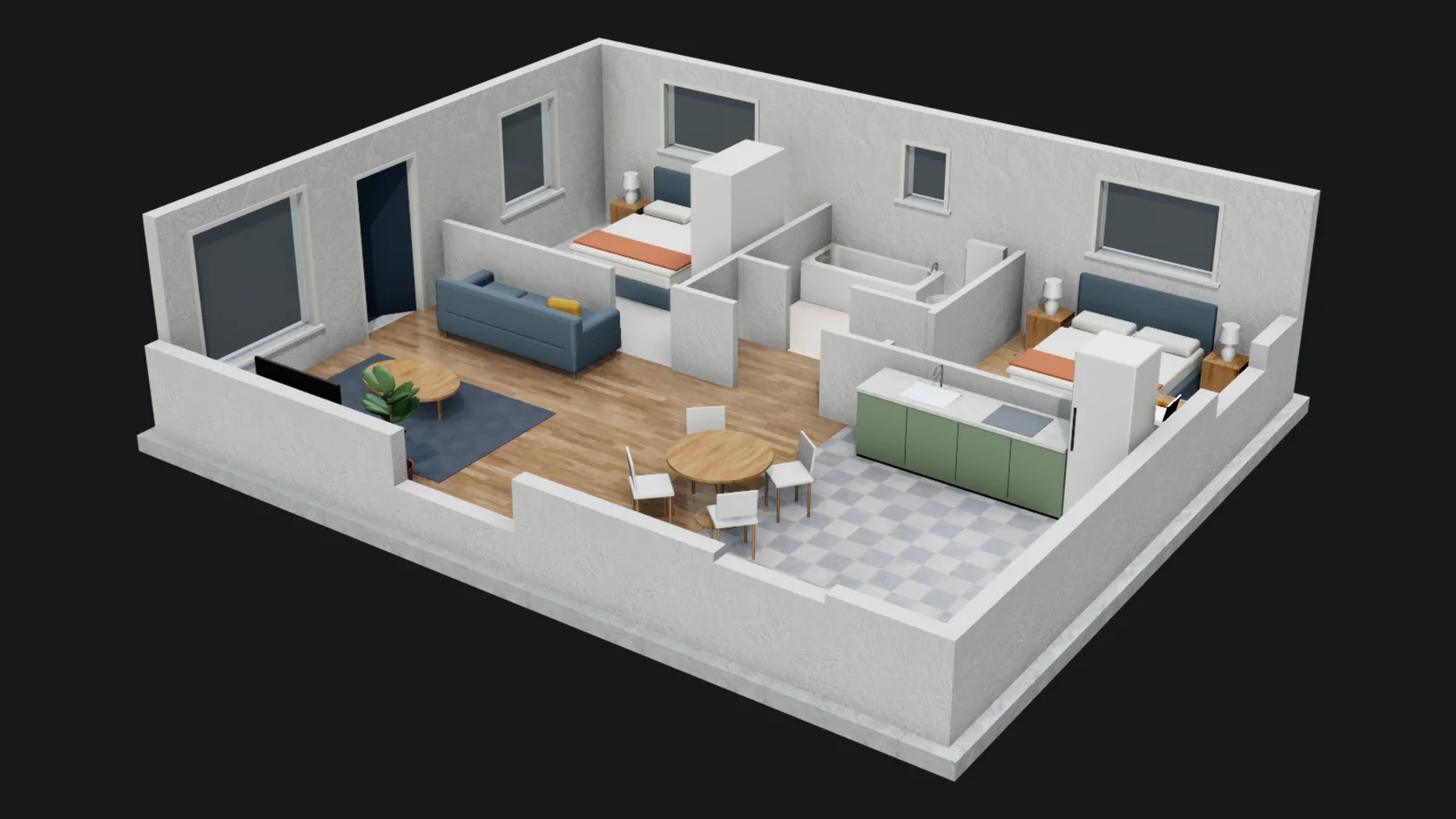
Architectural visualization