Ein Link, ein iframe
Beim Veröffentlichen erhältst du einen stabilen Link und ein fertiges iframe-Snippet. Füge das Snippet in einen Website-Baukasten, ein CMS oder ein Portfolio ein, und das Modell lädt direkt an Ort und Stelle.
Veröffentlichen und einbetten
Importiere das Modell, beleuchte es einmal und veröffentliche es als Link und als iframe. Besucher umkreisen es in ihrem Browser, ohne etwas zu installieren, und der Link wird als Bildkarte angezeigt, wenn du ihn in Slack, Discord oder X einfügst.
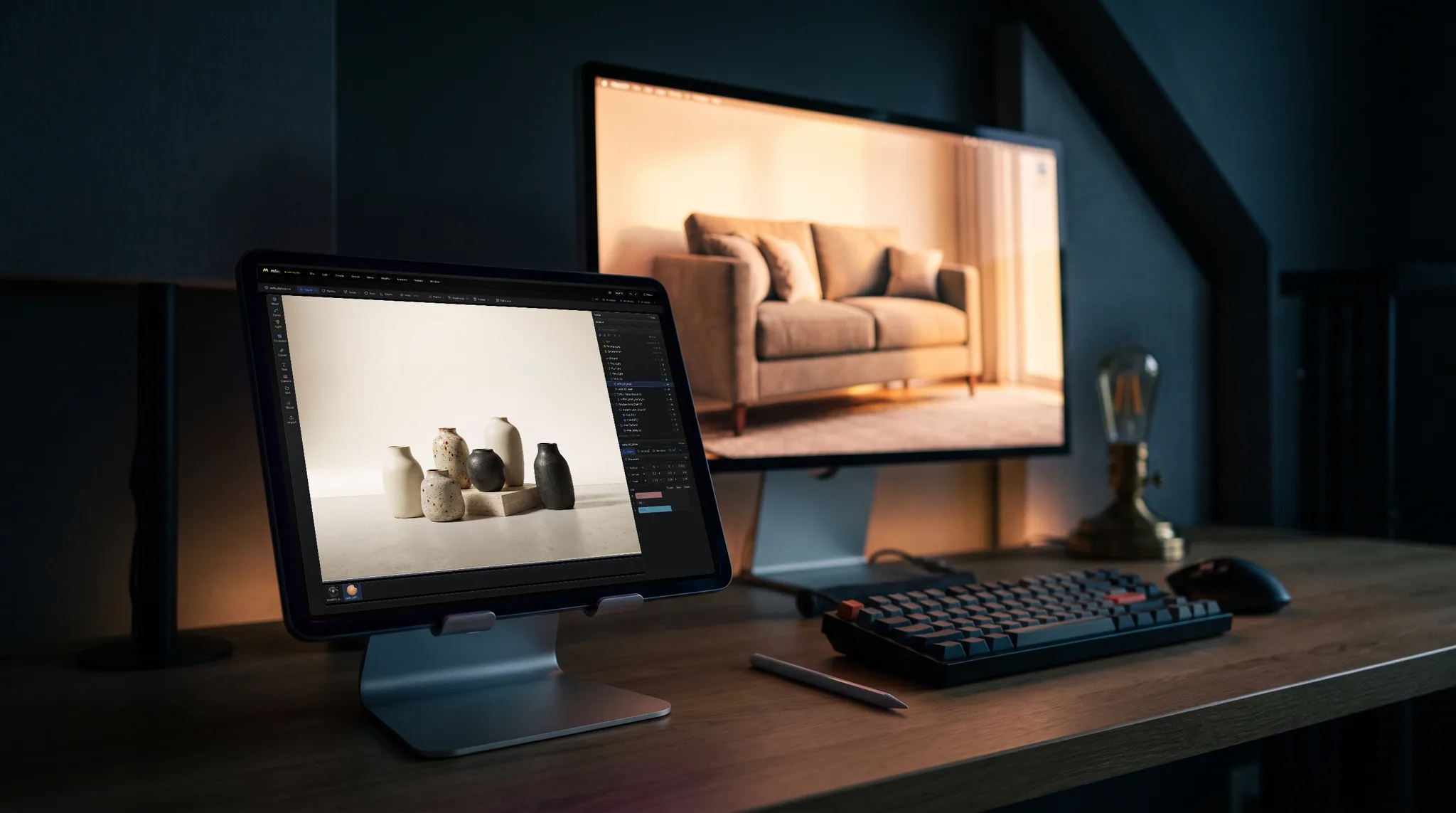
Beim Veröffentlichen erhältst du einen stabilen Link und ein fertiges iframe-Snippet. Füge das Snippet in einen Website-Baukasten, ein CMS oder ein Portfolio ein, und das Modell lädt direkt an Ort und Stelle.
Die veröffentlichte Szene enthält deine Materialien, Lichter und Kamera, sodass das Modell auf deiner Website dem entspricht, was du in Studio eingerichtet hast, und keinem schlichten Standard-Viewer.
Füge in Studio Interaktionen hinzu: ein Klick, der eine Tür öffnet, ein Hover, der ein Teil anhebt, ein Scrollen, das eine Animation abspielt. Ohne Interaktionen wird das Modell als Turntable veröffentlicht.
Eine veröffentlichte Szene ist über ihren Link erreichbar und wird aus den Suchergebnissen herausgehalten, sodass eine Kundenvorschau nicht bei Google auftaucht.
Warum Mixos
Einem Kunden eine FBX- oder GLB-Datei zu schicken, funktioniert selten: Er braucht ein Programm zum Öffnen, und der Standard-Viewer, den er findet, zeigt das Modell grau und unbeleuchtet. Ein Link, der in jedem Browser aufgeht, bereits beleuchtet und im Bildausschnitt, ist das, was die meisten tatsächlich wollen.
In Studio entsteht die veröffentlichte Szene aus der Szene, die du bearbeitest. Importiere das Modell, gib ihm Materialien, wähle eine Bühne oder einen Himmel, richte die Kamera aus und veröffentliche. Die Seite enthält die Objekte, Materialien, Lichter und die Kamera, die du eingerichtet hast.
Interaktionen sind optional. Ein Produkt kann sich als einfaches Turntable drehen; eine Seite im Stil eines Konfigurators kann Teile öffnen, auseinanderziehen oder hervorheben, wenn jemand klickt, den Mauszeiger darüber bewegt oder scrollt. Beim Veröffentlichen meldet dir Studio jede Interaktion, die sich nicht übernehmen ließ, sodass auf der Seite nichts stillschweigend ins Leere läuft.
Importieren, Beleuchten und Vorschau sind mit einem kostenlosen Konto kostenlos. Eine Szene unter einem öffentlichen Link zu veröffentlichen gehört zu Pro für $8.99 im Monat oder zur einmaligen Lizenz für $99.
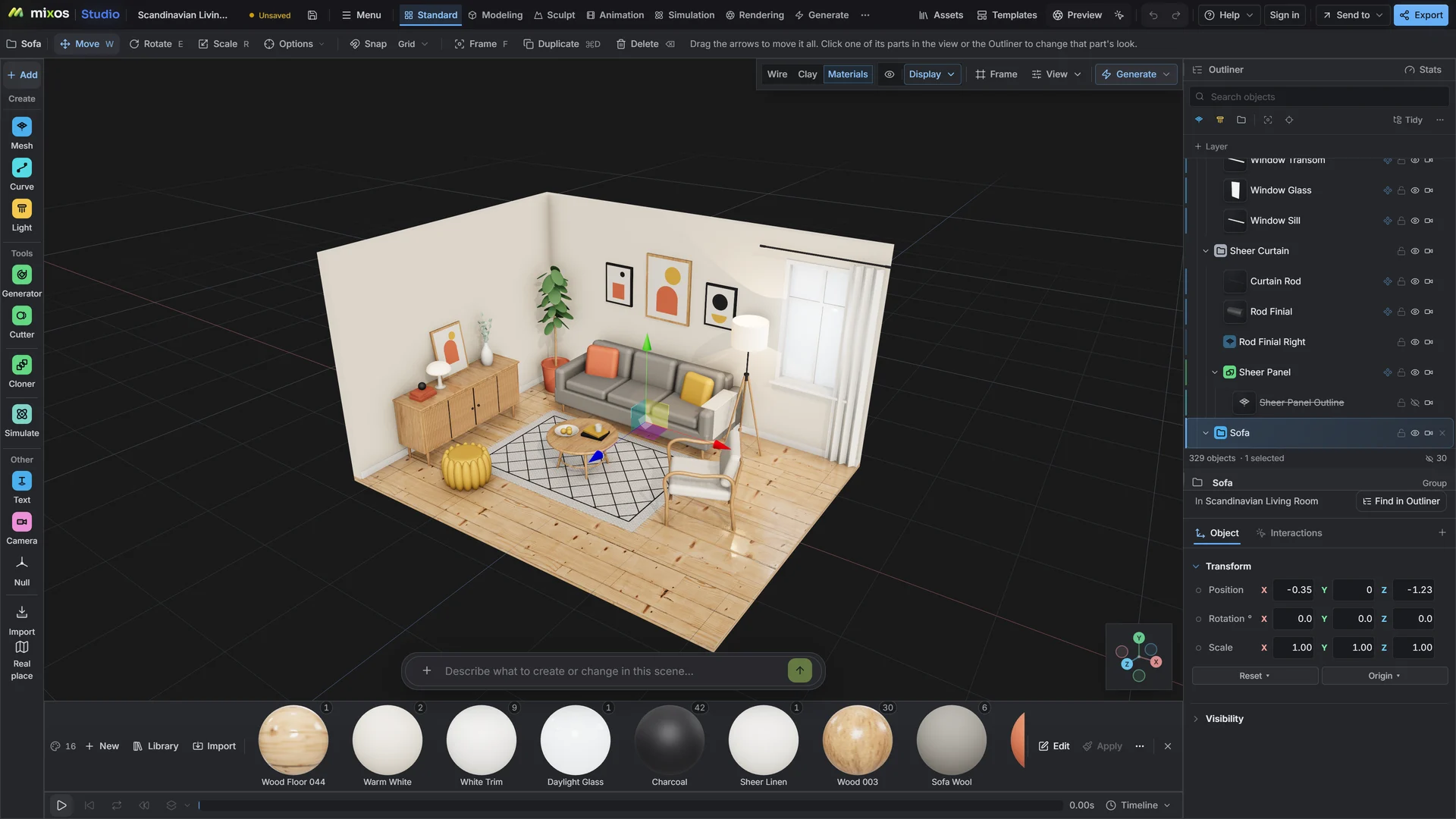
Veröffentliche die Szene im Exportdialog von Studio und kopiere das iframe-Snippet, das du dort erhältst. Füge es in eine beliebige Seite ein, die HTML-Einbettungen akzeptiert, etwa einen Website-Baukasten, ein CMS oder eine Portfolio-Seite.
Nein. Der veröffentlichte Link öffnet sich in einem normalen Browser, und das Modell lädt direkt in der Seite. Besucher können es umkreisen und alle Interaktionen nutzen, die du hinzugefügt hast.
Nein. Veröffentlichte Szenen sind nicht gelistet und so markiert, dass Suchmaschinen sie auslassen. Der Link wird in Slack, Discord und X trotzdem als Bildkarte angezeigt.
Alles, was Studio importiert: GLB, glTF, FBX, OBJ, STL, USD sowie CAD als STEP, IGES oder Rhino 3DM. Das Modell wird als Teil der Szene veröffentlicht, mit seinen Materialien, Lichtern und der Kamera.
Die Szene einzurichten und in der Vorschau anzusehen ist mit einem kostenlosen Konto kostenlos. Sie unter einem öffentlichen Link zu veröffentlichen erfordert einen kostenpflichtigen Tarif.
Weiter erkunden
Mehr zu Animation & Rendering
Online 3D viewer
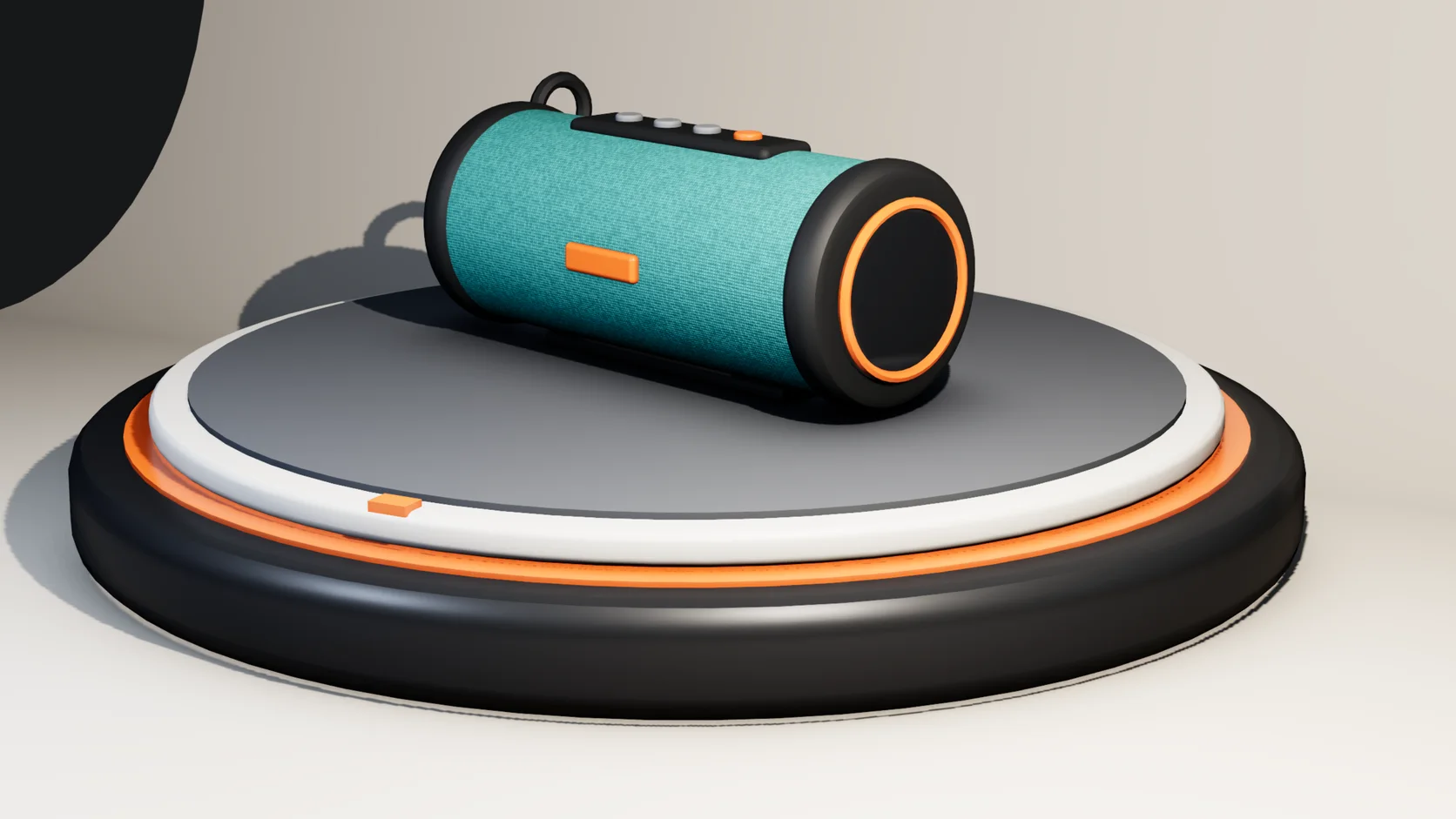
Online 3D rendering
Product rendering
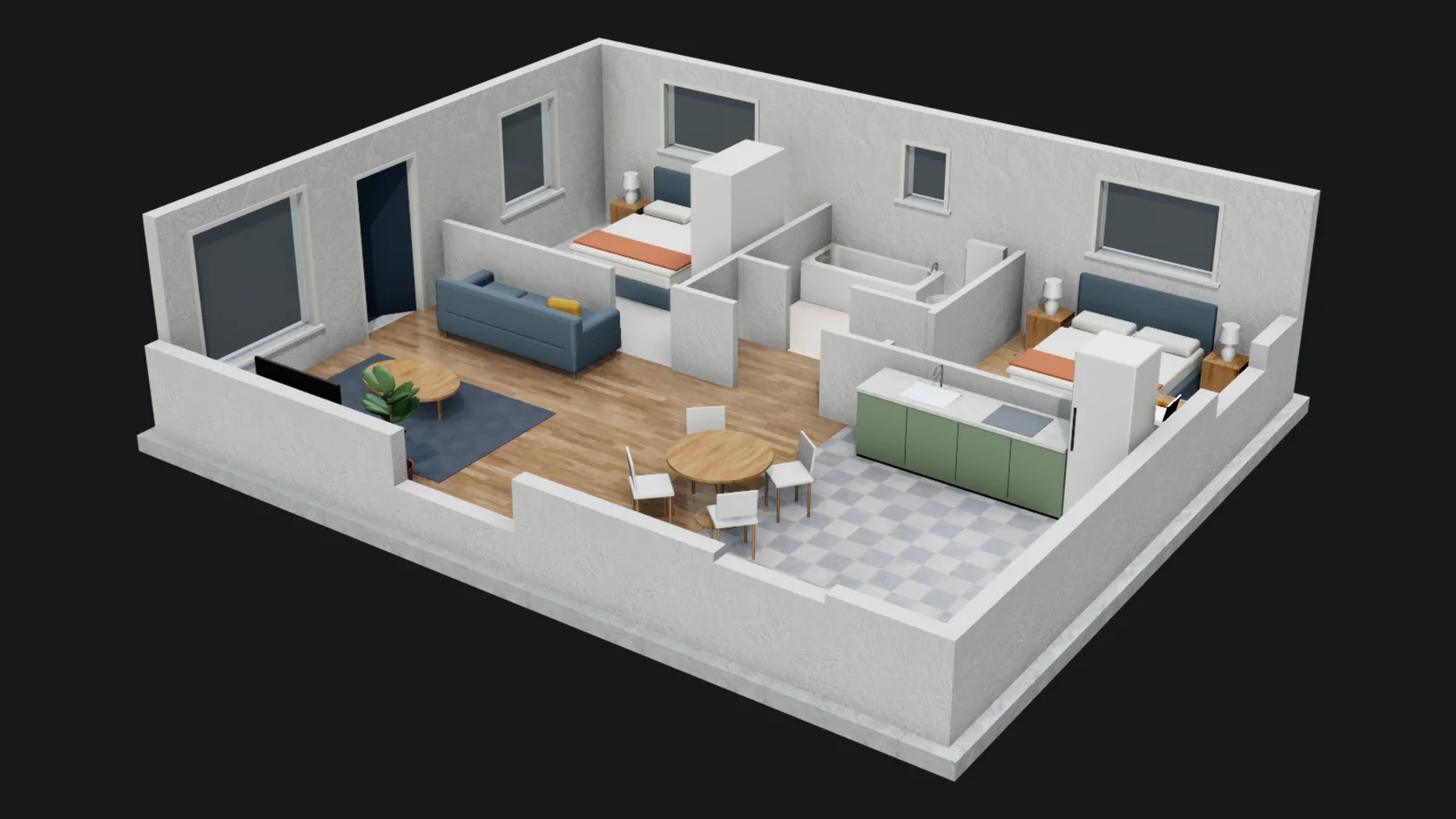
Architectural visualization