しゃべりをカット
音声の中の間やつなぎ言葉を見つけて先にクリップ上に印を付けるので、カットする前にすべてのカットを確認できます。
キャンバスの横のパネルで、動画に必要なことをMixos AIに伝えます。カット、キャプション、音楽付け、リサイズを、ボタンと同じツールで行うので、どの変更も、あとから動かしたり、タイミングを変えたり、元に戻したりできるレイヤーです。
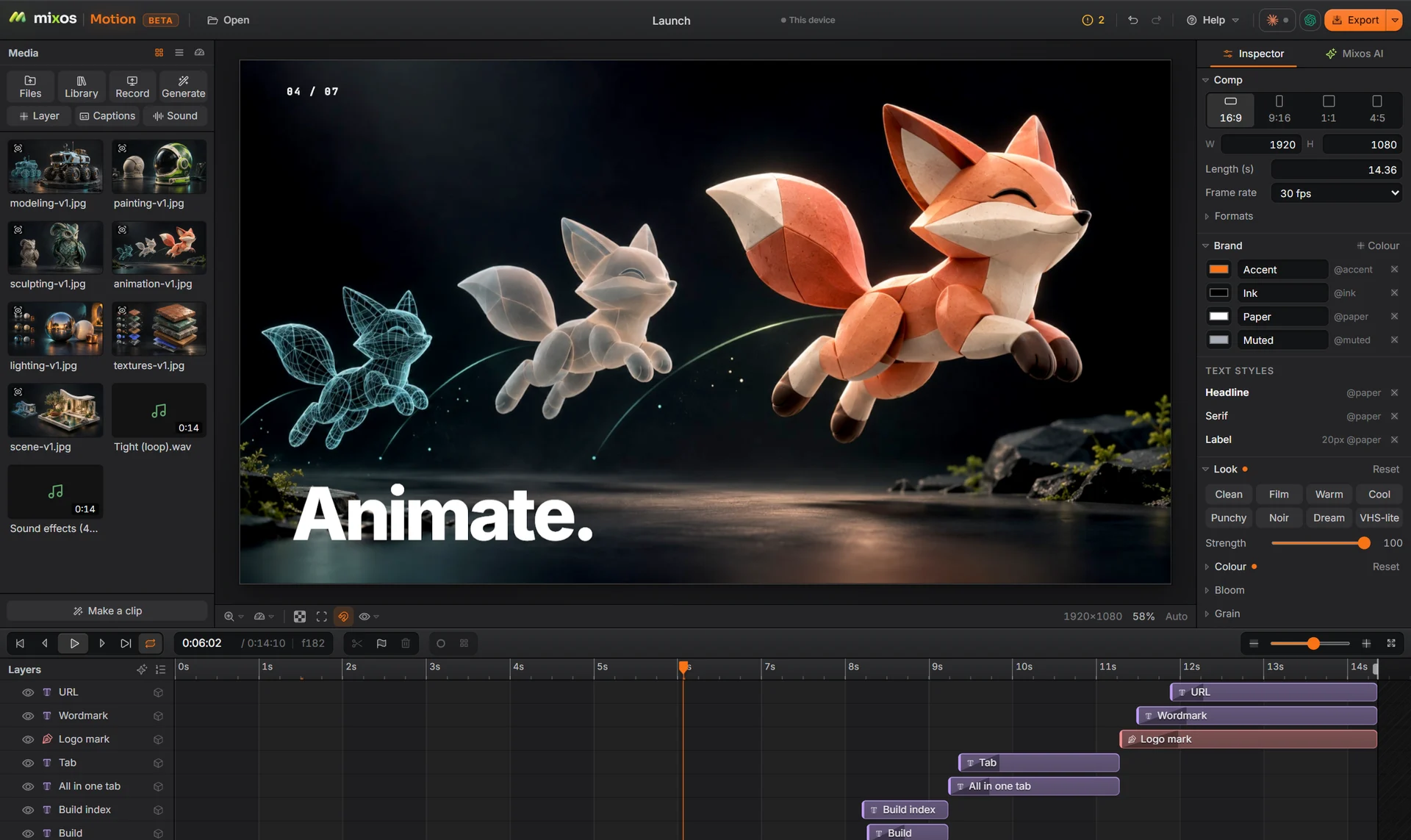
音声の中の間やつなぎ言葉を見つけて先にクリップ上に印を付けるので、カットする前にすべてのカットを確認できます。
声のトラックから聞き取った言葉を1語ずつタイミング付けし、ブランドカラーで表示します。頼めば別の言語にも翻訳します。
ビートに合わせて動画の正確な長さに切った曲を、声の下に下げて、話が聞き取りやすいようにします。
1回の編集から9:16、1:1、16:9の版を作ります。顔はフレーム内に保ち、テキストは各形に合わせて組み直します。
Every clip here is a template Motion rendered itself. Pick one in the start window and swap the words, the pictures and the brand colours.
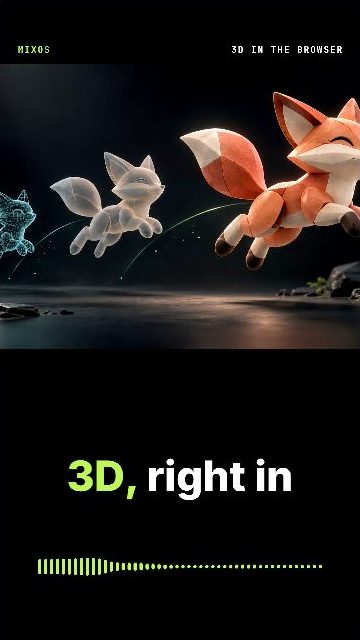
Narrated on this device, captions timed to every word, a waveform that moves with the voice.
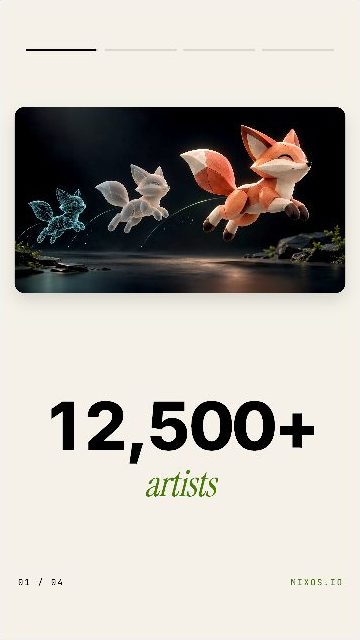
The year in numbers, vertical: one number per shot with a crisp render, cut on the beat.

A place to stay in five photographs, each cut its own way (zoom, whip, clock, colour swipe, light leak), with a rating badge and sign-off built as precomps.
Mixos AI
Type the ask under the viewer. Mixos AI works in your comp with the same tools as the buttons, so what it makes is normal layers you can move, retime or delete, and each request is one undo step.
Open MotionCut the pauses from this talking clip, add captions in my brand colours, then make a 9:16 version.
Mixosが選ばれる理由
多くのAI動画ツールは、完成したファイルを返してきます。Mixos AIは代わりにプロジェクトを編集します。依頼ごとにタイムライン上の普通の変更になり、返信には実際に何が起きたか、できなかったことも含めて書かれます。
ショットの最初のカットを、すっきり、力強い、落ち着いたのいずれかのスタイルで頼めます。インタビューの間を取り除く、1つのクリップの色を別のクリップに合わせる、スペイン語のキャプション、Shorts向けの縦型版なども頼めます。依頼ごとに、元に戻す操作は1回で済みます。
Mixos AIが行うことはすべて、自分で使えるボタンやメニューがあるので、手で作業しても、頼んでも、同じプロジェクトで両方使っても構いません。
Mixos AIは有料プランに含まれます。キャプションとナレーションを含む編集ツール自体は、無料アカウントで無料です。
構築、アニメーション、プレビューは無料アカウントで無料です。無料のエクスポートは540 pxで、透かしが入ります。透かしなしの最大4Kエクスポートは、月額$10.00のProまたは買い切り$129のライセンスに含まれます。
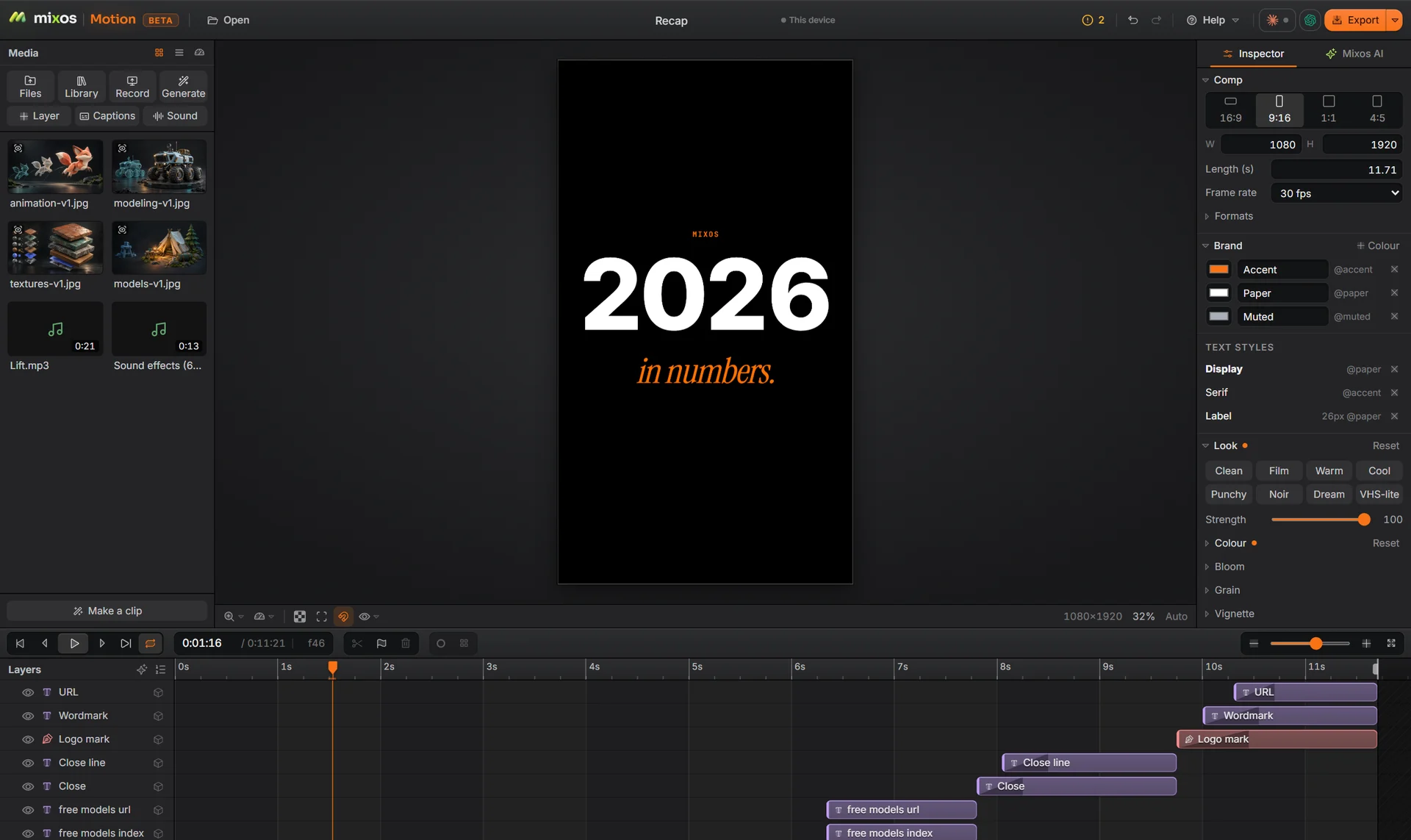
間やつなぎ言葉のカット、キャプションの追加や翻訳、音楽の長さ合わせ、クリップ間の色合わせ、ショットの切り替わりでのクリップ分割、タイトルやローワーサードの追加、他のSNSサイズの作成ができます。クリップ、画像、音楽の生成もでき、クレジットを使う前に確認します。
いいえ。ボタンと同じコマンドを通して動き、返信に変更内容が列挙され、元に戻す操作で依頼全体を一度に取り消せます。
Mixos AIは有料プランに含まれます。使うツールは手作業なら無料で、無料アカウントでは540 pxで透かし付きのエクスポートになります。
最新のChromeまたはEdgeが動くデスクトップPCまたはノートPCで、Windows、macOS、Linux、ChromeOSに対応します。MotionはWebGPU経由でお使いのグラフィックスカードを使うため、インストールは不要です。開くには無料アカウントが必要です。