Rendering 3D online

Renderizza il modello che hai già, in una scheda del browser.

Porta il file, mettilo su un palco già illuminato e renderizzalo con il path tracing: un'immagine per un portfolio, un PNG ritagliato per un annuncio o un turntable per un post. Nessuna workstation di rendering e nessuna installazione.

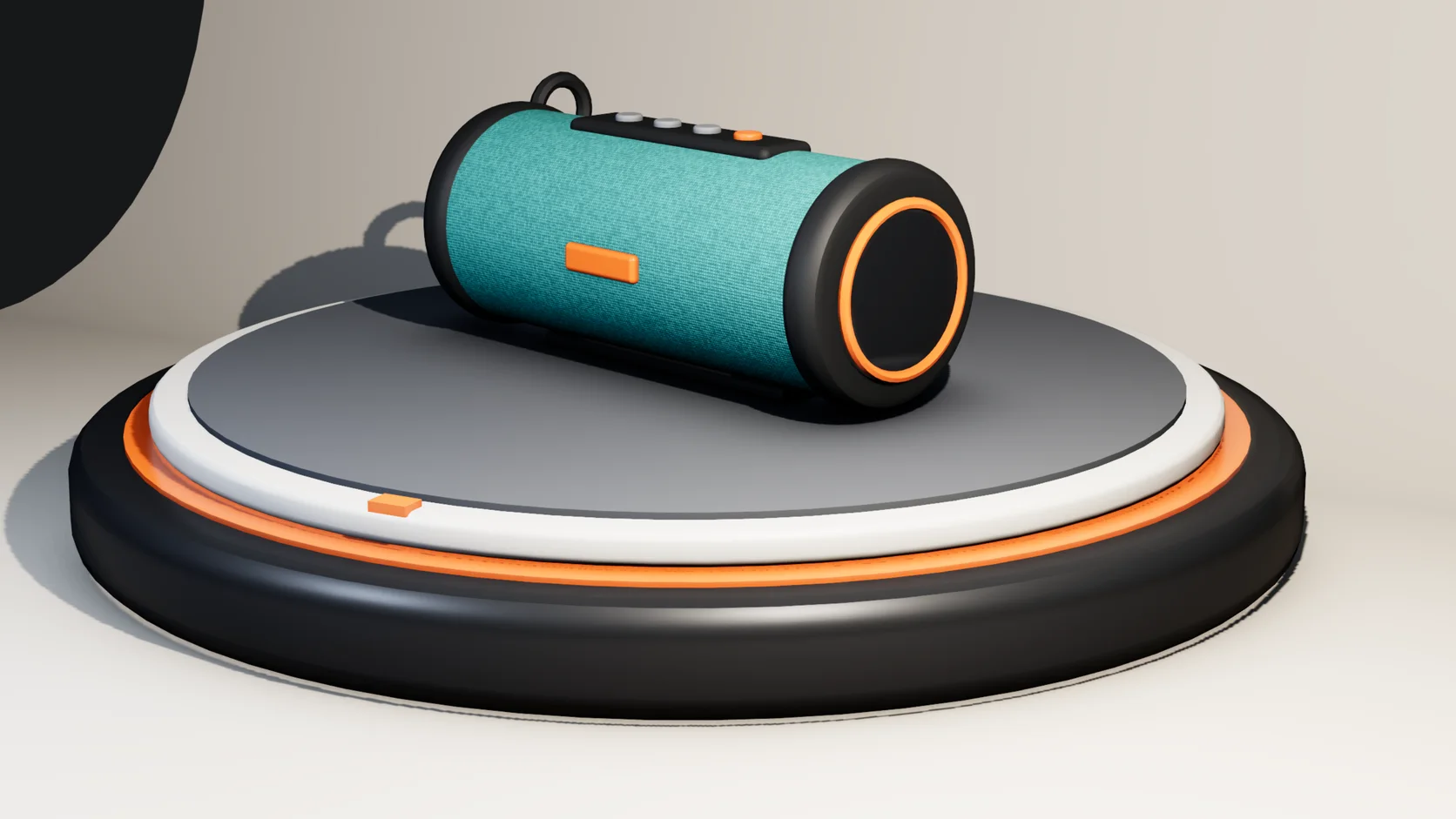
Uno speaker portatile verde acqua su un piatto girevole in un ciclorama da studio, renderizzato con path tracing in Studio
Modello su un palco illuminatoCon path tracing in Studio
Output reale di Studio: la scena iniziale Product Turntable, renderizzata nel browser. Il tuo modello viene renderizzato dallo stesso path tracer.

Parti dal tuo file

GLB, glTF, FBX, OBJ, STL, USD e CAD come STEP, IGES o Rhino 3DM arrivano con le loro parti e i loro materiali. Una stampa 3D, un asset per un gioco, un modello di prodotto o qualcosa creato da un generatore IA si renderizzano tutti allo stesso modo.

Un'illuminazione già pronta

Metti il modello in un ciclorama da studio, su un podio o su un palco espositivo con le luci già posizionate, oppure aggiungi un cielo HDRI e un sole con un clic ciascuno. Poi sposta una luce e guarda l'anteprima aggiornarsi.

Con path tracing, non uno screenshot

Le immagini sono render physically based che convergono in alcuni secondi fino a un minuto, con riflessi reali e ombre morbide. Salva PNG, JPEG, WebP o EXR, oppure un PNG con sfondo trasparente.

Un turntable in pochi clic

Anima una rotazione del modello o della camera, impostala come loop e renderizza un unico MP4 H.264 invece di una cartella di fotogrammi.

Palchi su cui può posarsi il tuo modello

Ogni immagine è un render di una scena iniziale fornita con Studio. Importa il tuo modello in una di esse, sostituiscilo al soggetto e renderizza allo stesso modo.

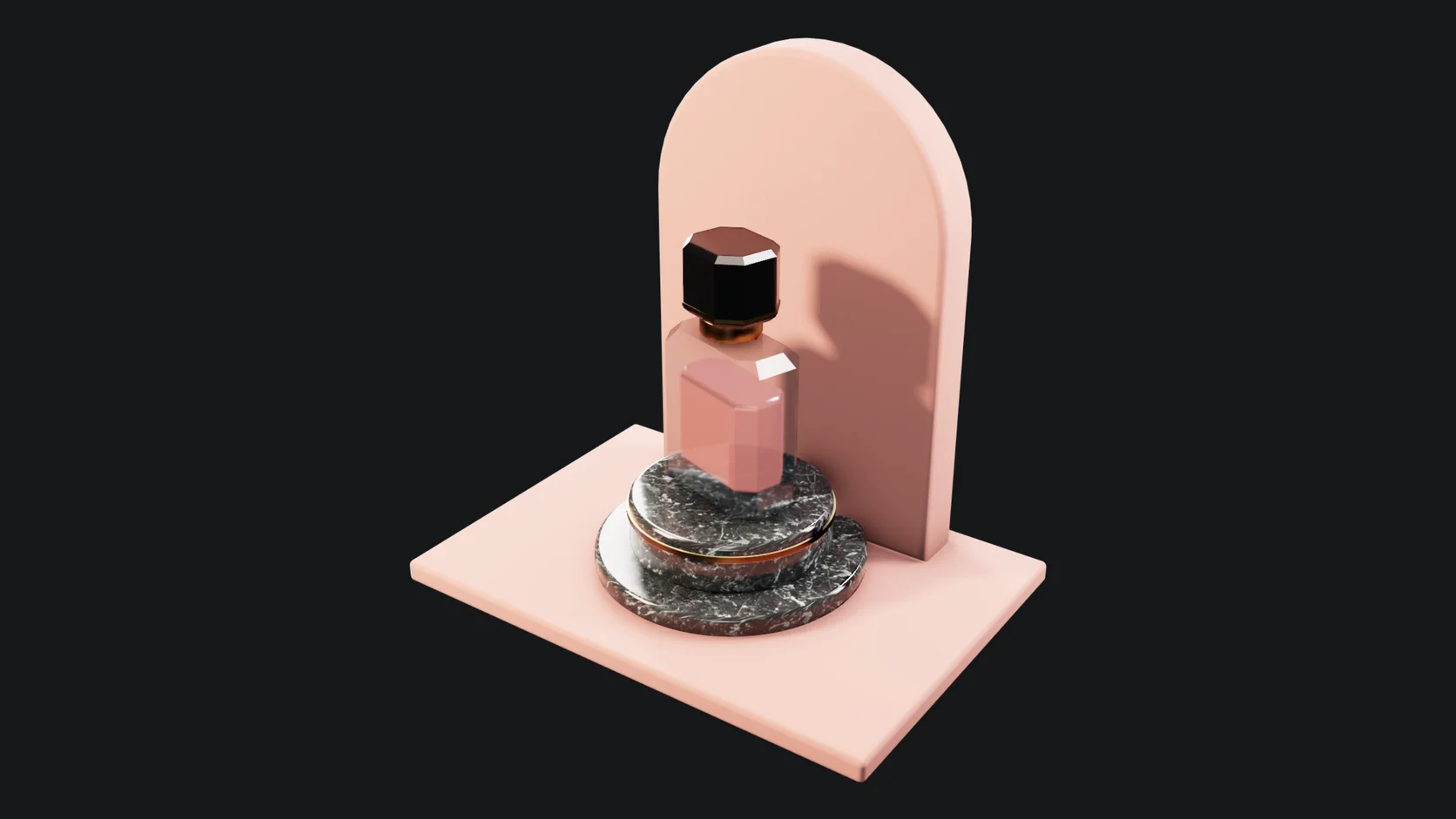
Un flacone di profumo in vetro su un podio con morbida illuminazione da studio, renderizzato con path tracing in Studio
Output reale di Studio: la scena iniziale Perfume Bottle Hero, renderizzata con path tracing nel browser.

Un podio per uno scatto hero

Vetro, liquido e metallo su un podio illuminato. Riflessi e ombre di contatto escono dal path trace, senza compositing successivo.

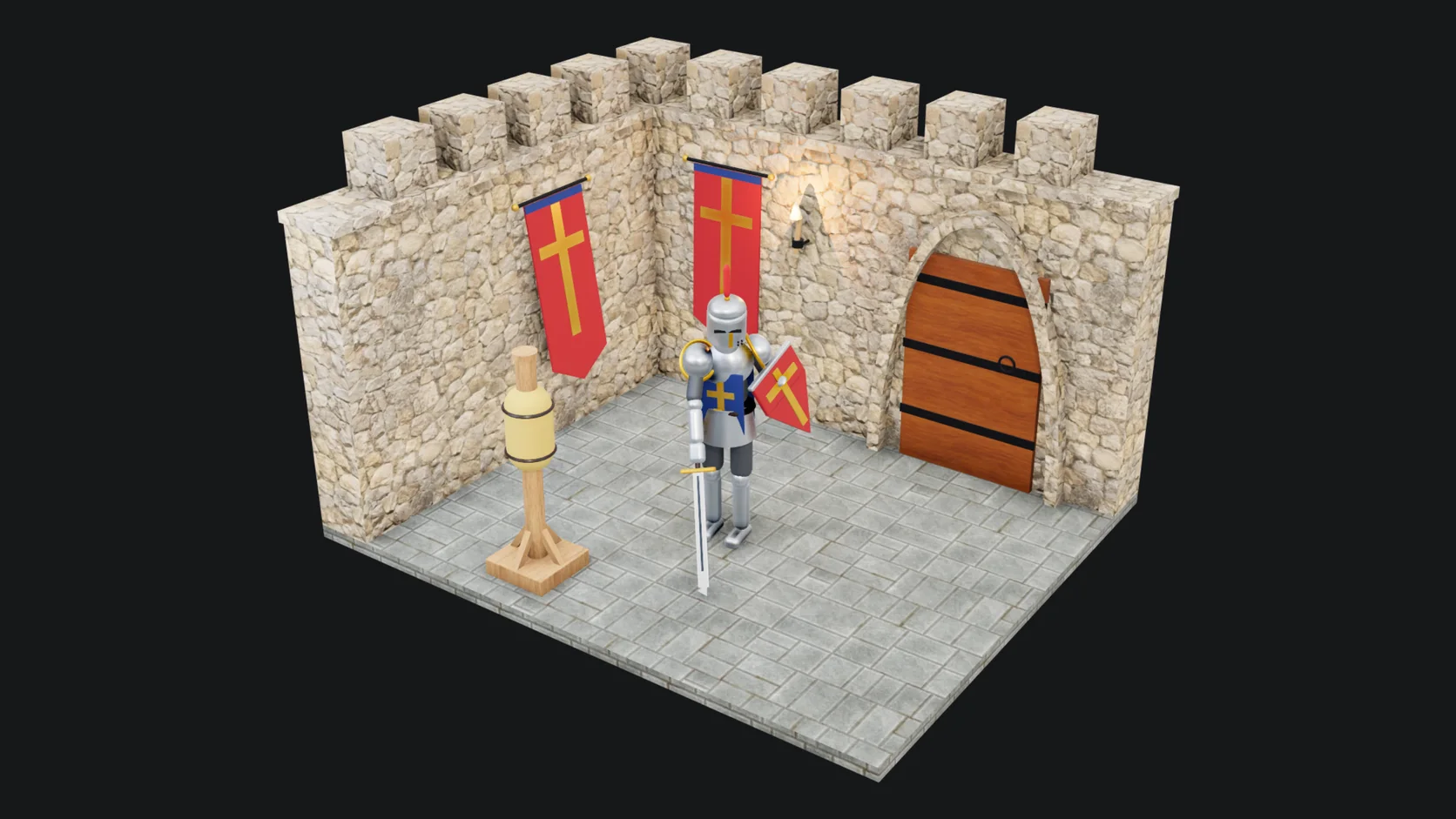
Un cavaliere stilizzato in piedi su un semplice palco, renderizzato con path tracing in Studio
Output reale di Studio: la scena iniziale Knight Character Rig, renderizzata con path tracing nel browser.

Un personaggio illuminato per un portfolio

Una figura con rig e un'illuminazione a tre punti. Metti in posa il tuo personaggio, inquadralo e renderizza un'immagine per un portfolio o un post.

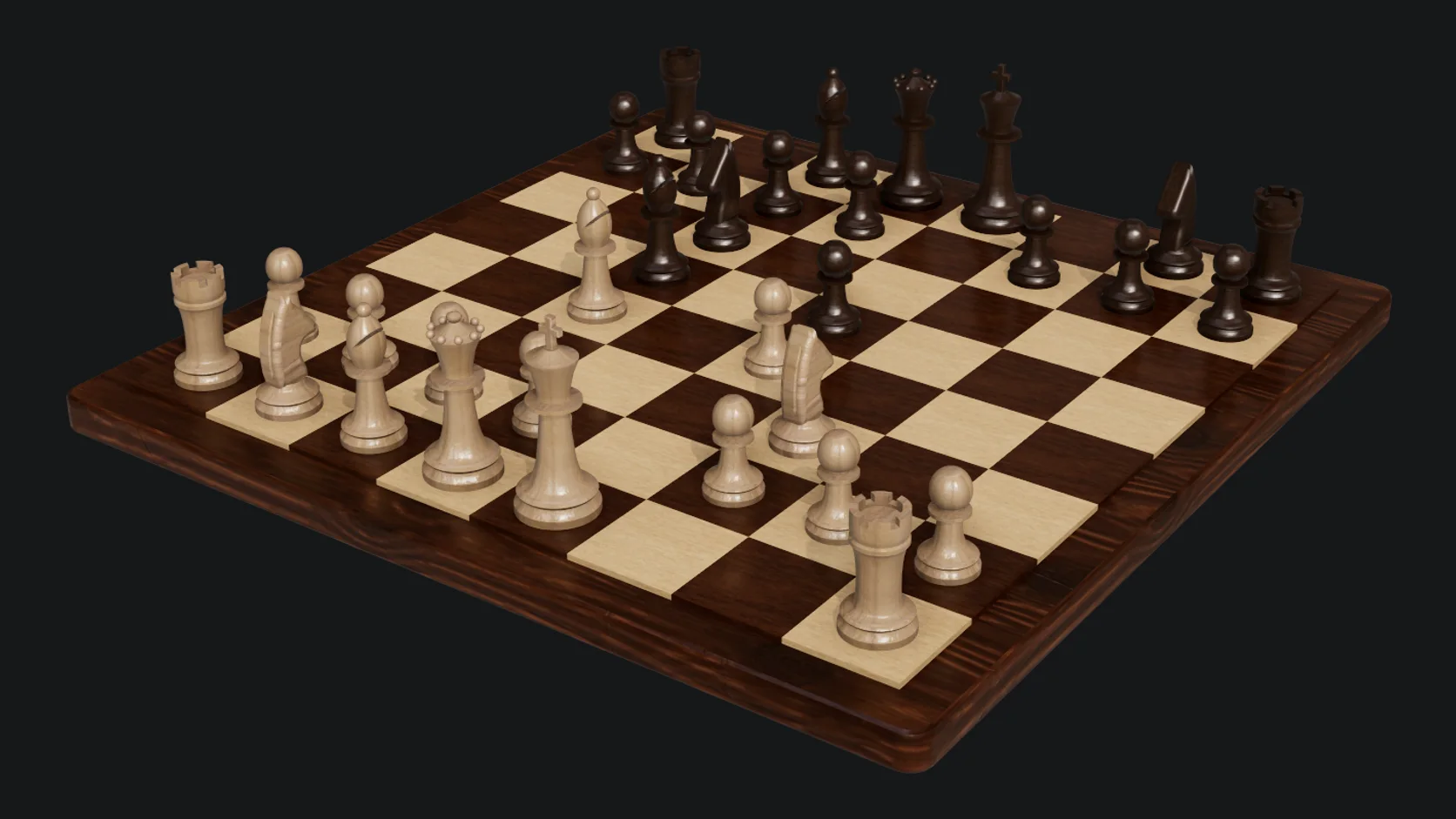
Un set di scacchi con pezzi intagliati su una scacchiera, renderizzato con path tracing in Studio
Output reale di Studio: la scena iniziale Chess Set, renderizzata con path tracing nel browser.

Molte parti, un solo set

Un insieme di pezzi separati su un unico set, illuminato una volta. Cambia un materiale e ogni pezzo dell'inquadratura si aggiorna al render successivo.

Perché Mixos

Da un file a un'immagine che le persone possono vedere

Un modello in una cartella è difficile da mostrare a qualcuno. Uno screenshot grezzo del viewport sembra incompiuto, e configurare un renderer è un progetto a sé. Tra i due ci sono l'illuminazione, uno sfondo e qualche minuto di render, ed è di questo che parla questa pagina.

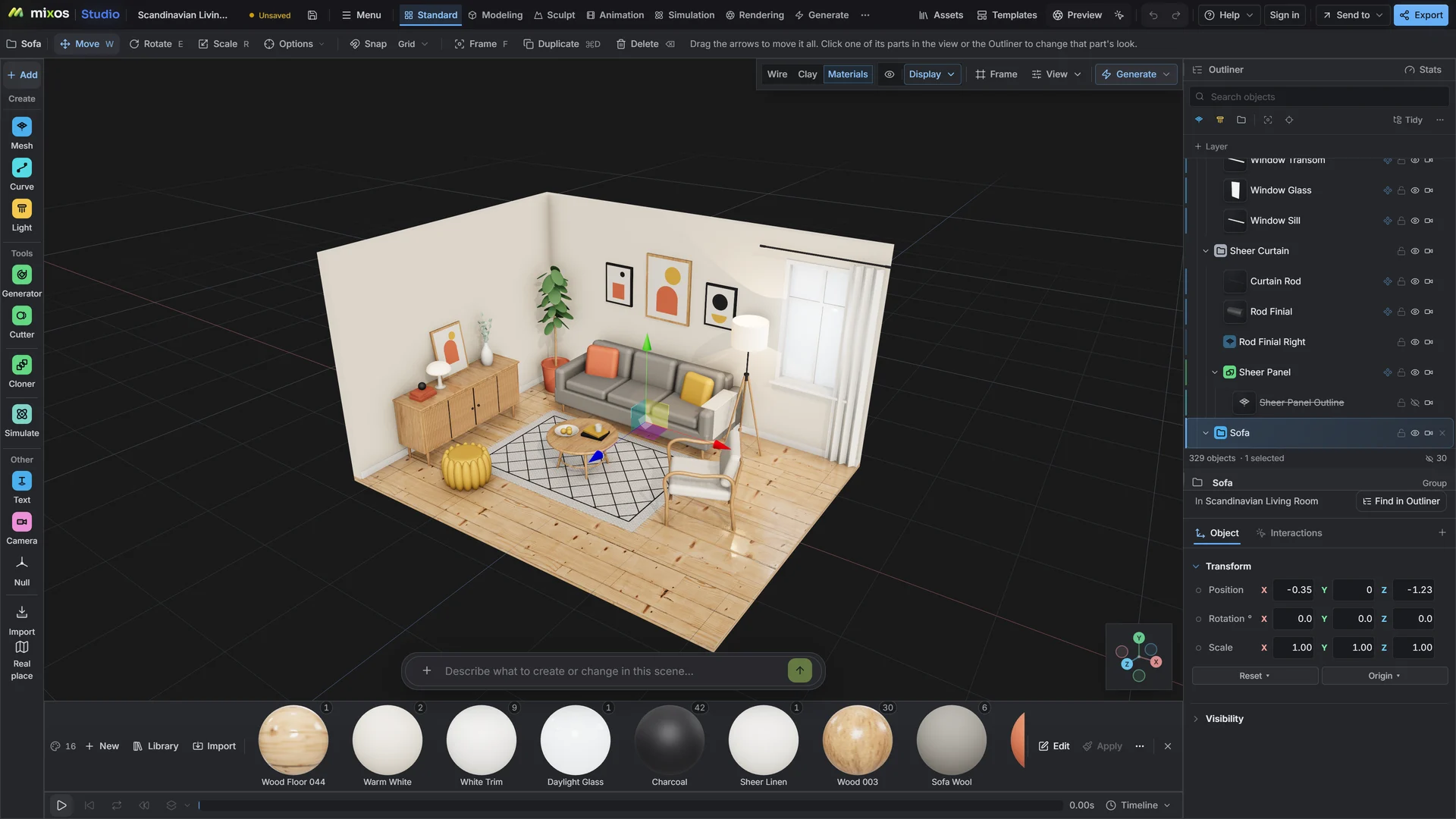
Importa il file e finisce in una scena con le parti nominate. Se i materiali con cui è arrivato sono segnaposto, una libreria di metalli, plastiche, legni, tessuti e vetro è a un trascinamento di distanza. Scegli un palco o un cielo, inquadra la camera e lascia che il path tracer risolva l'immagine.

Poiché tutto resta in un'unica scena salvata, il secondo render è più veloce del primo: stesso palco e stessa camera, un nuovo colore o una nuova angolazione. La stessa scena può anche animare un turntable o un movimento di camera e renderizzarlo come video.

Importare, illuminare e visualizzare l'anteprima dei render è gratis con un account gratuito. Salvare senza filigrana render e video finiti, fino a 4K, fa parte di Pro a $8.99 al mese o della licenza una tantum da $99.
Da un file a un'immagine che le persone possono vedere

Domande frequenti

Posso renderizzare il mio modello con sfondo trasparente?

Sì. Imposta lo sfondo del render su trasparente e l'immagine viene salvata come PNG con un vero canale alpha, pronta per un annuncio, una slide o un composito.

Posso renderizzare un video turntable?

Sì. Anima una rotazione del modello o della camera e renderizza la clip come un unico MP4 (H.264) o come fotogrammi PNG numerati. Ogni fotogramma è un path trace completo, quindi una clip lunga richiede minuti e la scheda deve restare aperta durante il render.

Il mio modello non ha texture. Può comunque avere un bell'aspetto?

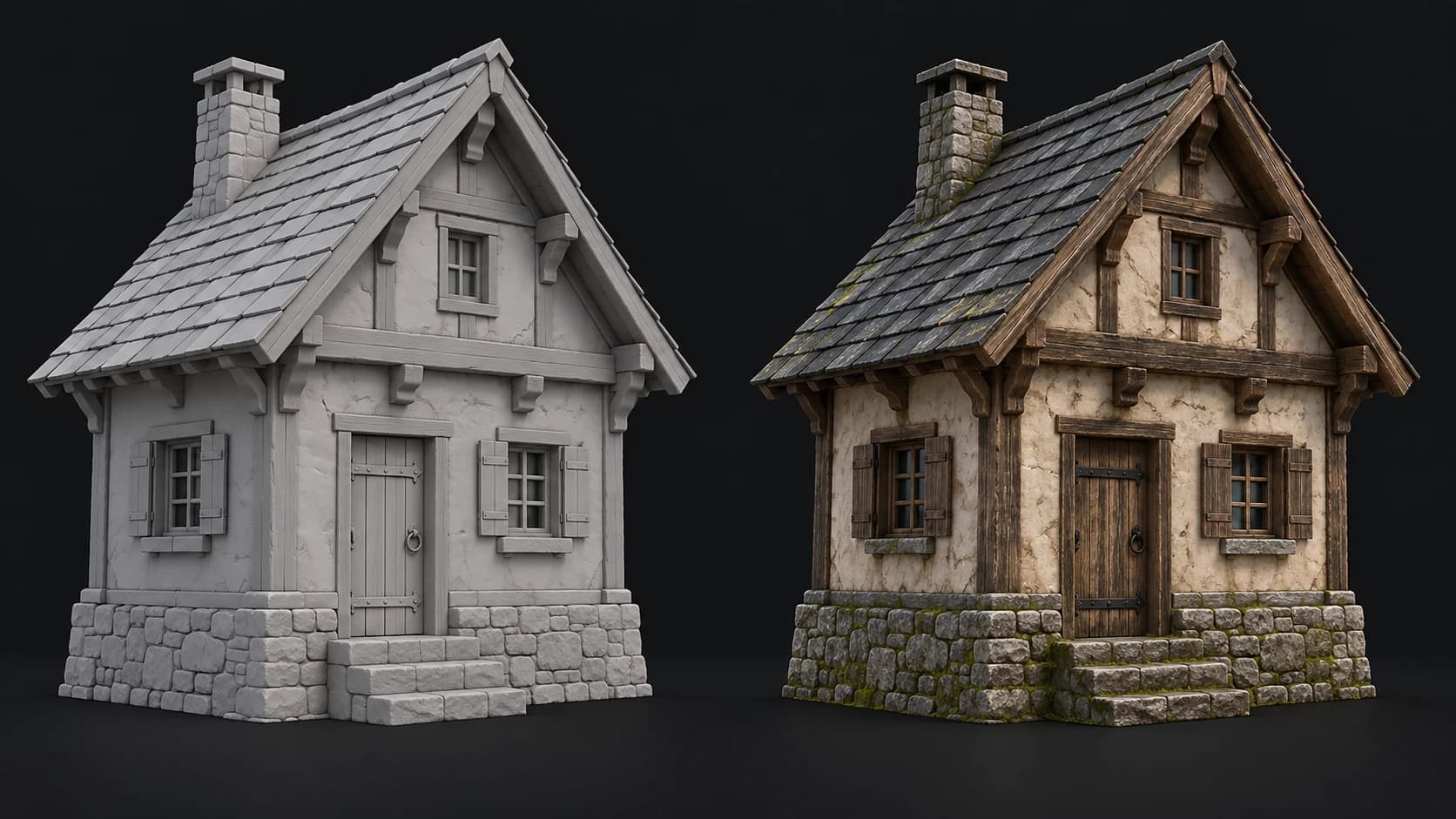
Sì. Applica a ogni parte i materiali della libreria integrata, oppure texturizzalo prima con Auto-Texture o Paint e riporta il risultato. Anche un render clay pulito su un palco illuminato funziona bene per mostrare la forma.

Renderizza un STL preso da un sito di stampa 3D?

Sì. I file STL contengono solo geometria: dai al modello un materiale, come una plastica opaca o una resina, mettilo su un palco e renderizzalo. Verifica di avere il diritto di usare il modello prima di pubblicare l'immagine.

Cosa mi serve per usarlo?

Un browser con WebGPU: Chrome o Edge aggiornati su Windows, macOS, Linux o ChromeOS, oppure Safari su iPadOS 26 e successivi. Una GPU migliore fa risolvere ogni render più in fretta, ma non è necessaria.

Mixos

Porta il file. Renderizzalo qui.