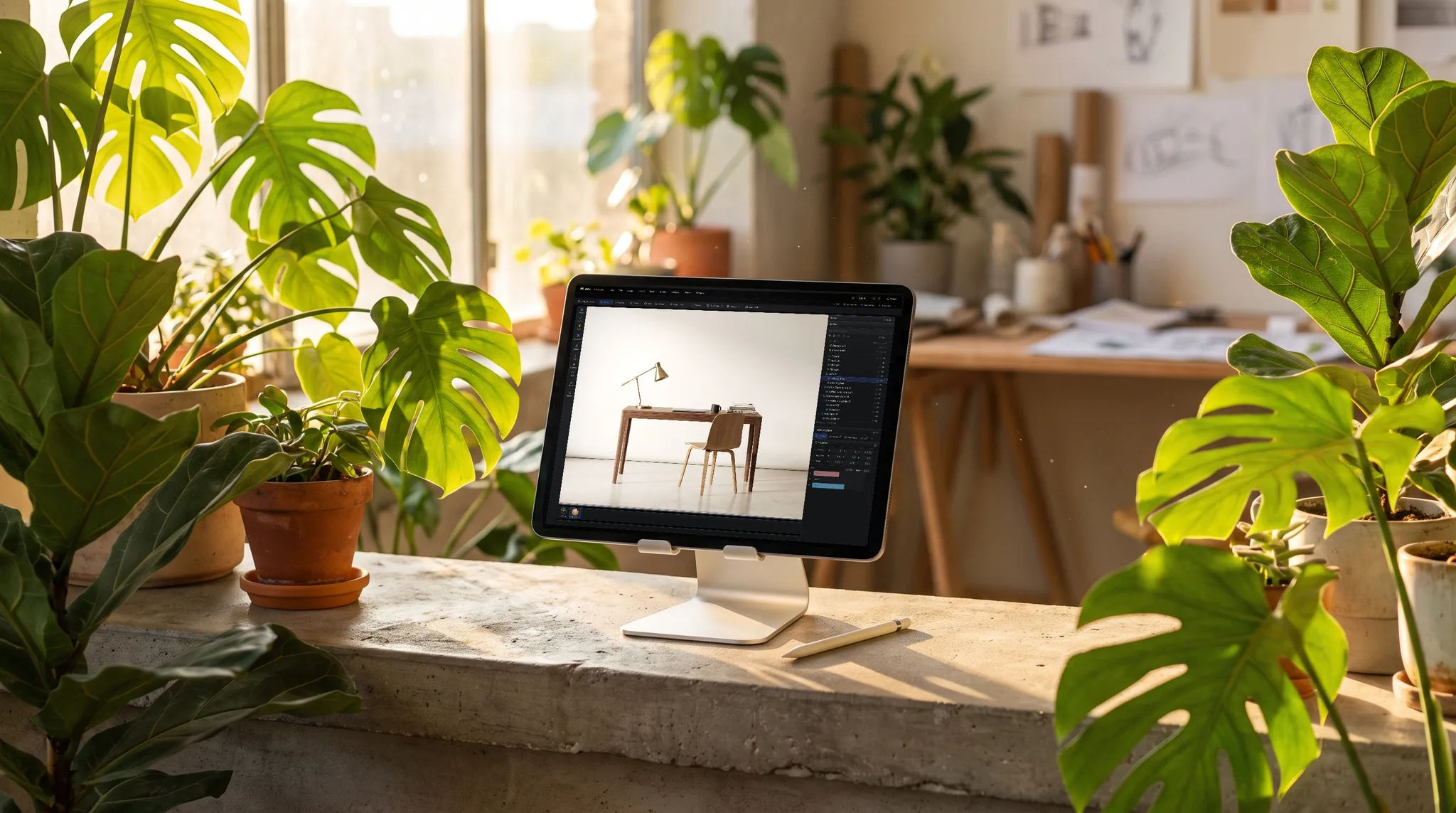
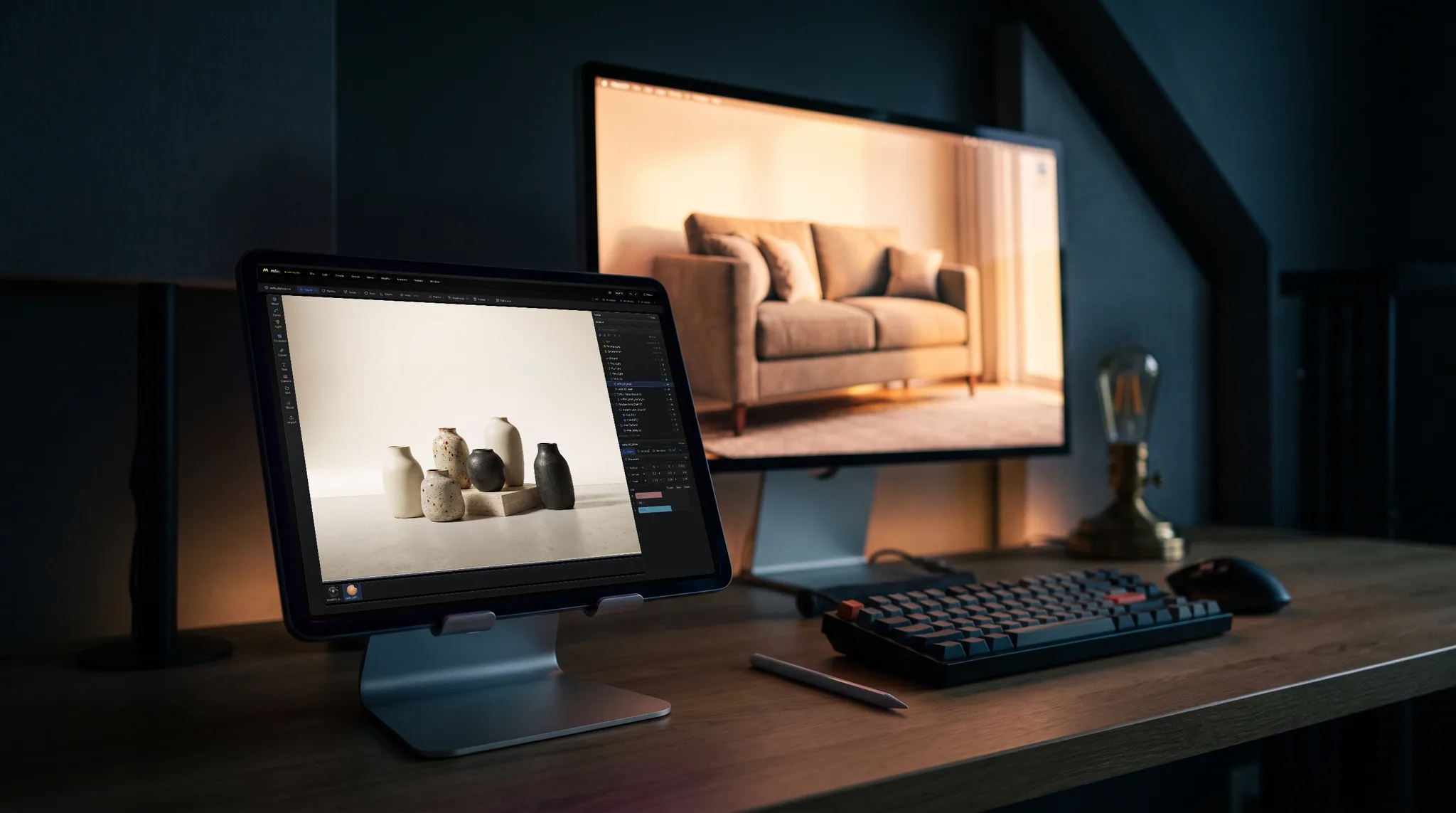
從你的檔案開始
GLB、glTF、FBX、OBJ、STL、USD,以及 STEP、IGES 或 Rhino 3DM 格式的 CAD,都會連同零件和材質一起匯入。3D 列印模型、遊戲資產、產品模型,或 AI 生成器做出的模型,算圖方式都一樣。
線上 3D 算圖
匯入檔案,放到已經打好光的舞台上,然後進行路徑追蹤:可以是用於作品集的靜態影像、用於商品刊登的去背 PNG,或用於發文的轉盤影片。無需算圖工作站,也無需安裝。
GLB、glTF、FBX、OBJ、STL、USD,以及 STEP、IGES 或 Rhino 3DM 格式的 CAD,都會連同零件和材質一起匯入。3D 列印模型、遊戲資產、產品模型,或 AI 生成器做出的模型,算圖方式都一樣。
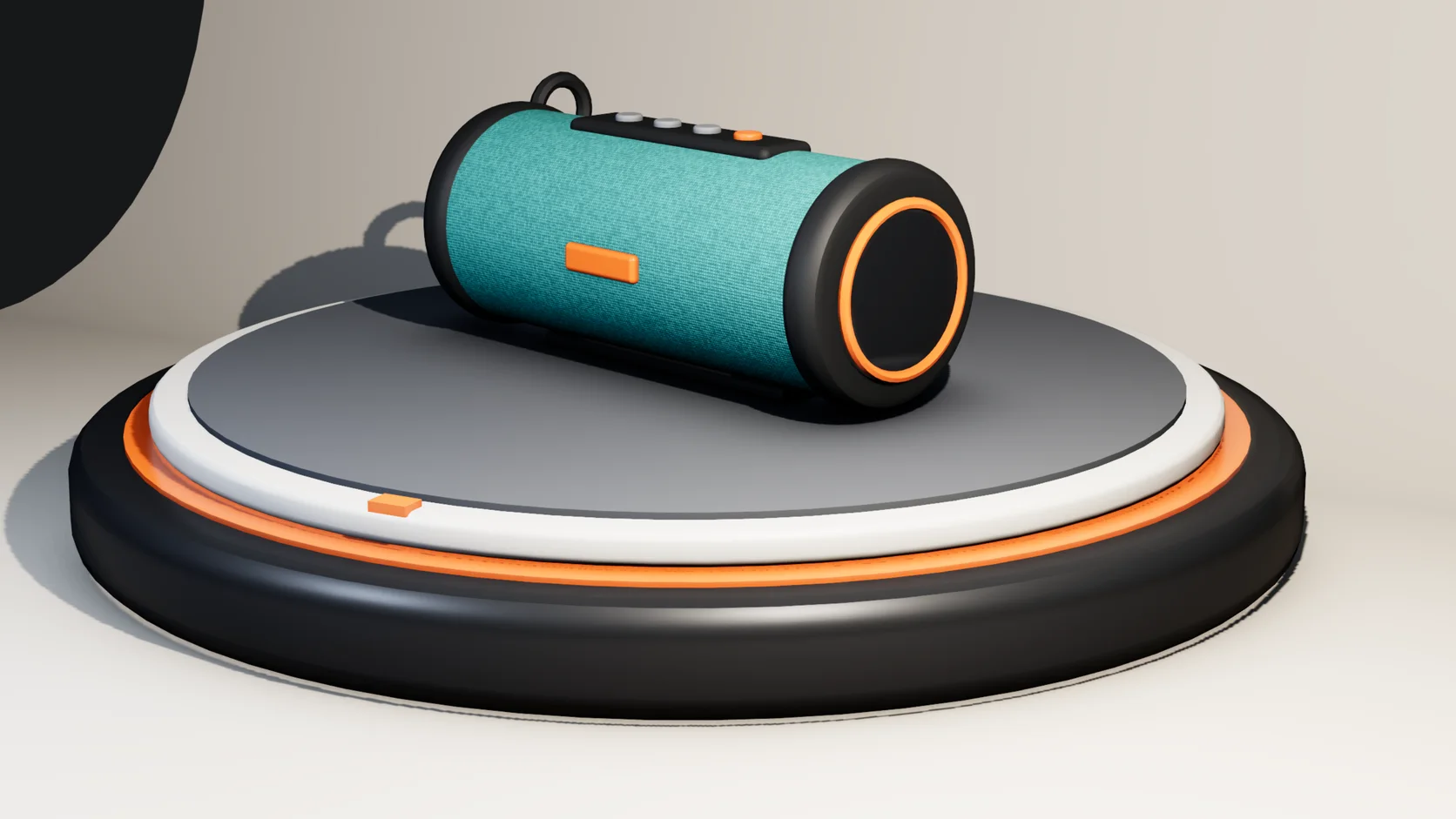
把模型放進已布好燈光的攝影棚背景、展台或展示舞台,或者各用一次點擊加入 HDRI 天空和太陽光。然後移動一盞燈,預覽會隨之更新。
靜態影像是基於物理的算圖,幾秒到一分鐘內逐漸收斂,帶有真實的反射和柔和的陰影。可儲存為 PNG、JPEG、WebP 或 EXR,也可以儲存背景透明的 PNG。
為模型或攝影機設定旋轉關鍵影格,標記為循環,然後算圖成一個 H.264 MP4,而不是一個裝滿影格的資料夾。
每張圖都是 Studio 內建起始場景的算圖結果。把你的模型匯入其中一個,替換掉主體,然後用同樣的方式算圖。
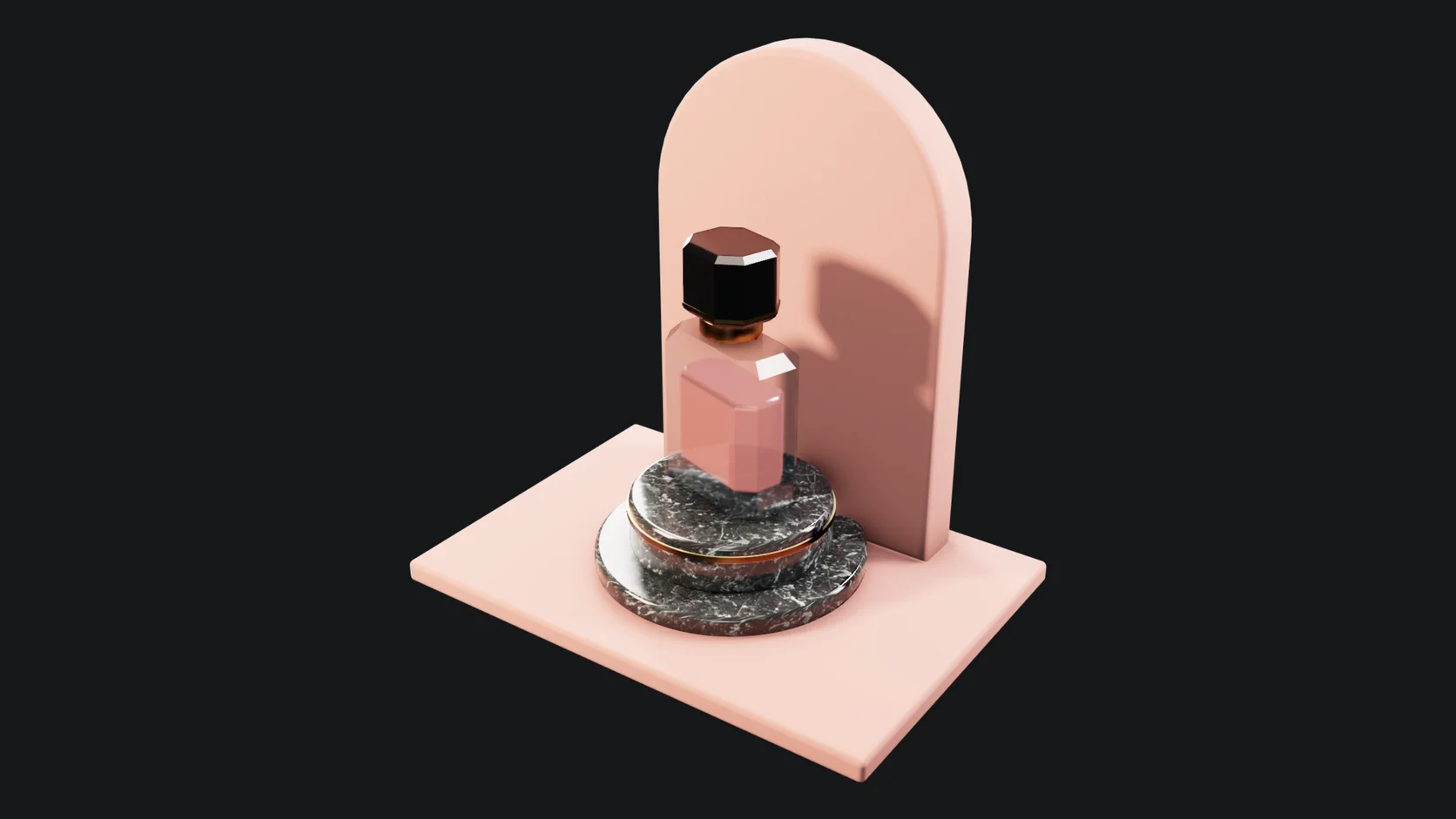
打光展台上的玻璃、液體和金屬。反射和接觸陰影來自路徑追蹤,無需後製合成。
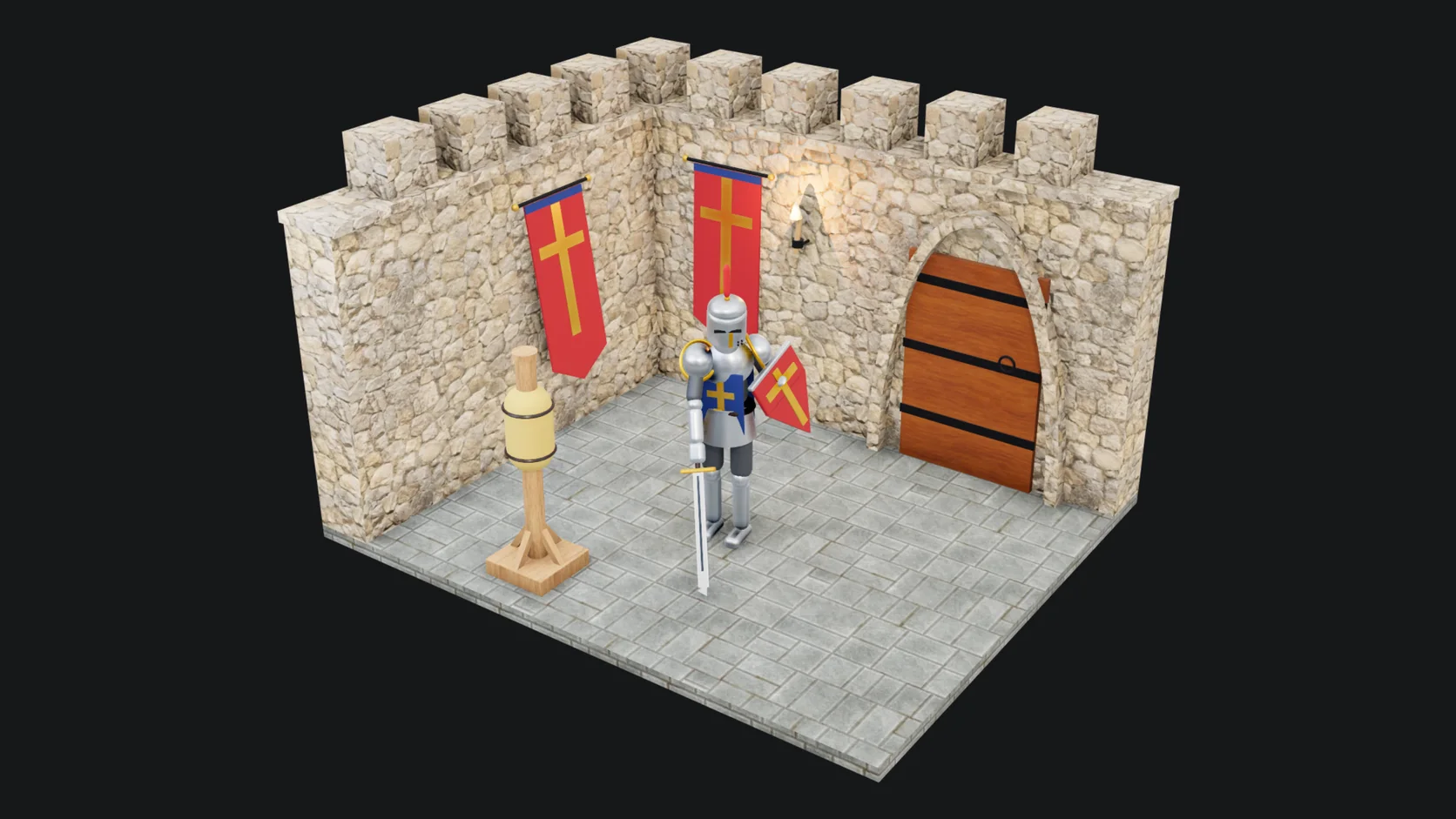
一個帶綁定的角色,配有三點布光。擺好你自己的角色姿勢,調整構圖,算出一張用於作品集或貼文的靜態影像。
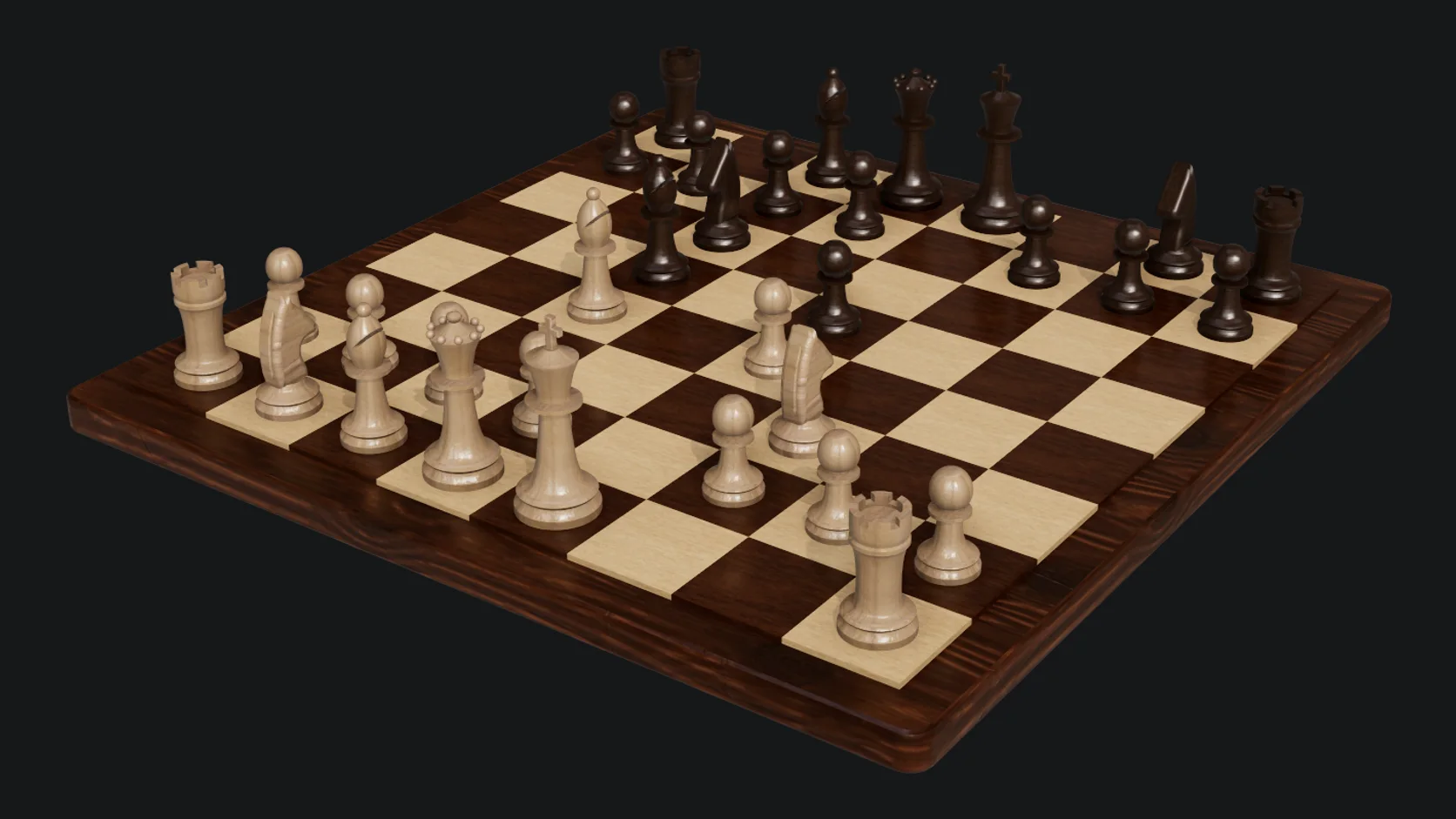
一套獨立零件組成的布景,只需打一次光。更改一個材質,鏡頭中的每個零件都會在下一次算圖時更新。
為什麼選擇 Mixos
躺在資料夾裡的模型很難拿給別人看。直接擷取的視埠畫面顯得不夠完整,而架設算圖器本身就是一個專案。兩者之間的差距在於燈光、背景和幾分鐘的算圖時間,這正是本頁要談的內容。
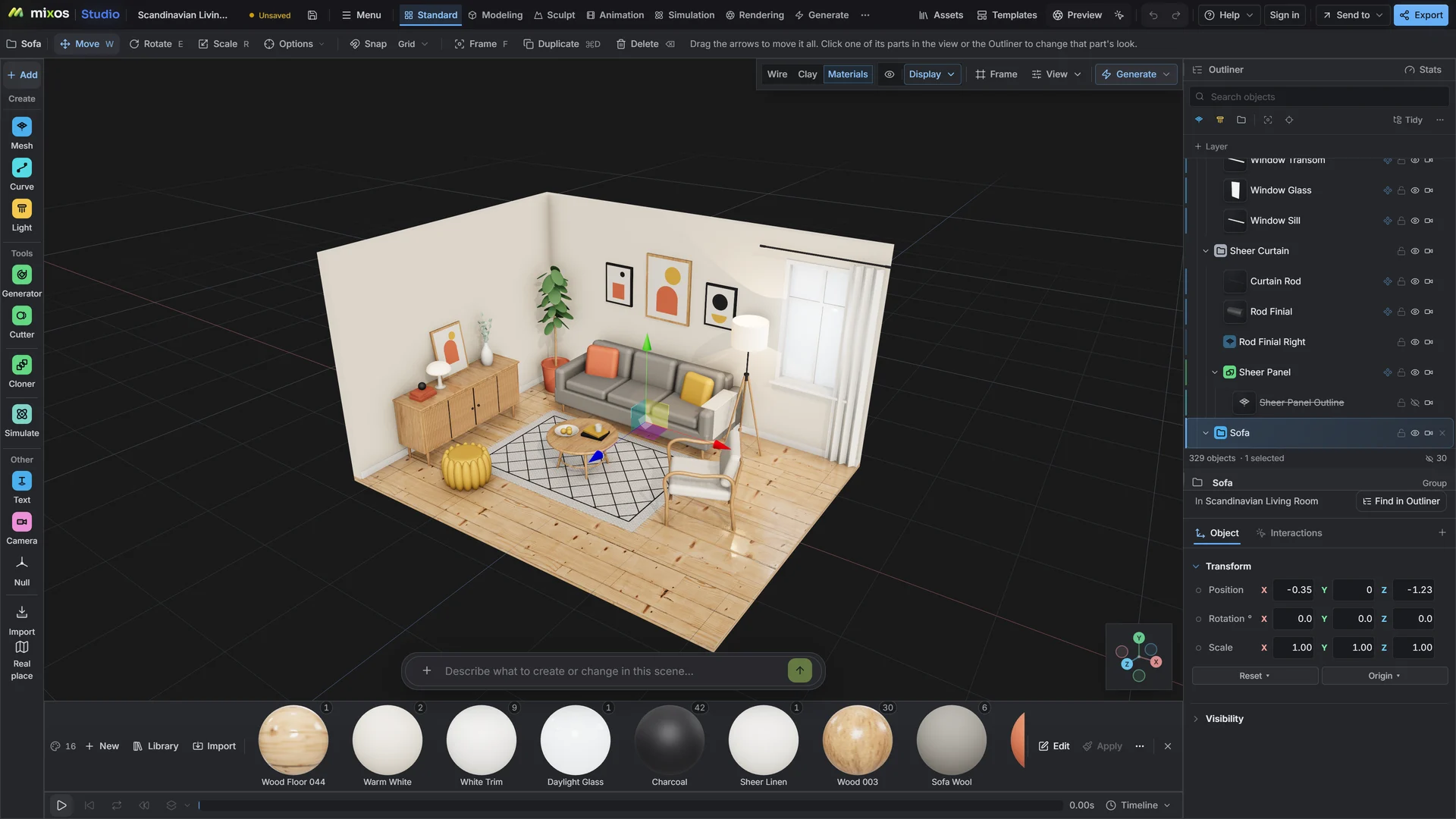
匯入檔案後,它會進入一個零件已命名的場景。如果隨模型而來的材質只是佔位,金屬、塑膠、木材、織物和玻璃的材質庫一拖即得。選好舞台或天空,調整攝影機構圖,然後讓路徑追蹤器解算出畫面。
由於一切都儲存在同一個場景中,第二次算圖比第一次更快:同樣的舞台和攝影機,只換一種顏色或一個角度。同一個場景還可以製作轉盤或攝影機運動動畫,並算圖成影片。
匯入、打光和算圖預覽,使用免費帳號即可免費完成。要無浮水印地儲存最高 4K 的成品算圖和影片,需要 Pro(每月 $8.99)或一次性買斷的 $99 授權。
可以。把算圖背景設為透明,靜態影像就會儲存為帶真實 Alpha 色版的 PNG,可直接用於商品刊登、投影片或合成。
可以。為模型或攝影機設定旋轉動畫,然後將片段算圖為一個 MP4(H.264),或算圖為有編號的 PNG 序列影格。每一格都是完整的路徑追蹤,所以較長的片段需要幾分鐘,算圖期間必須保持分頁開啟。
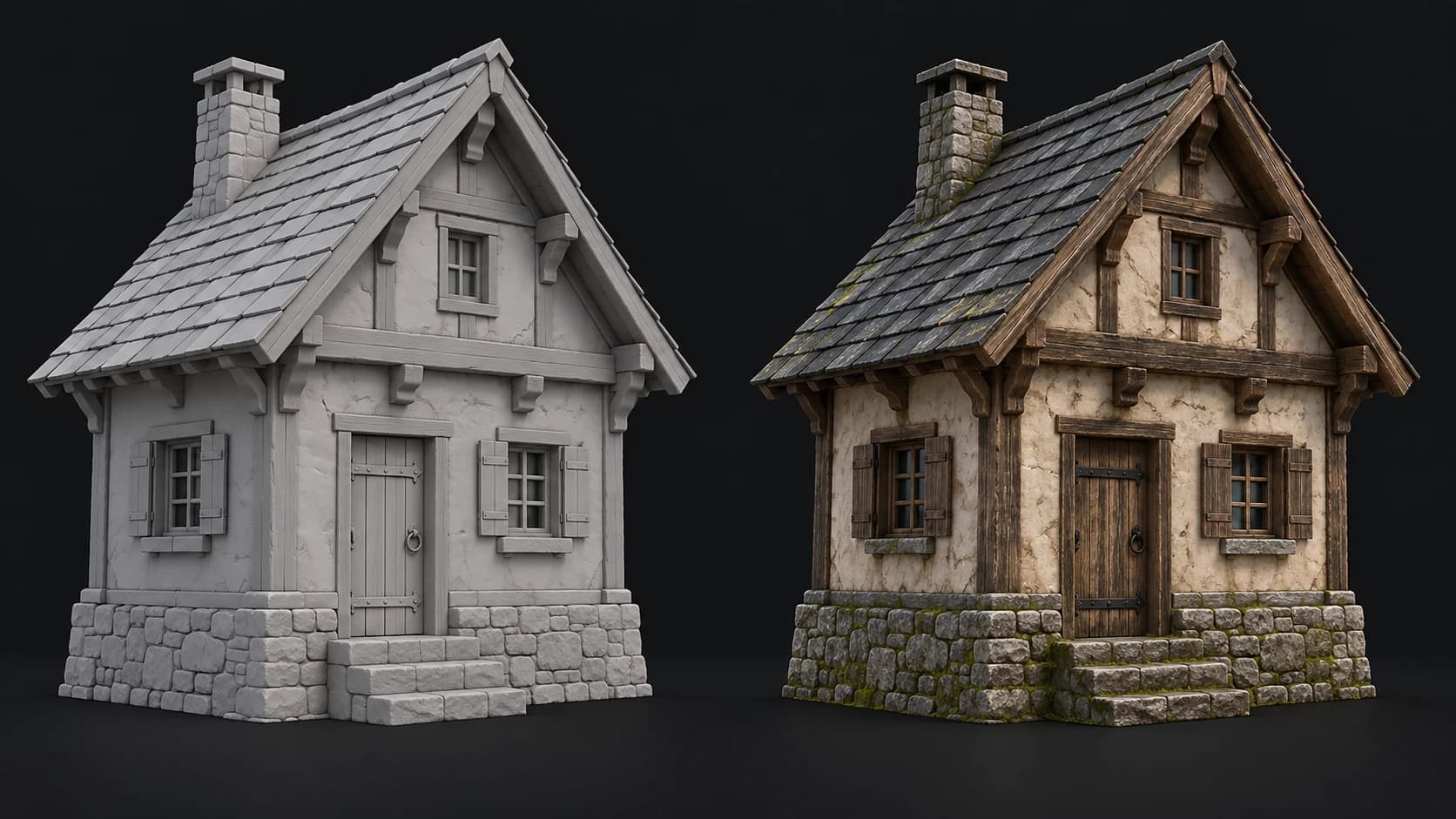
可以。為每個零件套用內建材質庫中的材質,或者先用 Auto-Texture 或 Paint 繪製貼圖再帶回來。在打好光的舞台上做一個乾淨的素模風格算圖,也很適合展示形體。
可以。STL 檔案只包含幾何體,所以給模型一個材質,例如霧面塑膠或樹脂,把它放到舞台上再算圖。發布圖片之前,請確認你有權使用該模型。
支援 WebGPU 的瀏覽器:Windows、macOS、Linux 或 ChromeOS 上的最新版 Chrome 或 Edge,或 iPadOS 26 及更新版本上的 Safari。更好的 GPU 能讓每次算圖更快解算完成,但並非必要。