스컬프팅 브러시 설명
모든 스컬프팅 패키지는 위압적일 만큼 큰 브러시 팔레트를 제공하지만, 거의 모든 스컬프팅 작업은 그중 네 가지 브러시로 이루어집니다. 이 글에서는 각 브러시가 표면에 실제로 어떤 영향을 미치는지, 어떤 브러시가 가장 먼저 중요한지, 그리고 그 아래 설정들이 무엇을 변경하는지 설명합니다.
작성: Mixos
간단한 답변
스컬프팅 브러시는 표면에 네 가지 작업 중 하나를 수행합니다: 볼륨을 추가하거나 제거하고 (Clay, Draw, Inflate), 평균화하거나 (Smooth), 평탄화하거나 (Flatten, Scrape, Polish), 볼륨 변경 없이 밀어냅니다 (Move, Nudge, Pinch). 먼저 Clay, Smooth, Flatten, 그리고 Dam Standard와 같은 크리즈 브러시를 배우세요—이 네 가지면 완전한 스컬프팅을 만들기에 충분합니다. 그 외의 모든 것은 이들이 하는 작업을 정교하게 만듭니다.
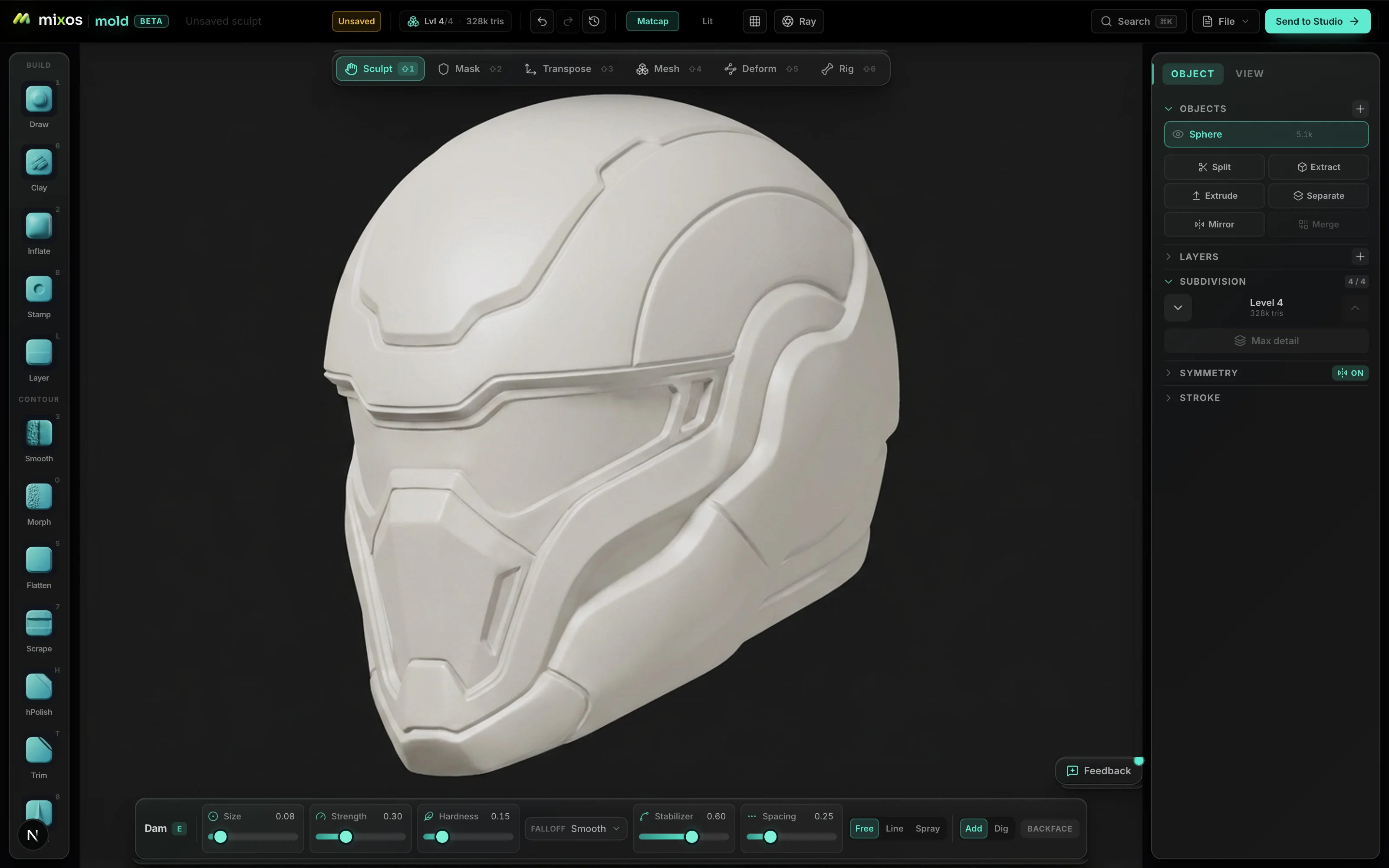
네 가지 브러시 계열
브러시를 표면에 미치는 영향별로 분류하면 더 이상 긴 목록처럼 보이지 않습니다. 첫 번째 계열은 볼륨을 추가하거나 제거합니다. Clay 계열 브러시는 넓고 부드러운 스트로크로 재료를 쌓아 올리며, 대부분의 스컬프팅 작업에 사용됩니다. Draw는 표면의 노멀을 따라 더 뚜렷한 능선을 밀어냅니다. Inflate는 표면을 모든 방향으로 동시에 확장하여 형태를 부풀리는 데 적합하지만, 날카로운 가장자리에는 적합하지 않습니다.
두 번째 계열은 평균화합니다. Smooth는 표면을 주변으로 완화시켜 덩어리와 스트로크 노이즈를 제거합니다. 대부분의 스컬프팅에서 가장 많이 사용되는 브러시이며 초보자들이 덜 사용하는 브러시이기도 합니다—스트로크를 적용한 다음 부분적으로 Smooth로 다듬는 것이 형태를 만드는 기본적인 리듬이지, 첫 스트로크가 잘못되었다는 신호가 아닙니다.
세 번째 계열은 평탄화합니다. Flatten은 모든 것을 평면으로 밀어내고, Scrape는 높은 부분을 깎아내고 낮은 부분을 남기며, Polish는 표면을 거의 기계로 가공한 것처럼 깨끗하게 만듭니다. 이 브러시들은 하드 서페이스 작업을 가능하게 하며, 유기적인 스컬프팅에 사실적인 평면을 만드는 방법이기도 합니다—광대뼈와 눈썹은 단순히 곡선이 아니라 평면을 가지고 있기 때문에 구조적으로 인식됩니다.
네 번째 계열은 추가 없이 이동시킵니다. Move는 영역을 통째로 드래그하여 비율을 수정하는 데 사용됩니다—턱을 잡고 뒤로 당기는 것처럼요. Nudge는 표면을 옆으로 밀어냅니다. Pinch는 표면을 스트로크 쪽으로 당겨 가장자리를 선명한 선으로 조이고, Dam Standard와 같은 크리즈 브러시는 좁은 채널을 만듭니다—입술, 눈꺼풀, 패널 틈새, 주름 등을 정의하는 표준적인 방법입니다.
가장 먼저 배워야 할 네 가지
덩어리를 쌓는 Clay, 이를 제어하는 Smooth, 구조를 잡는 Flatten, 그리고 형태를 정의하는 크리즈 브러시입니다. 이 조합으로 완전한 스컬프팅을 할 수 있습니다. 신뢰할 수 있는 작업 흐름은 다음과 같습니다: Clay로 대략적인 형태를 쌓고, 방금 작업한 대부분을 Smooth로 다듬고, 형태에 평면이 필요한 곳을 Flatten으로 평탄화한 다음, 마지막으로 크리즈 브러시로 날카로운 선을 만듭니다. 디테일은 항상 마지막에 추가하세요.
Move 브러시는 스컬프팅 도구라기보다는 비율 조절 도구로서 다른 브러시들과 함께 사용됩니다. 스무딩으로 해결되지 않는 문제가 있을 때, 보통은 높은 해상도에서 클레이를 계속 추가하는 대신 낮은 서브디비전 레벨로 내려가 덩어리를 이동시키는 것이 답입니다. 초보자들은 종종 재료를 추가하여 비율을 수정하려 하는데, 이는 동일한 오류를 가진 더 큰 스컬프팅을 만들 뿐입니다.
그 외의 모든 것—표면 노이즈 브러시, 스탬프와 알파, 특수 하드 서페이스 도구—은 세부 작업에 해당합니다. 기본 작업 흐름이 익숙해진 후에 탐색할 가치가 있지만, 만약 이것들을 먼저 탐색한다면 스컬프팅을 배우지 않고 3주를 보내는 매우 효과적인 방법이 될 것입니다.
실제로 결과물을 바꾸는 설정들
크기와 강도는 명확하지만 여전히 많은 사람들이 잘못 사용하는 두 가지 설정입니다. 스트로크가 너무 강하게 적용되는 경우가 많습니다. 낮은 강도로 여러 번 겹쳐서 작업하면 제어력을 높이고 수정이 필요 없는 표면을 만들 수 있습니다. 높은 강도는 디테일링이 아닌 블로킹 아웃(초기 형태 잡기)에 사용됩니다.
폴오프는 브러시 중심에서 가장자리로 효과가 어떻게 약해지는지를 결정하며, 부드러운 융기와 날카로운 모서리의 돌출부 사이의 차이를 만듭니다. 부드러운 폴오프는 유기적인 형태에 적합하며, 더 타이트한 폴오프는 기계적인 형태에 적합합니다.
알파와 스탬프는 브러시가 단순한 덩어리 대신 비늘, 피부 질감, 직물 짜임, 손상 같은 패턴을 적용할 수 있게 합니다. 이는 스트로크 하나하나가 아닌 빠른 속도로 표면 디테일을 추가하는 방법이며, 스컬프팅의 가장 마지막 단계에 사용됩니다.
압력은 스컬프팅의 느낌을 가장 많이 변화시키는 설정입니다. 펜 태블릿을 사용하면 누르는 강도에 따라 스트로크 깊이가 달라지는데, 이는 작업 과정이 일련의 스탬프가 아닌 물리적인 매체처럼 느껴지게 합니다. 마우스로도 모든 기능이 작동하지만, 이 기능을 켜고 태블릿을 사용할 가치가 충분합니다.
자주 묻는 질문
어떤 스컬프팅 브러시를 어디에 사용해야 하나요?
덩어리를 쌓는 Clay, 표면을 평균화하고 제어하는 Smooth, 평면을 만드는 Flatten 또는 Scrape, 그리고 입술이나 패널 틈새 같은 날카로운 선을 만드는 Dam Standard와 같은 크리즈 브러시가 있습니다. Move는 비율을 수정하는 데 사용하고, Inflate는 전체 영역을 부풀리는 데 사용합니다.
Clay와 Draw의 차이점은 무엇인가요?
Clay는 주변 형태와 자연스럽게 어우러지는 넓고 부드러운 스트로크로 재료를 쌓아 올리는 범용적인 빌드업 브러시입니다. Draw는 표면의 노멀을 따라 더 뚜렷한 능선을 밀어내어, 더 날카롭고 의도적인 돌출 형태를 만듭니다.
Pinch 브러시는 어떤 역할을 하나요?
스트로크의 중심을 향해 표면을 당겨 지오메트리를 조이고 가장자리를 선명한 선으로 만듭니다. Flatten으로 이미 형성된 가장자리를 최종적으로 다듬을 때 사용하며—너무 일찍 또는 과도하게 사용하면 얇고 종이 같은 표면이 됩니다.
실제로 몇 개의 브러시가 필요한가요?
네 가지입니다. Clay, Smooth, Flatten, 그리고 크리즈 브러시만 있으면 구체에서 완성된 형태까지 완벽한 스컬프팅을 할 수 있습니다. 대규모 팔레트는 속도와 특수 작업을 위해 존재하며, 스컬프팅 자체에 필수적이지는 않습니다.
드로잉 태블릿이 필요한가요?
필수는 아니지만, 많은 도움이 됩니다. 필압 감도는 스트로크 깊이를 누르는 힘에 연결하여, 마우스로 브러시 강도 슬라이더를 조절하는 것보다 형태를 점진적으로 만드는 것을 훨씬 쉽게 만듭니다. 모든 필압 감지 태블릿이나 펜 디스플레이가 작동합니다.
브러시가 작동하지 않는 이유는 무엇인가요?
거의 항상 해상도 문제입니다—해당 영역의 메쉬에 요청하는 디테일을 표현하기에 폴리곤이 너무 적습니다. 밀도를 균일하게 추가하려면 Subdivide를 사용하고, 형태가 시작점에서 많이 벗어나 표면이 늘어났다면 Remesh를 사용하세요.