スカルプトブラシ解説
どのスカルプトソフトウェアにも、圧倒されるほど多くのブラシパレットが搭載されていますが、ほとんどのスカルプトはたった4つのブラシで作られています。ここでは、各ブラシが表面に実際どのような影響を与えるのか、最初に重要なのはどれか、そしてその下の設定が何を変えるのかを解説します。
執筆: Mixos
簡潔な答え
スカルプトブラシは、サーフェスに対して4つのことのいずれかを行います。ボリュームの追加または削除(Clay, Draw, Inflate)、平均化(Smooth)、平らにする(Flatten, Scrape, Polish)、またはボリュームを変えずに押し動かす(Move, Nudge, Pinch)です。まずClay, Smooth, Flatten、そしてDam Standardのようなクリースブラシを学びましょう—この4つで完全なスカルプトを作成するのに十分です。他のブラシは、これらの機能を洗練させるものです。
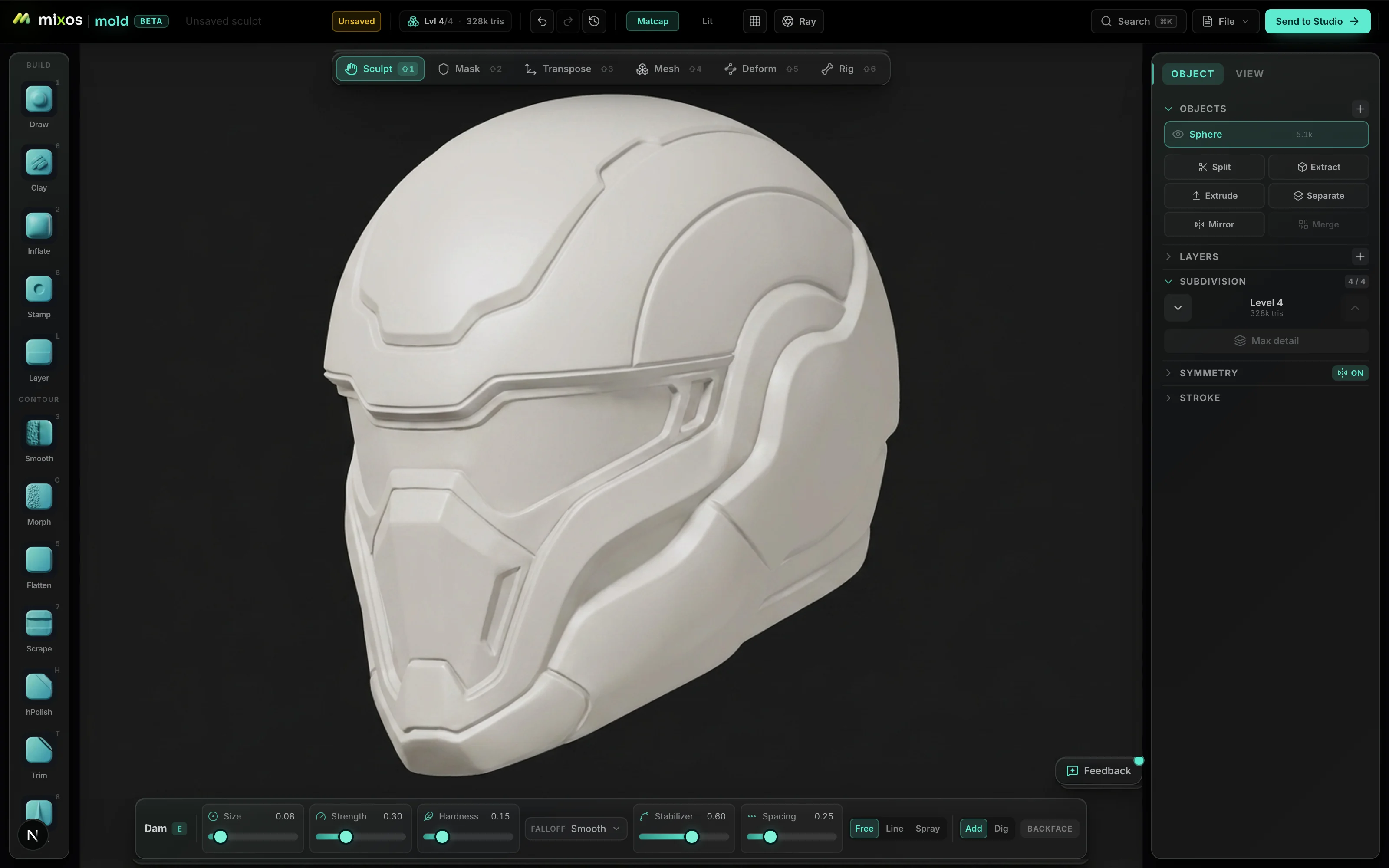
4つのブラシファミリー
ブラシを表面への作用で分類すると、長いリストのように見えなくなります。最初のファミリーはボリュームを追加または削除します。Clayタイプのブラシは、広範囲で融通の利くストロークでマテリアルを堆積させ、ほとんどのスカルプト作業で実際に使用されます。Drawは、より明確な隆起として法線に沿って表面を押し出します。Inflateは表面をあらゆる方向に一度に膨張させます。これは形状を膨らませるのに適していますが、鋭いエッジを作るのには向きません。
2番目のファミリーは平均化です。Smoothは表面を周囲の隣接部分に近づけて滑らかにし、隆起やストロークのノイズを取り除きます。これはほとんどのスカルプトで最もよく使われるブラシであり、初心者が使いこなせていないブラシでもあります — ストロークを置いてから部分的にSmoothで戻すのが、形状を構築する基本的なリズムであり、最初のストロークが間違っていたというサインではありません。
3番目のファミリーは平面化です。Flattenはすべてを平面に押し付け、Scrapeは高い部分を削り取り低い部分を残し、Polishは表面を機械加工されたかのようにきれいにします。これらはハードサーフェス作業を可能にし、オーガニックなスカルプトに説得力のある平面をもたらす方法でもあります — 頬骨や眉は、単なる曲線ではなく平面を持つことで構造として認識されます。
4番目のファミリーは、追加せずに移動させます。Moveは領域全体を物理的にドラッグし、プロポーションを修正する方法です — 顎をつかんで後ろに引く、といった具合です。Nudgeは表面を横にスライドさせます。Pinchは表面をストロークの中心に引き寄せ、エッジをシャープな線に締め付けます。そしてDam Standardのようなクリースブラシは狭い溝を切り込みます — 唇、まぶた、パネルの隙間、しわなどを定義する標準的な方法です。
まず学ぶべき4つのブラシ
量を構築するためのClay、それを制御するためのSmooth、構造を作るためのFlatten、そして定義のためのクリースブラシ。このセットで完全なスカルプトが可能です。確実な手順は次のとおりです:Clayで大まかに盛り上げ、行ったことのほとんどをSmoothで滑らかに戻し、形状に平面が必要な部分をFlattenで平らにし、その後初めてクリースブラシでシャープな線を入れます。ディテールは常に最後です。
Moveブラシも同様に重要ですが、スカルプトツールというよりはプロポーション調整ツールとして使われます。スムージングでは修正できないような問題がある場合、高解像度で粘土を追加し続けるのではなく、通常は粗いサブディビジョンレベルに下げて塊を移動させるのが解決策です。初心者はマテリアルを追加してプロポーションを修正しようとすることがよくありますが、それは同じエラーを抱えたまま、より大きなスカルプトを作ってしまうことになります。
それ以外のすべて—サーフェスノイズブラシ、スタンプやアルファ、特殊なハードサーフェスツール—は、仕上げのためのものです。基本的なワークフローに慣れてから試す価値はありますが、もし最初からこれらを試すと、スカルプトの学習に3週間を費やしても何も身につかないという非常に効果的な方法になってしまいます。
実際に結果を変える設定
サイズと強度は明らかですが、それでも多くの人が間違える2つの設定です。ストロークが強すぎることがよくあります。弱い強度で、複数回重ねて適用するブラシは、コントロールが効き、修正の必要がないサーフェスが得られます。高い強度は大まかな形状を作るためのもので、ディテール用ではありません。
フォールオフは、ブラシの中心から端に向かって効果がどのように減衰するかを決定します。これにより、柔らかい膨らみと硬いエッジの隆起の違いが生まれます。滑らかなフォールオフは有機的な形状に適しており、よりタイトなものは機械的なものに適しています。
アルファとスタンプを使用すると、ブラシは単純な盛り付けではなく、鱗、肌の質感、布の織り目、ダメージなどのパターンを適用できます。これらは、ストロークごとにではなく、素早く表面のディテールを追加する方法であり、スカルプトの最終段階で使うものです。
筆圧は、スカルプトの感覚を最も変える設定です。ペンタブレットを使用すると、筆圧に応じてストロークの深さが変わり、スタンプの連続ではなく、物理的な媒体のように感じられます。ここで説明する機能はすべてマウスでも動作しますが、オンにする価値があり、タブレットを持つ価値があります。
よくある質問
どのスカルプトブラシを何に使うべきですか?
量を増やすにはClay、表面を均して制御するにはSmooth、平面を作るにはFlattenまたはScrape、唇やパネルの隙間のような鋭い線を入れるにはDam Standardのようなクリースブラシを使います。プロポーションを修正するにはMove、領域全体を膨らませるにはInflateです。
ClayとDrawの違いは何ですか?
Clayは、周囲の形状に溶け込むような、大まかで融通の利くストロークでマテリアルを堆積させます — これは汎用的な盛り上げブラシです。Drawは、より明確な隆起として法線に沿って表面を押し出すため、よりシャープで意図的な盛り上がった形状を作り出します。
Pinchブラシは何をしますか?
ストロークの中心に向かって表面を引き寄せ、ジオメトリを締め付け、エッジをシャープな線にします。これは、Flattenで既に確立されたエッジを最終的に定義するために使用されます — 早い段階で使いすぎたり、強く使いすぎたりすると、薄く紙のような表面になってしまいます。
実際に必要なブラシはいくつですか?
4つです。Clay、Smooth、Flatten、そしてクリースブラシがあれば、球体から完成形までスカルプトを仕上げることができます。大きなパレットはスピードと特殊な作業のために存在し、スカルプトに必須だからではありません。
ドローイングタブレットは必要ですか?
いいえ、必須ではありませんが、非常に役立ちます。筆圧感知機能は、ストロークの深さを押す強さに連動させるため、マウスでブラシ強度スライダーを調整するよりも、徐々に形状を構築するのがはるかに簡単になります。筆圧感知対応のタブレットやペンディスプレイならどれでも使えます。
ブラシが何も反応しません。
ほとんどの場合、解像度の問題です — その領域のメッシュに、求められるディテールを表現するのに十分なポリゴンがありません。密度を均等に追加するにはSubdivideを、形状が元の位置から大きく移動して表面が引き伸ばされた場合はremeshを使用してください。
ブラシの挙動は、紙の上で読むよりも、目の前に球体がある方がはるかに理解しやすいでしょう。