바탕은 실제 지리
레이아웃, 높이, 해안선은 그린 것이 아니라 측정된 것이므로, 지도를 아름답게 만들기 전에 이미 정확합니다.
3D 지도 메이커
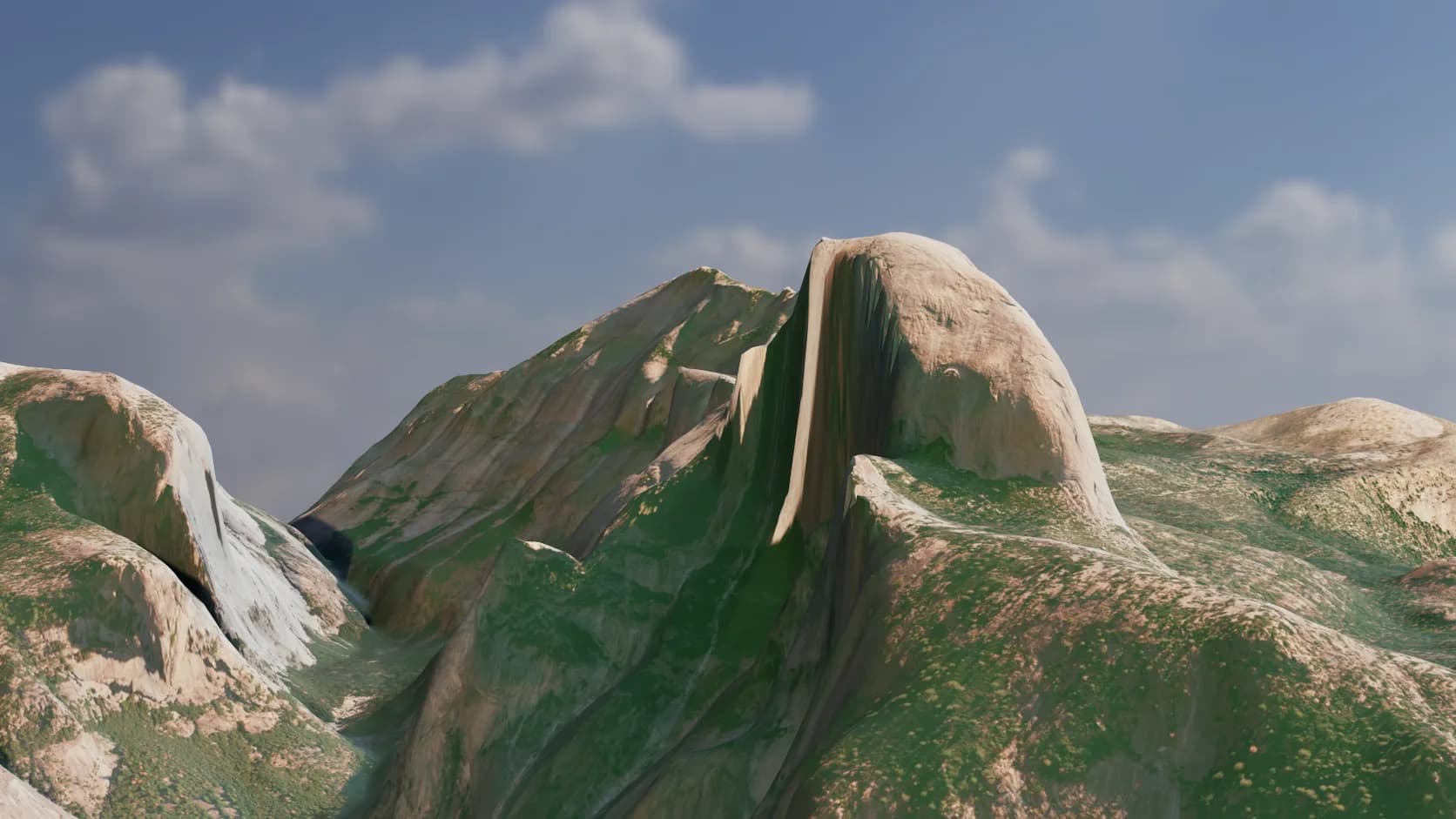
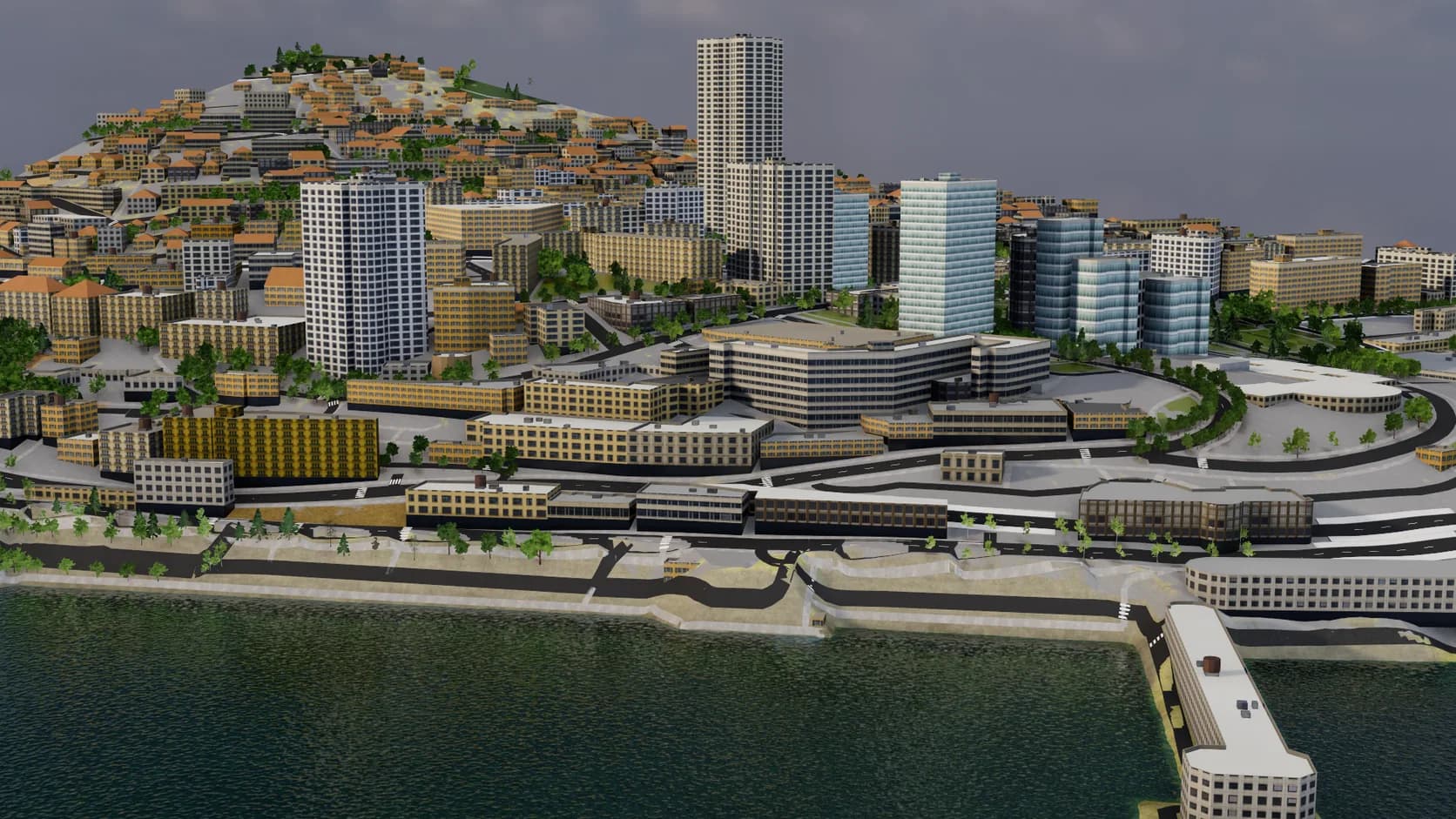
실제 장소에서 시작하세요. 공개 데이터의 지형, 건물, 도로, 물을 가져온 뒤 일러스트처럼 스타일링합니다. 클레이 화이트 블록, 경로에만 쓴 강조 색, 부드러운 햇빛, 느린 카메라 무빙. 슬라이드용 스틸이나 영상용 애니메이션으로 렌더하세요.
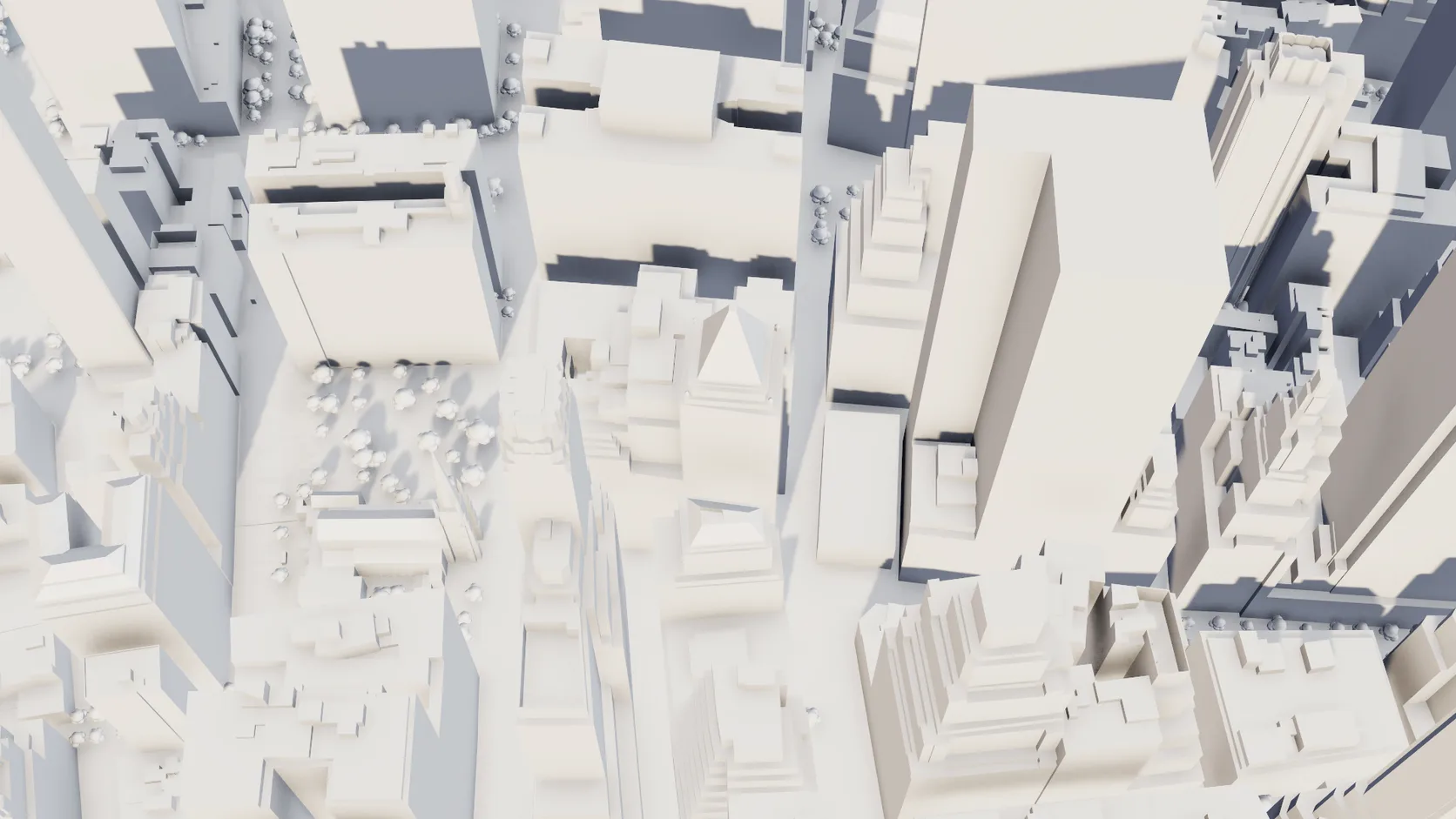
레이아웃, 높이, 해안선은 그린 것이 아니라 측정된 것이므로, 지도를 아름답게 만들기 전에 이미 정확합니다.
모든 건물, 도로, 표면이 각자의 머티리얼을 가진 별도 오브젝트이므로, 단색 모델에 거리 하나만 강조하는 것도 몇 번의 클릭이면 됩니다.
경로를 따라 카메라에 키를 주어 플라이인, 오빗, 리빌을 만들고, 프레임은 패스 트레이싱으로 렌더해 깔끔하고 깜빡임 없는 결과를 얻으세요.
태양 스터디는 장소의 실제 좌표를 쓰므로, 아침 햇빛은 실제 그 장소처럼 도시의 동쪽에서 들어옵니다.
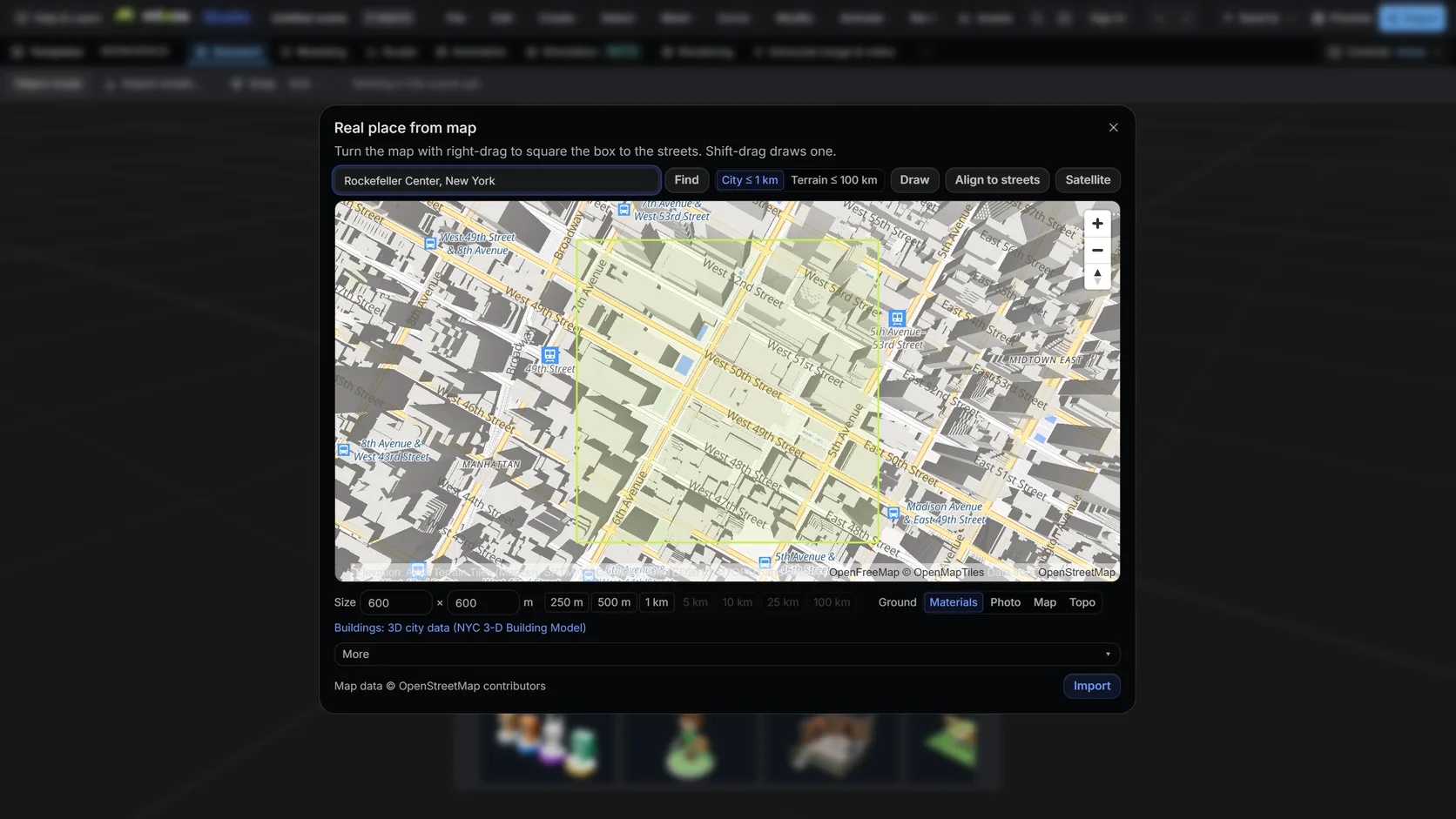
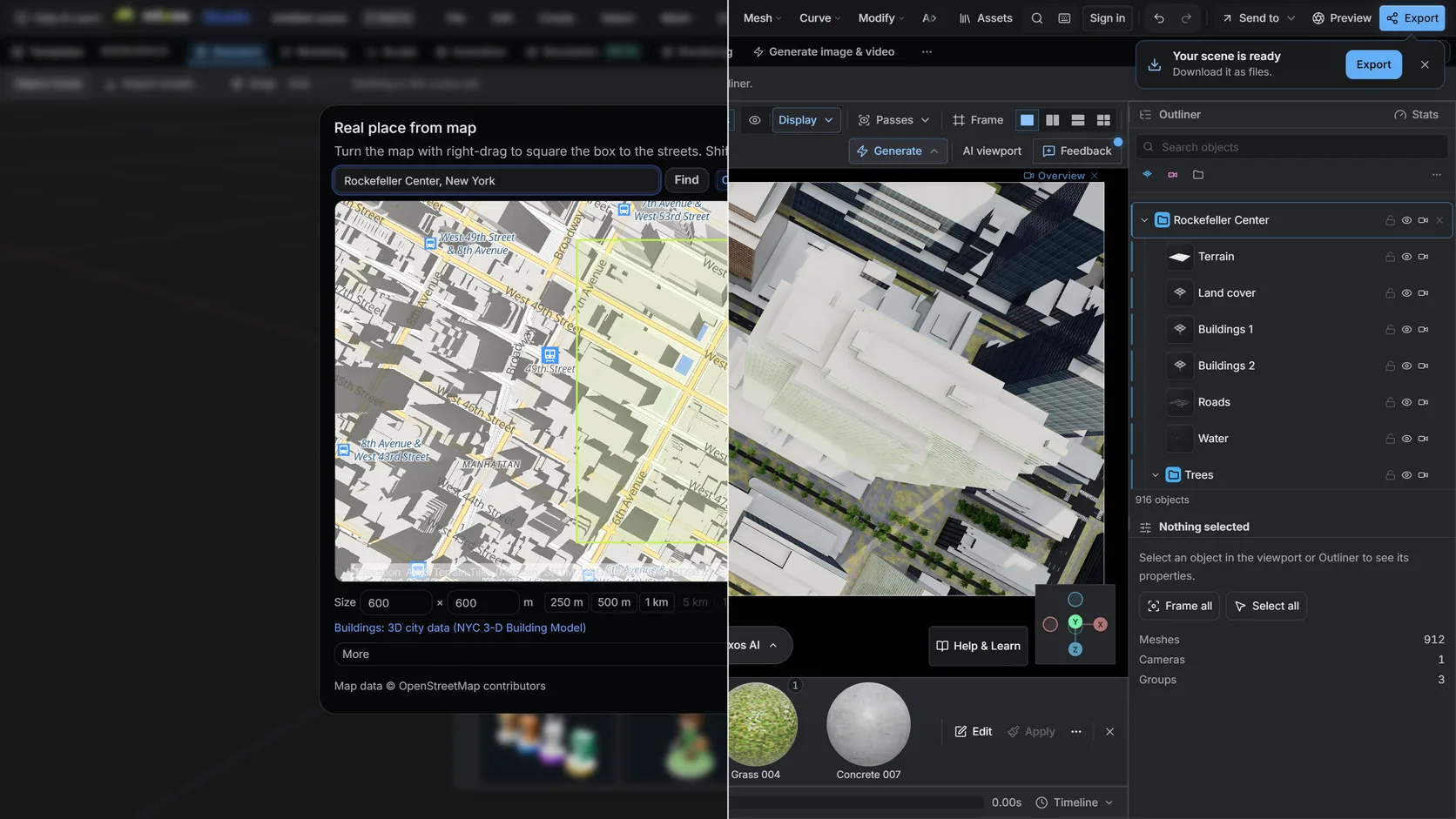
이름이나 주소를 검색하고 상자를 드래그하세요. 지형 모드는 최대 100 km(휴대폰에서는 25 km), 도시 모드는 건물, 도로, 물을 포함해 약 1 km까지 지원합니다.
Map 스타일을 고르면 무광 흰색 건물, 나무, 지면이 한 번에 적용됩니다. 모든 건물, 도로, 표면은 별도 오브젝트로 남으므로 강조 색은 할당 한 번이면 됩니다.
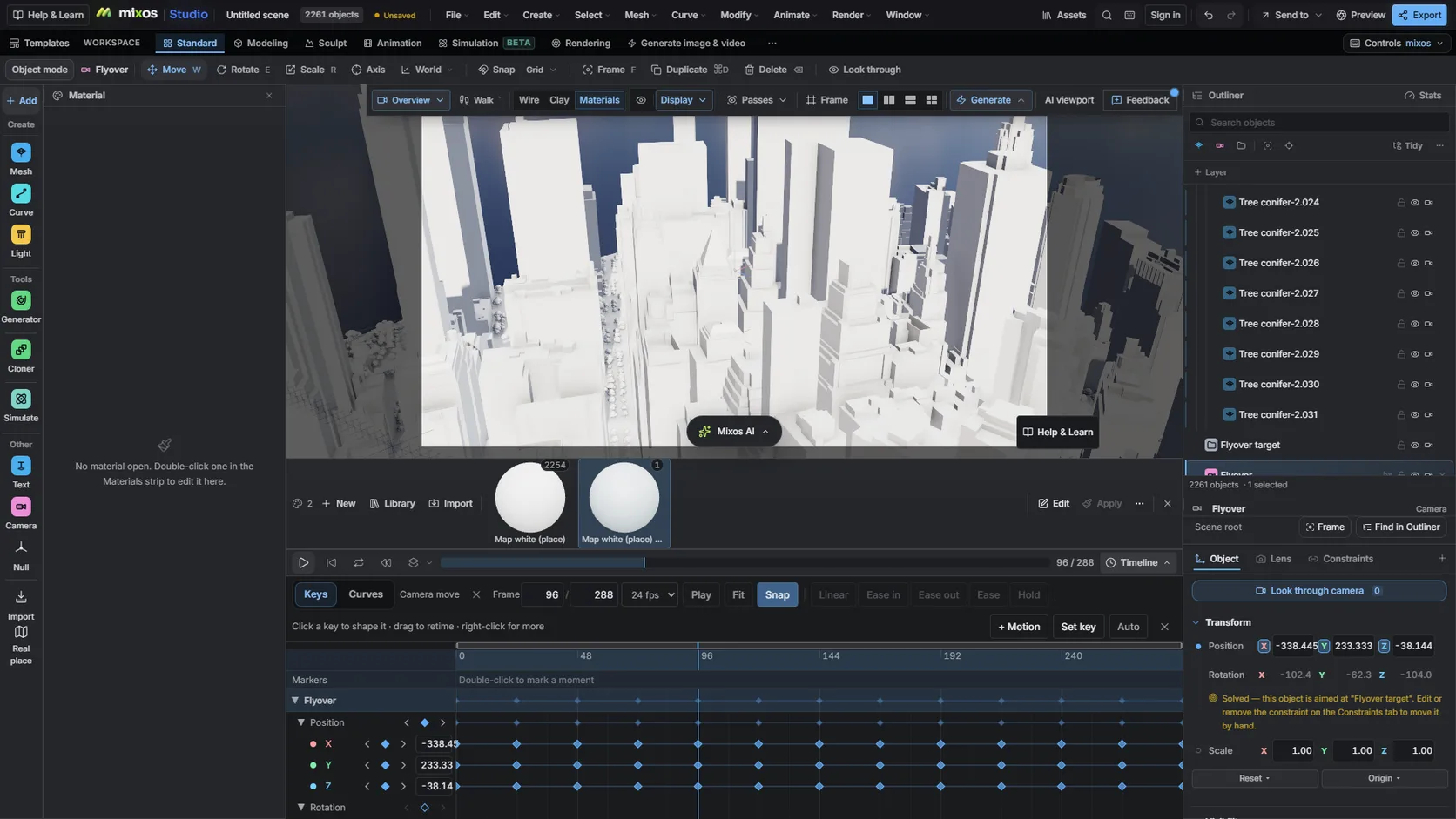
경로 위에 카메라를 올려 플라이인이나 오빗을 만들고, 타임라인에서 타이밍을 조정한 뒤 프레임을 패스 트레이싱으로 렌더하세요.
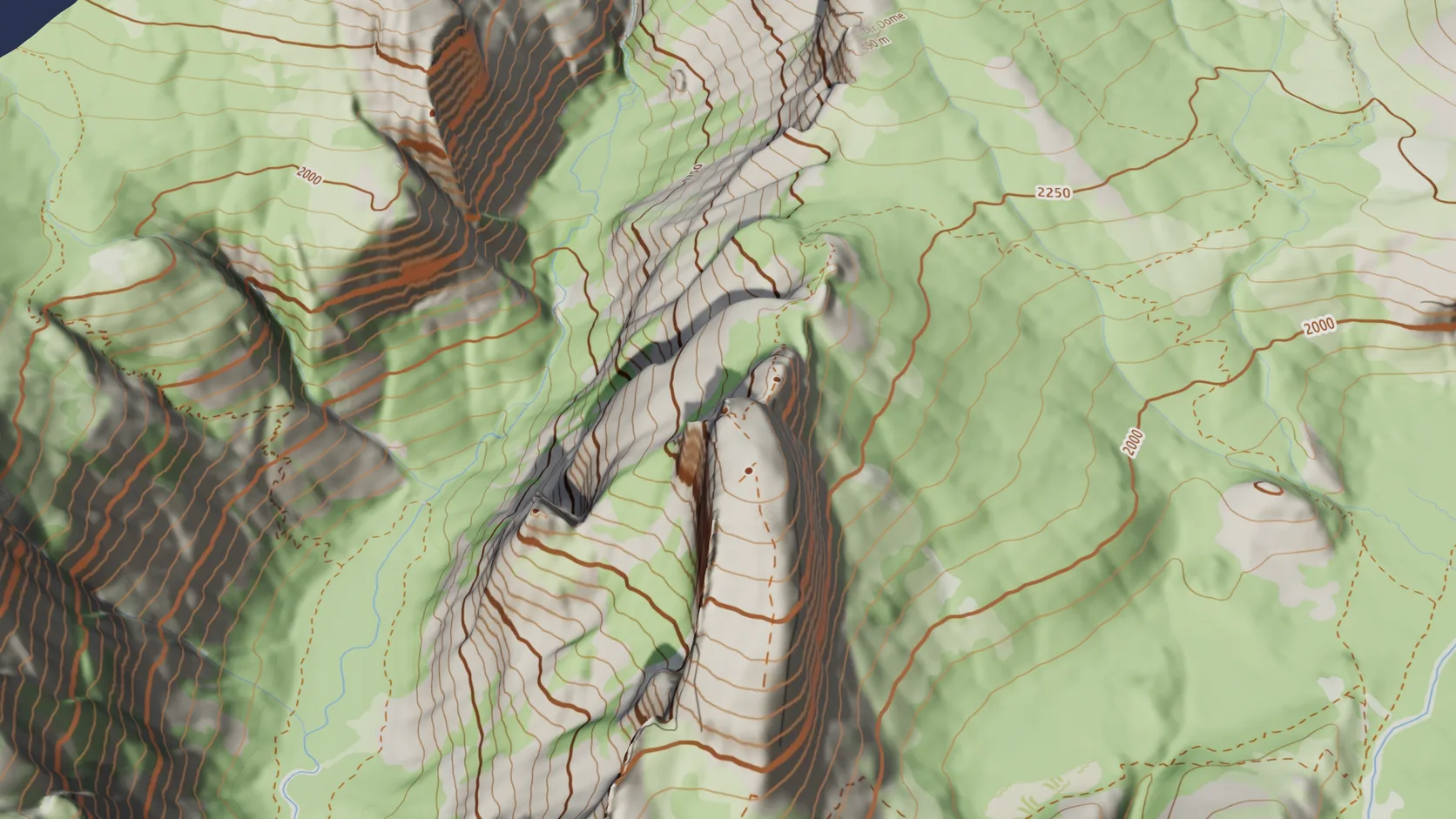
OpenFreeMap 거리 지도, 또는 지형 자체의 고도로 만든 음영기복과 등고선 라벨이 있는 지형도 버전을 입히고, 다시 가져오지 않고도 나중에 지면을 바꿀 수 있습니다.
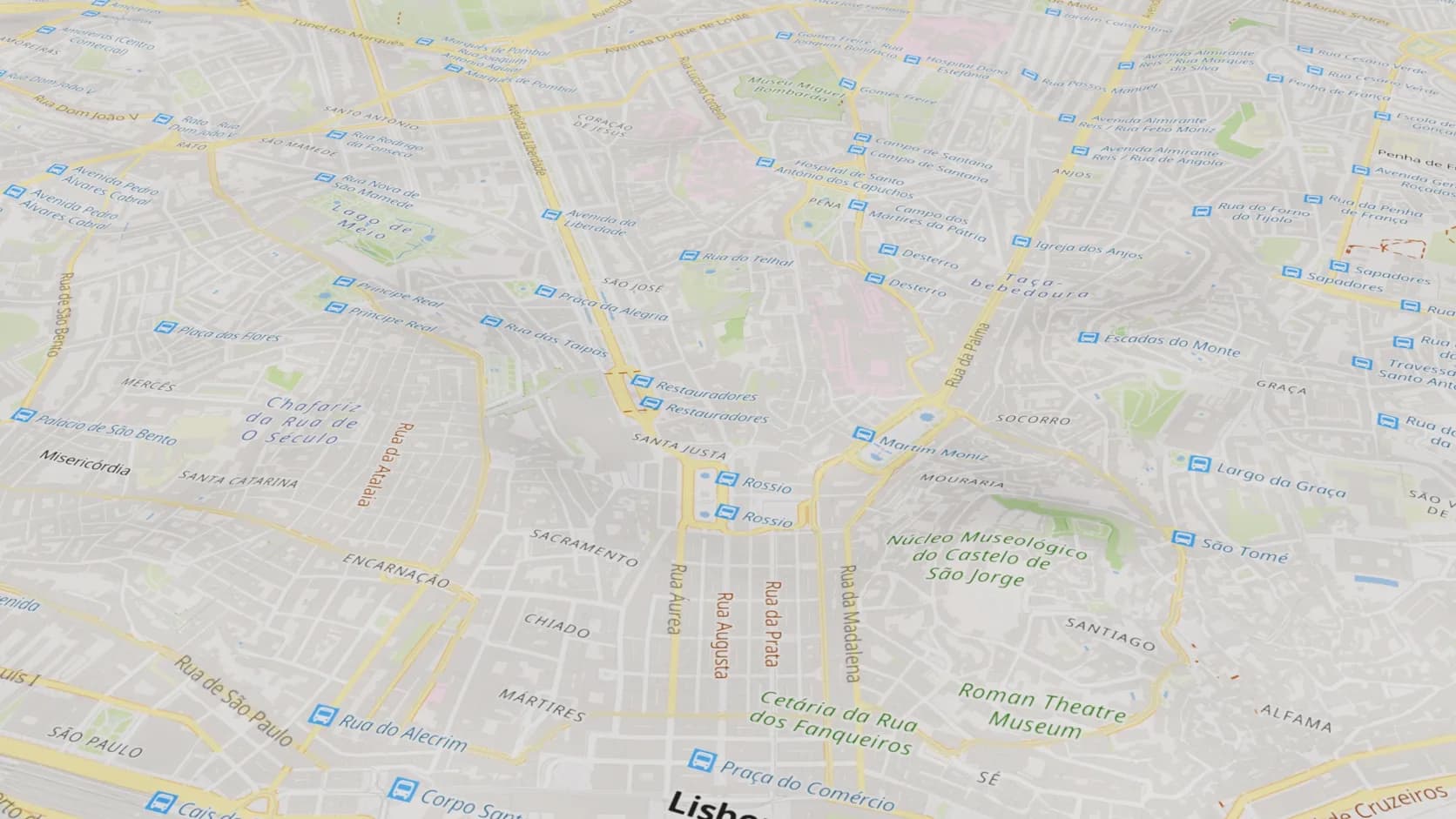
거리 지도 지면은 지도의 거리, 이름, 물을 실제 기복 위에 올려 줍니다. 장소 컷을 위한 빠르고 깔끔한 바탕입니다.
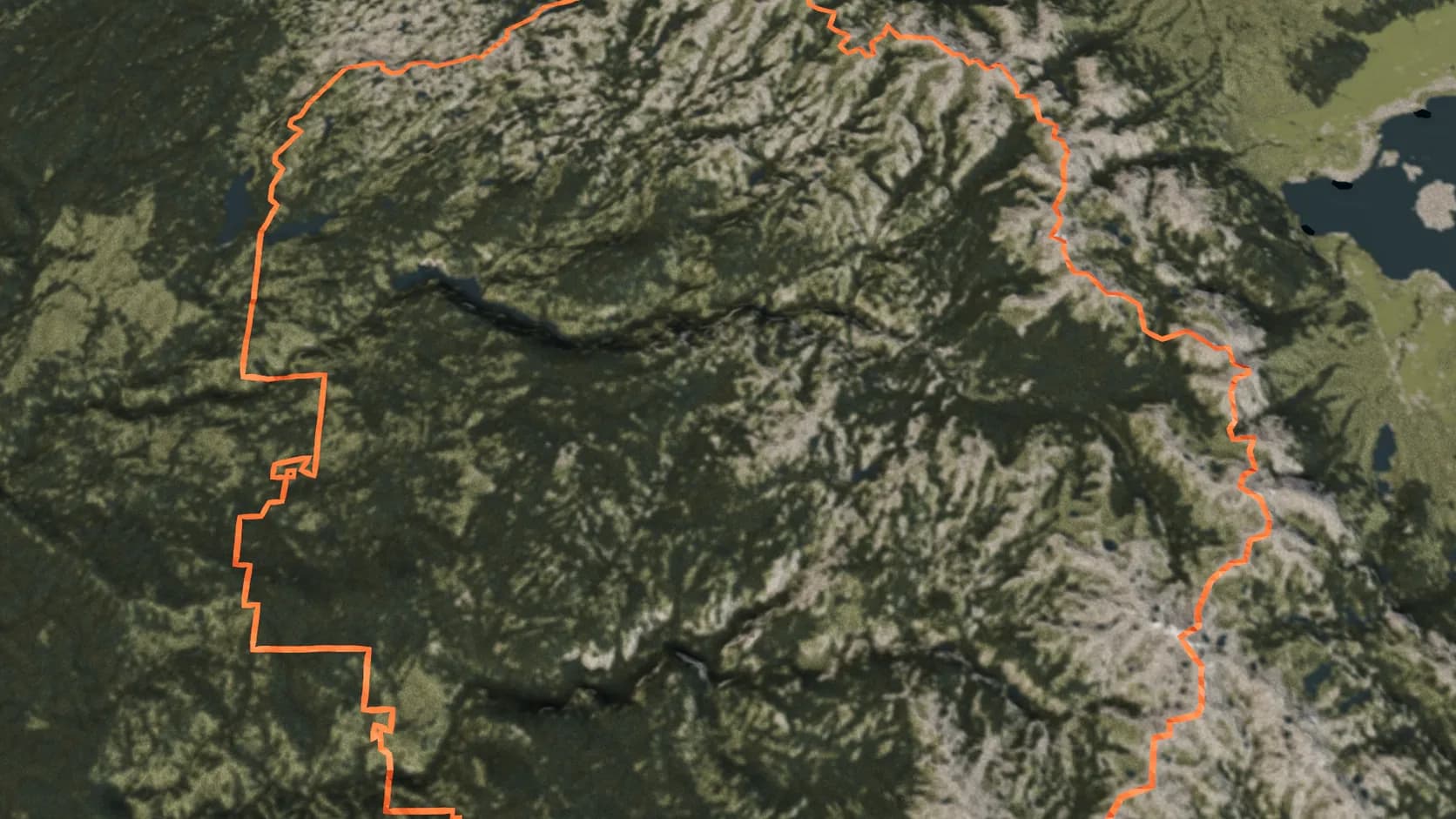
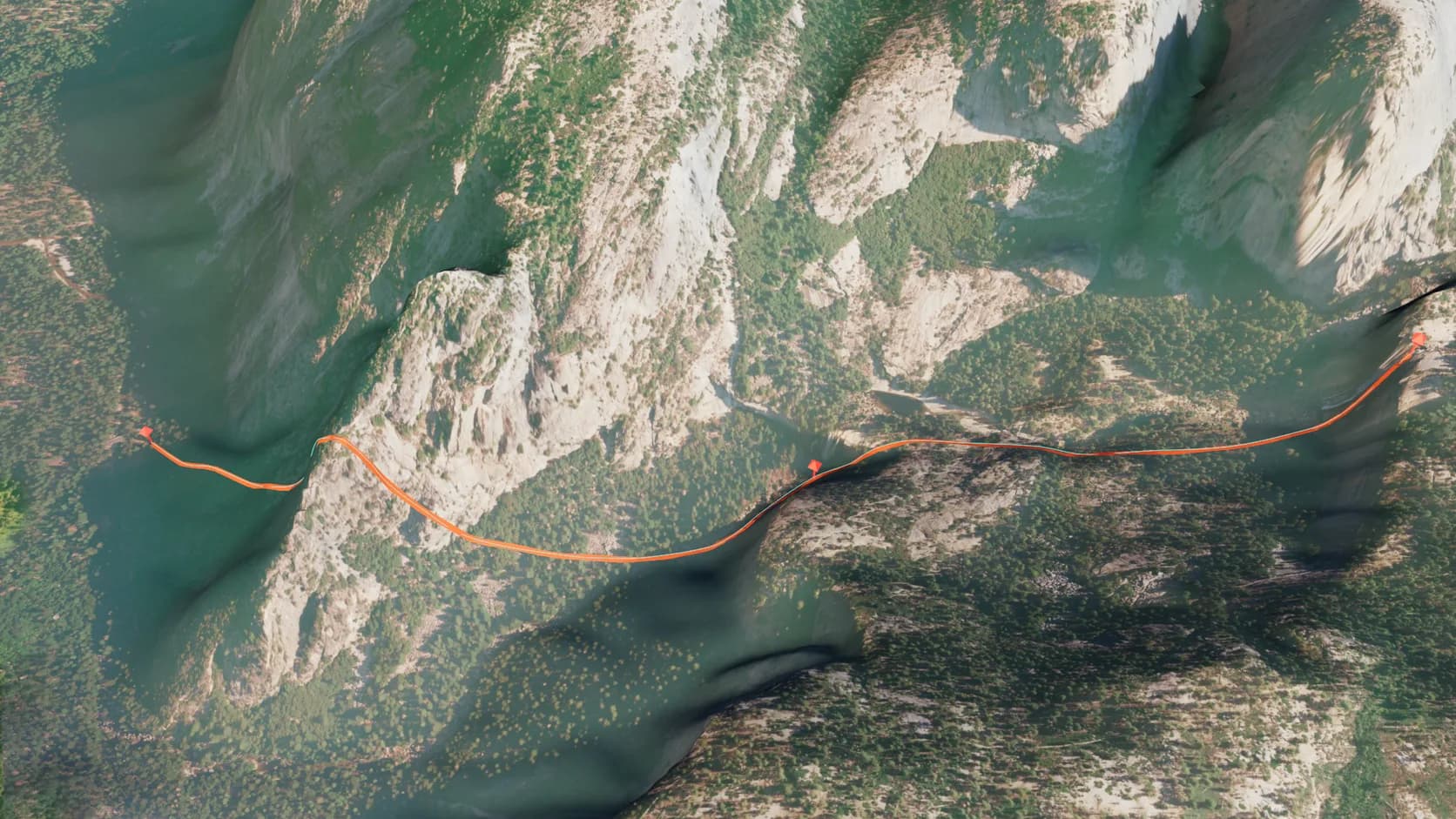
국가, 주, 군, 시, 공원 이름을 입력하면 OpenStreetMap의 윤곽선이 리본 형태로 지형에 덮입니다.
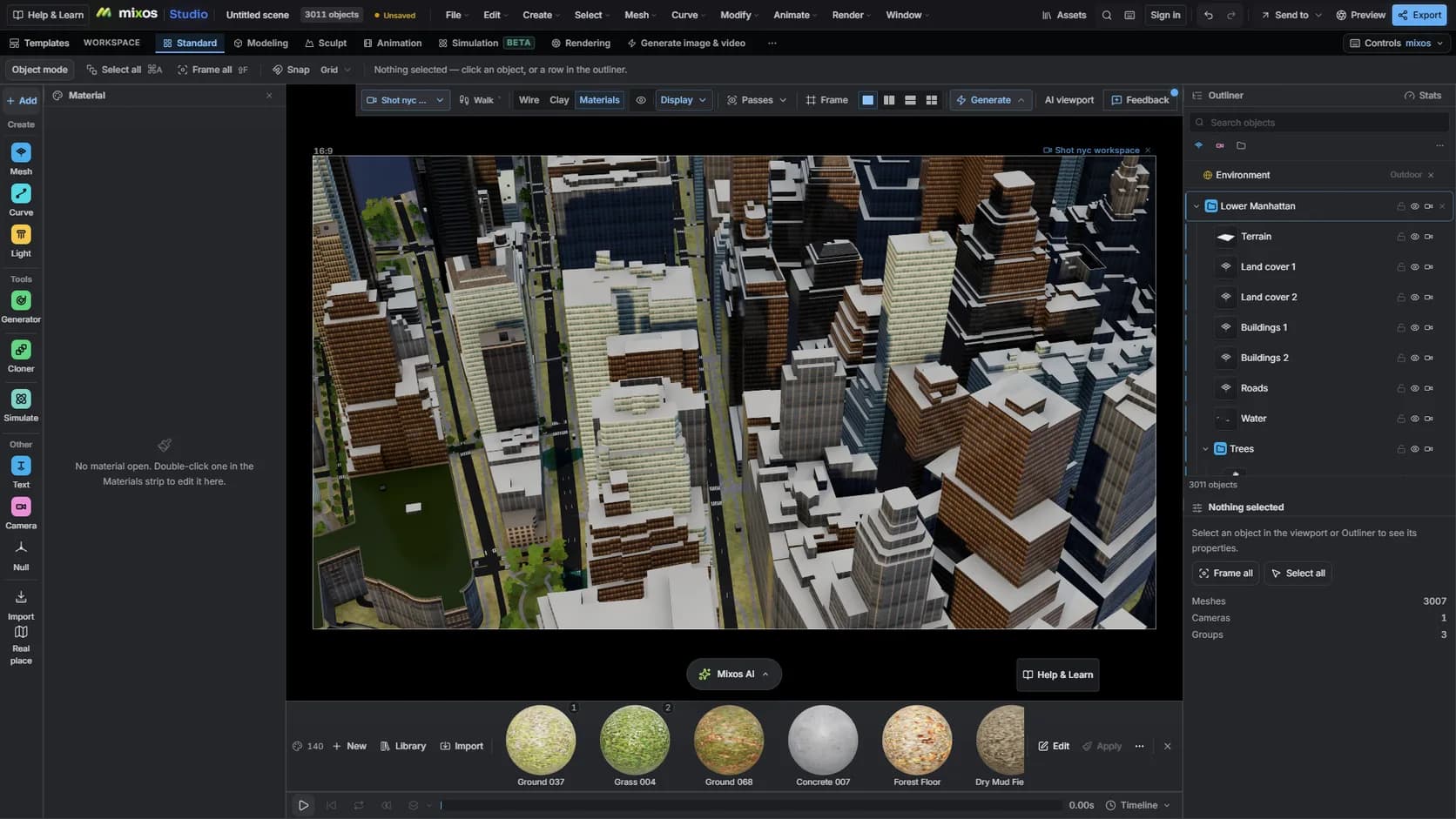
유료 플랜에서는 mixos AI가 장소, 룩, 시간대를 담은 문장 하나로 같은 가져오기를 실행하고 그 상태에서 편집을 이어 갑니다. 다른 AI 턴과 마찬가지로 채팅 크레딧을 사용합니다.
Mixos를 선택해야 하는 이유
설명 영상, 행사 초대장, 부동산 브로슈어, 여행 콘텐츠에는 모두 같은 것이 필요합니다. 무언가가 어디에 있는지 빠르게 알려 주면서 보기에도 좋은 지도입니다. 위성 화면은 복잡하고 시점이 낡았으며, 평면 벡터 지도는 장소를 알아보게 하는 언덕과 스카이라인을 잃어버립니다.
지도 데이터로 만든 3D 모델은 그 둘의 중간입니다. 땅의 실제 형태와 건물의 실제 매싱은 그대로 두고, 얼마나 자세히 보여 줄지는 직접 정합니다. Studio의 Real place 가져오기는 건물, 도로, 수역, 지표면을 각각 별도 오브젝트로 만들어 주므로, 스타일링은 머티리얼을 할당하는 일이 됩니다. 모두 무광 흰색으로, 강은 단색 파랑으로, 설명하려는 경로는 브랜드 컬러로 지정하면 됩니다.
그다음부터는 일반적인 Studio 장면입니다. 경로에 카메라를 올려 플라이인을 만들고, 랜드마크 주위로 느린 오빗에 키를 주고, 3D 텍스트로 라벨을 추가한 뒤 렌더하세요. 태양 스터디는 장소의 실제 위도와 경도를 쓰므로, 보여 주려는 시간대에 맞게 그림자가 올바른 방향으로 떨어집니다.
데이터 출처를 표기하세요. 지도 콘텐츠는 © OpenStreetMap contributors이고 고도는 공개 공공 측량에서 가져옵니다. mixos는 이 표기를 장면과 함께 보관하므로 게시할 때 바로 꺼내 쓸 수 있습니다.
Studio의 Real place 선택기에서 장소를 검색하고 상자를 그리세요. 도시 모드는 건물, 도로, 물을 가져오고, 지형 모드는 최대 100 km의 풍경을 다룹니다.
건물에는 중립적인 머티리얼 하나, 물에는 단색, 가리키고 싶은 거리에는 강조 색을 할당하세요.
카메라를 경로에 올리고, 실제 장소와 시간에 맞춰 태양을 설정한 뒤 스틸이나 애니메이션을 렌더하세요.
리스본 중심부의 깔끔한 3D 지도를 만들어 줘. 건물은 무광 흰색, 지면은 연한 회색, 강은 부드러운 파랑으로 하고, 골든 아워의 프라사 두 코메르시우 주위를 천천히 오빗해 줘.
네. Studio에서 장소를 가져오고, 스타일링하고, 뷰포트에서 렌더하는 것은 무료입니다. 깔끔한 전체 해상도 렌더, 영상, 메시 자체를 내보내려면 유료 플랜이 필요합니다.
네. Studio에는 타임라인과 커브 에디터를 갖춘 키프레임 애니메이션, 경로 위의 카메라, 프레임을 위한 패스 트레이싱 렌더러가 있습니다.
넣을 수 있습니다. 지면에는 라이브러리 머티리얼, 항공 이미지, OpenFreeMap 거리 지도, 또는 음영기복과 등고선이 있는 지형도를 입힐 수 있고, 가져온 뒤에도 서로 전환할 수 있습니다. 어느 쪽이든 건물과 도로는 별도 오브젝트로 남아 있으므로 지도 전체를 자유롭게 다시 스타일링할 수 있습니다.
네. GPX 트랙을 가져오면 리본 형태로 지면에 덮이고, 국가·주·군·시·공원 이름을 입력하면 OpenStreetMap의 경계선이 지형 위에 그려집니다.
네, 출처를 표기하면 됩니다. OpenStreetMap 데이터는 Open Database License로 제공되며, © OpenStreetMap contributors를 표기하면 상업적 사용이 허용됩니다.
계속 살펴보기
지도 및 지형 더 보기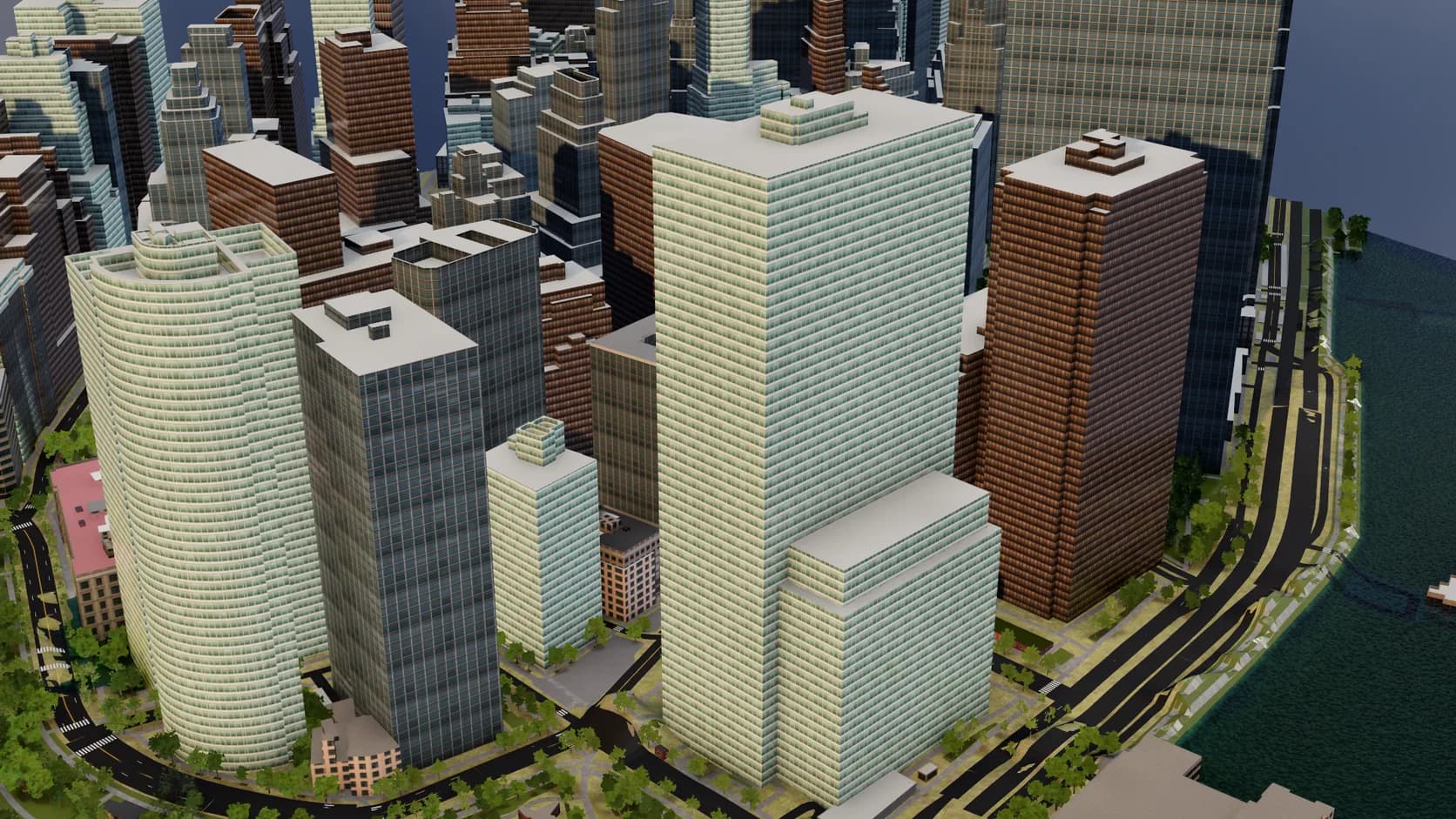
3D city model generator
3D terrain generator
OpenStreetMap to 3D
3D relief map maker
GPX to 3D map
Google Earth Studio alternative

Online 3D animation
Online 3D modeling