Echte Geografie als Grundlage
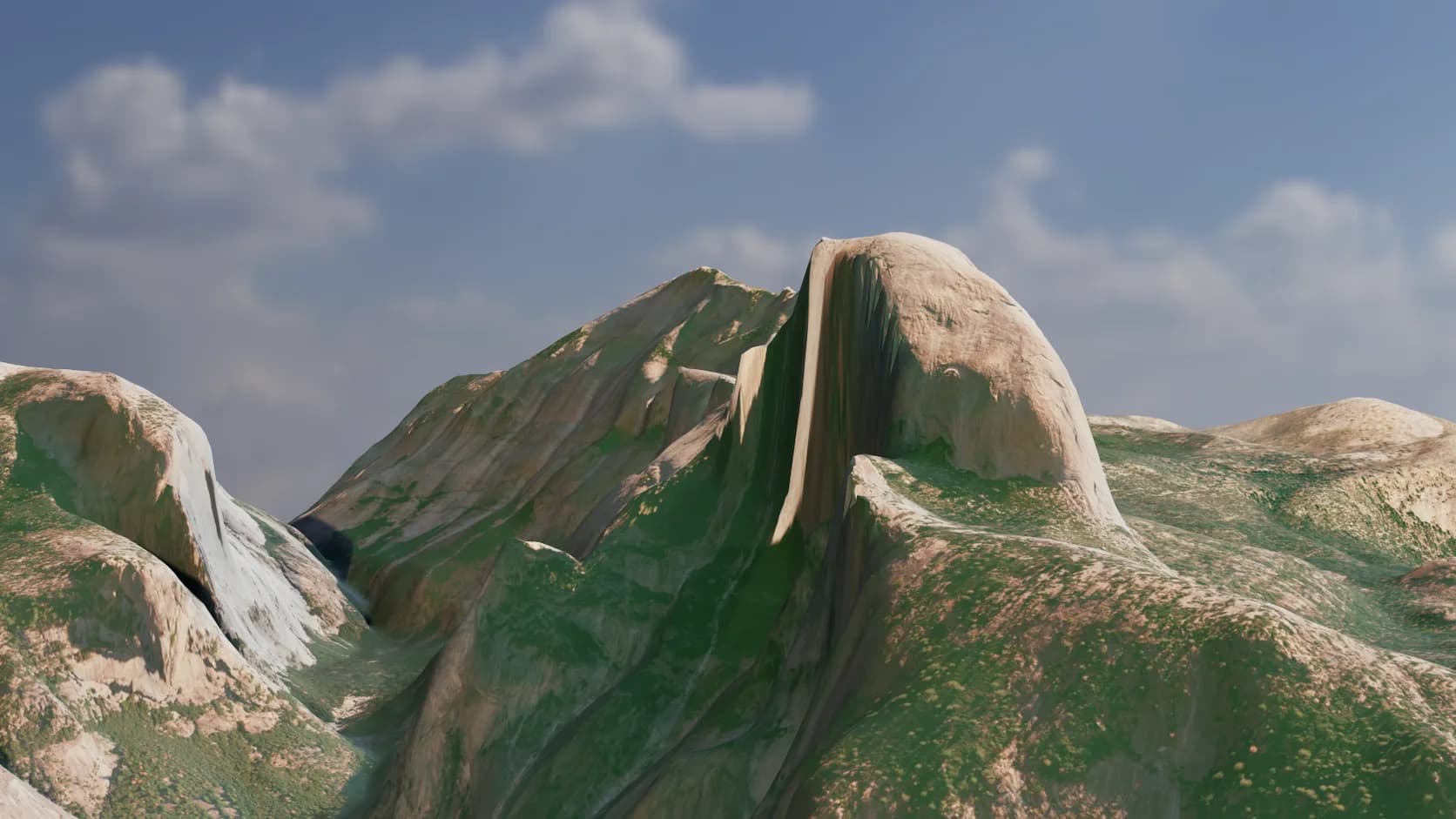
Layout, Höhen und Küstenlinien sind gemessen, nicht gezeichnet, sodass die Karte stimmt, bevor du anfängst, sie schön zu machen.
3D-Karten-Maker
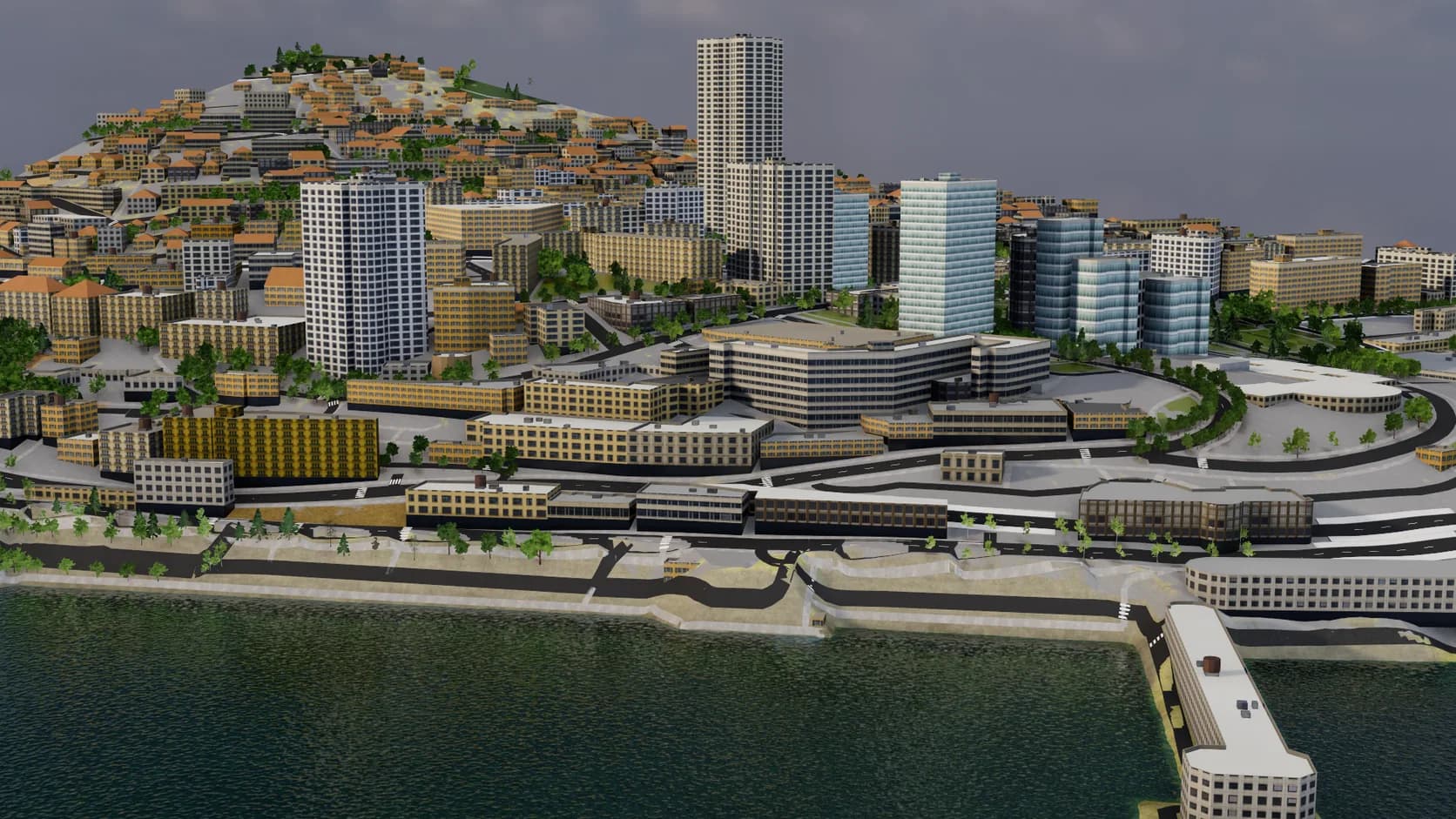
Beginne beim echten Ort — Gelände, Gebäude, Straßen und Wasser aus offenen Daten — und gestalte ihn dann wie eine Illustration: tonweiße Blöcke, eine Akzentfarbe auf der Route, weiche Sonne und eine langsame Kamerafahrt. Rendere ein Standbild für eine Folie oder eine Animation für ein Video.
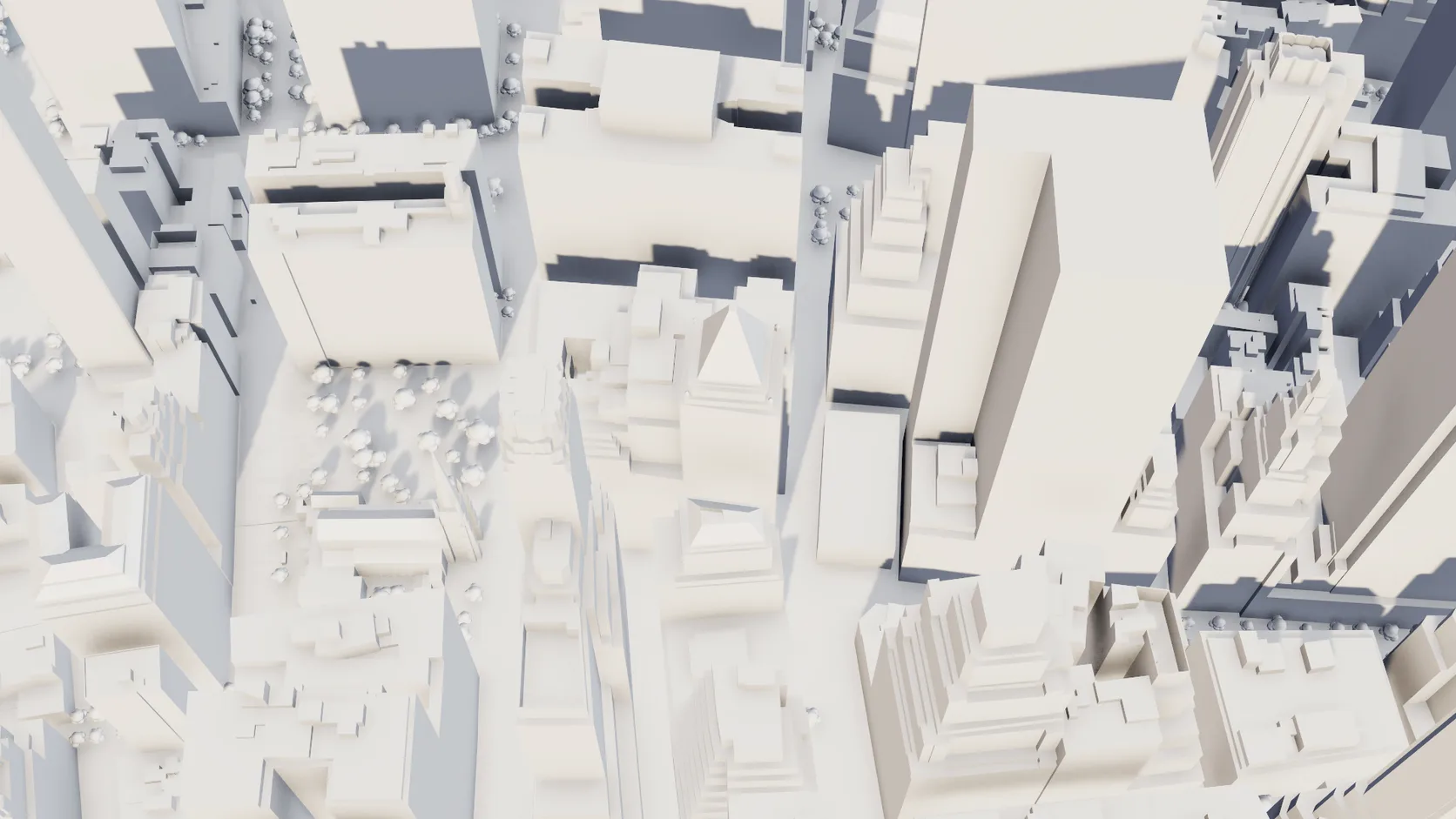
Layout, Höhen und Küstenlinien sind gemessen, nicht gezeichnet, sodass die Karte stimmt, bevor du anfängst, sie schön zu machen.
Jedes Gebäude, jede Straße und jede Fläche ist ein eigenes Objekt mit eigenem Material, sodass ein einfarbiges Modell mit einer hervorgehobenen Straße nur wenige Klicks braucht.
Setze eine Kamera auf einen Pfad für einen Einflug, einen Orbit oder eine Enthüllung und rendere die Frames dann per Pathtracing für ein sauberes, flackerfreies Ergebnis.
Die Sonnenstudie nutzt die echten Koordinaten des Ortes, sodass das Morgenlicht genau wie am Ort selbst von Osten deiner Stadt kommt.
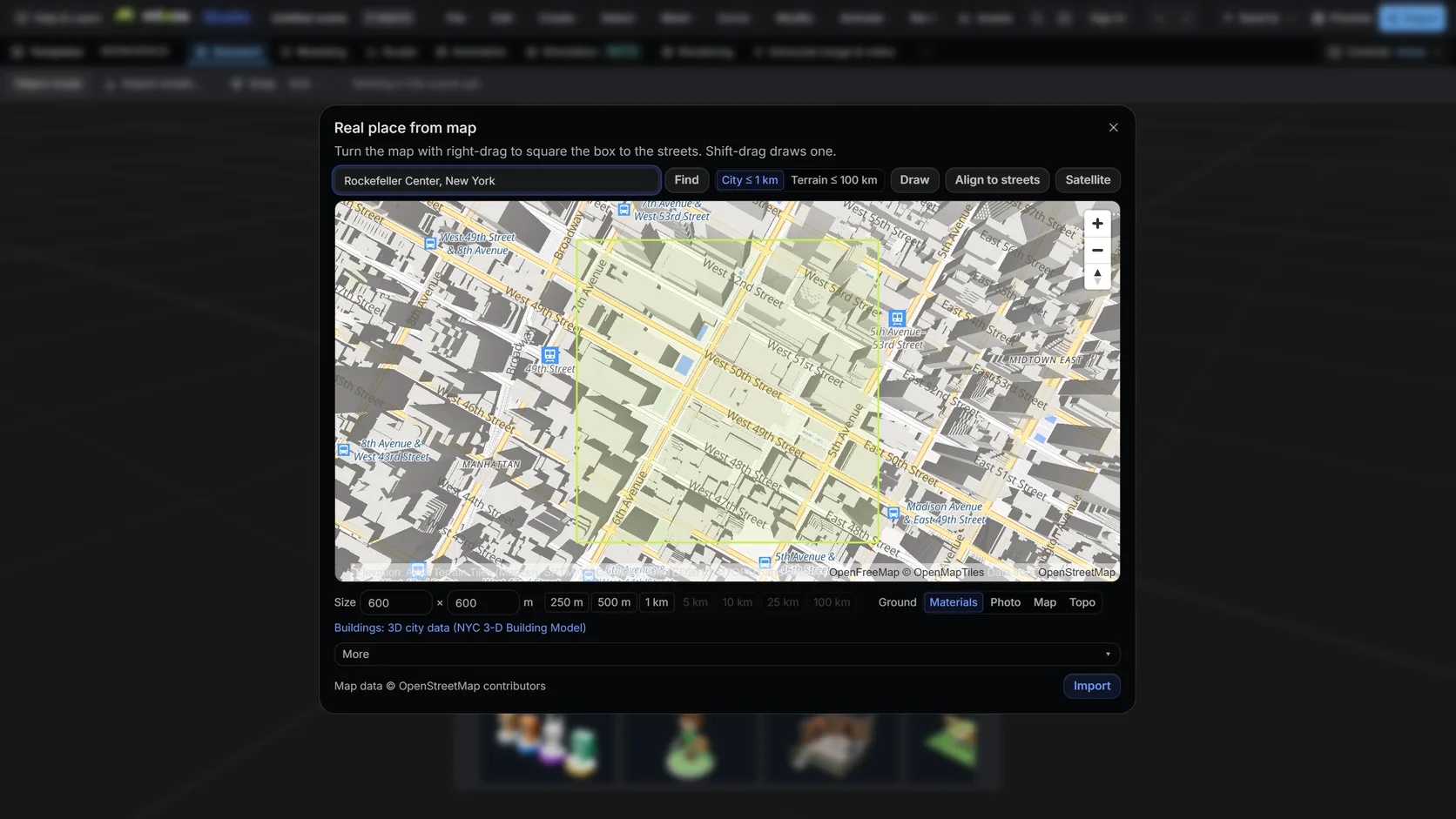
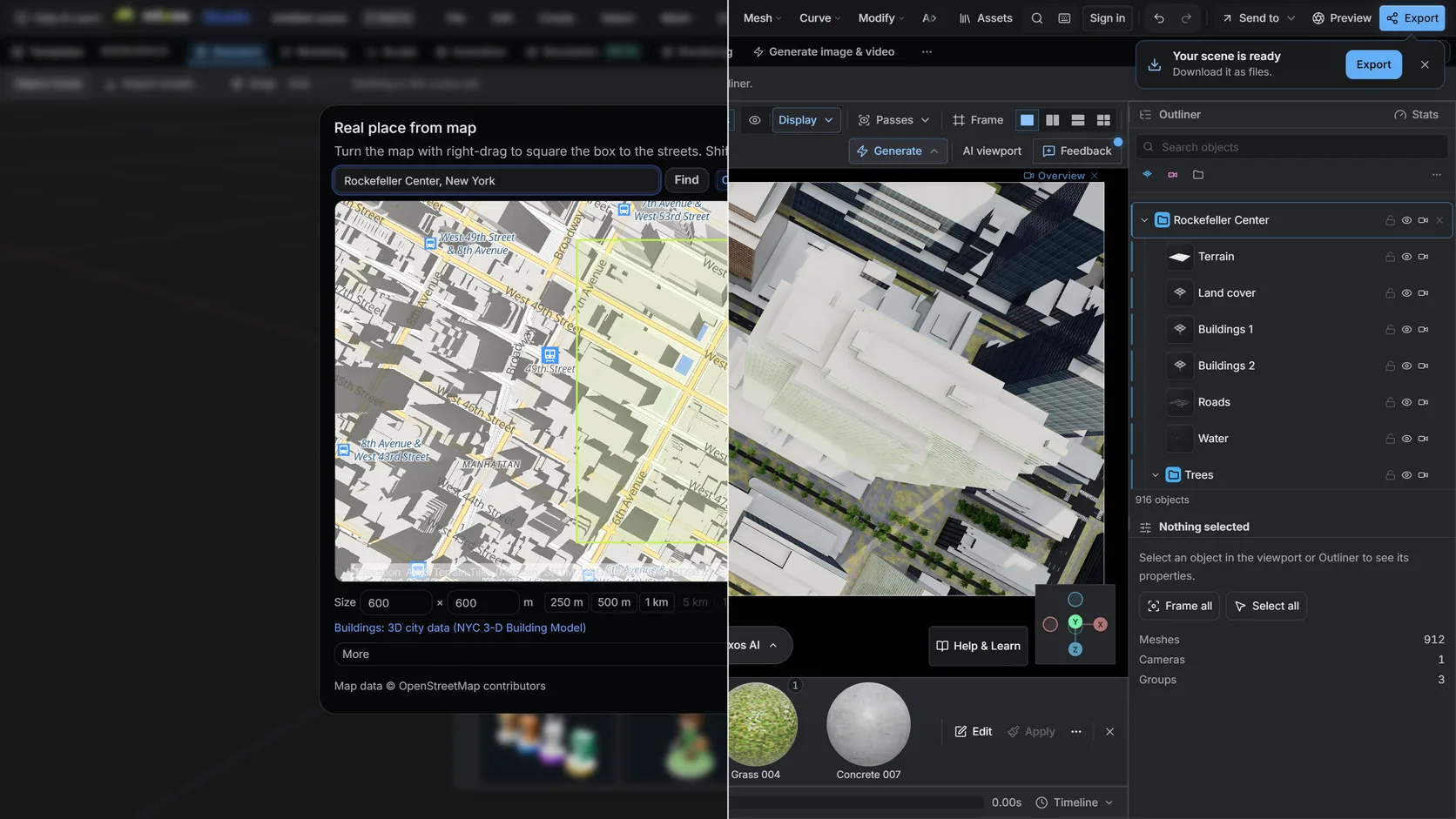
Suche einen Namen oder eine Adresse und ziehe dann einen Rahmen. Der Geländemodus reicht bis 100 km (25 km auf einem Smartphone); der Stadtmodus bis etwa 1 km mit Gebäuden, Straßen und Wasser.
Wähle den Kartenstil für mattweiße Gebäude, Bäume und Boden in einem Schritt. Jedes Gebäude, jede Straße und jede Fläche bleibt ein eigenes Objekt, sodass eine Akzentfarbe eine einzige Zuweisung ist.
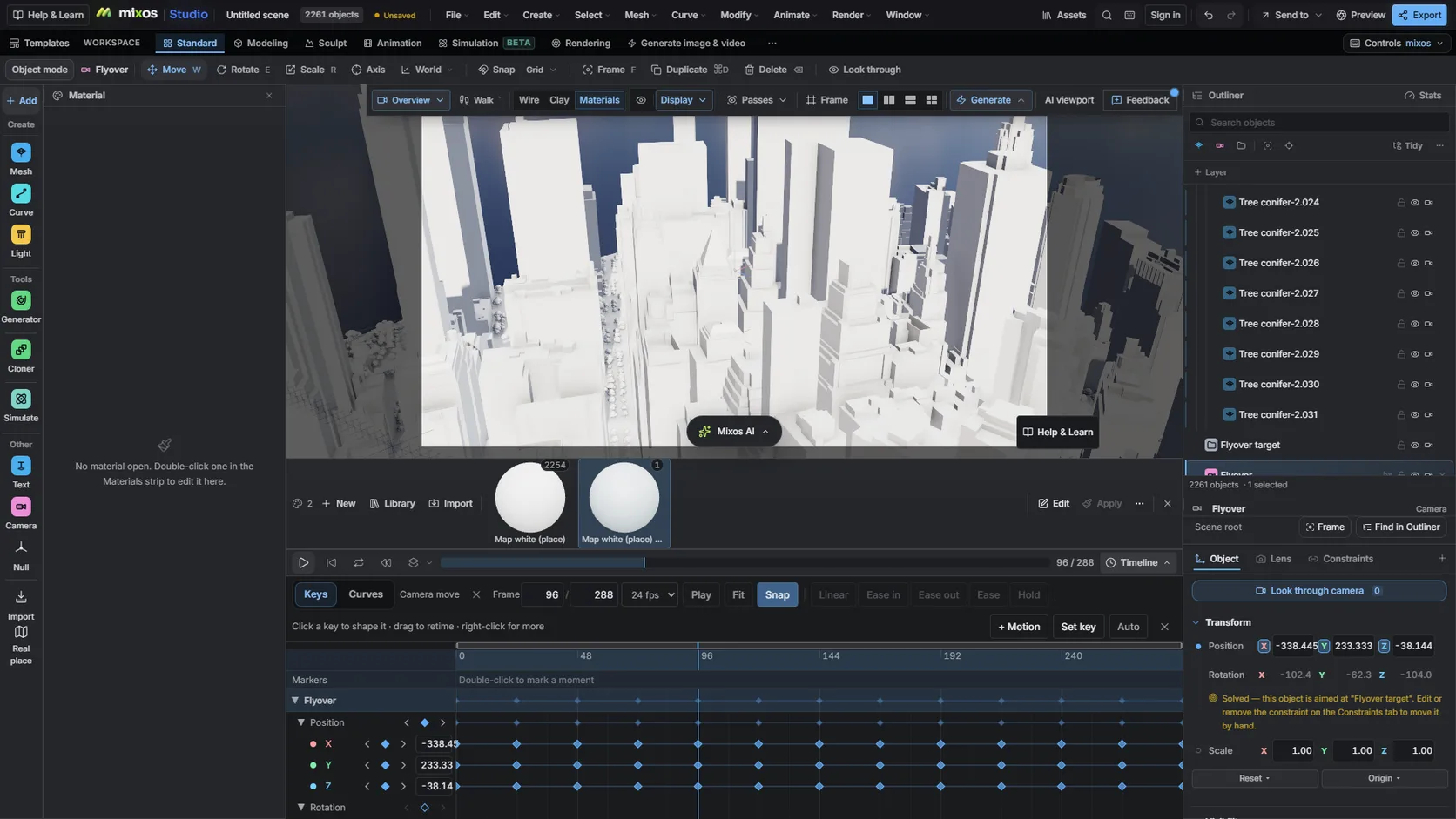
Setze eine Kamera auf einen Pfad für einen Einflug oder einen Orbit, passe das Timing auf der Timeline an und rendere die Frames per Pathtracing.
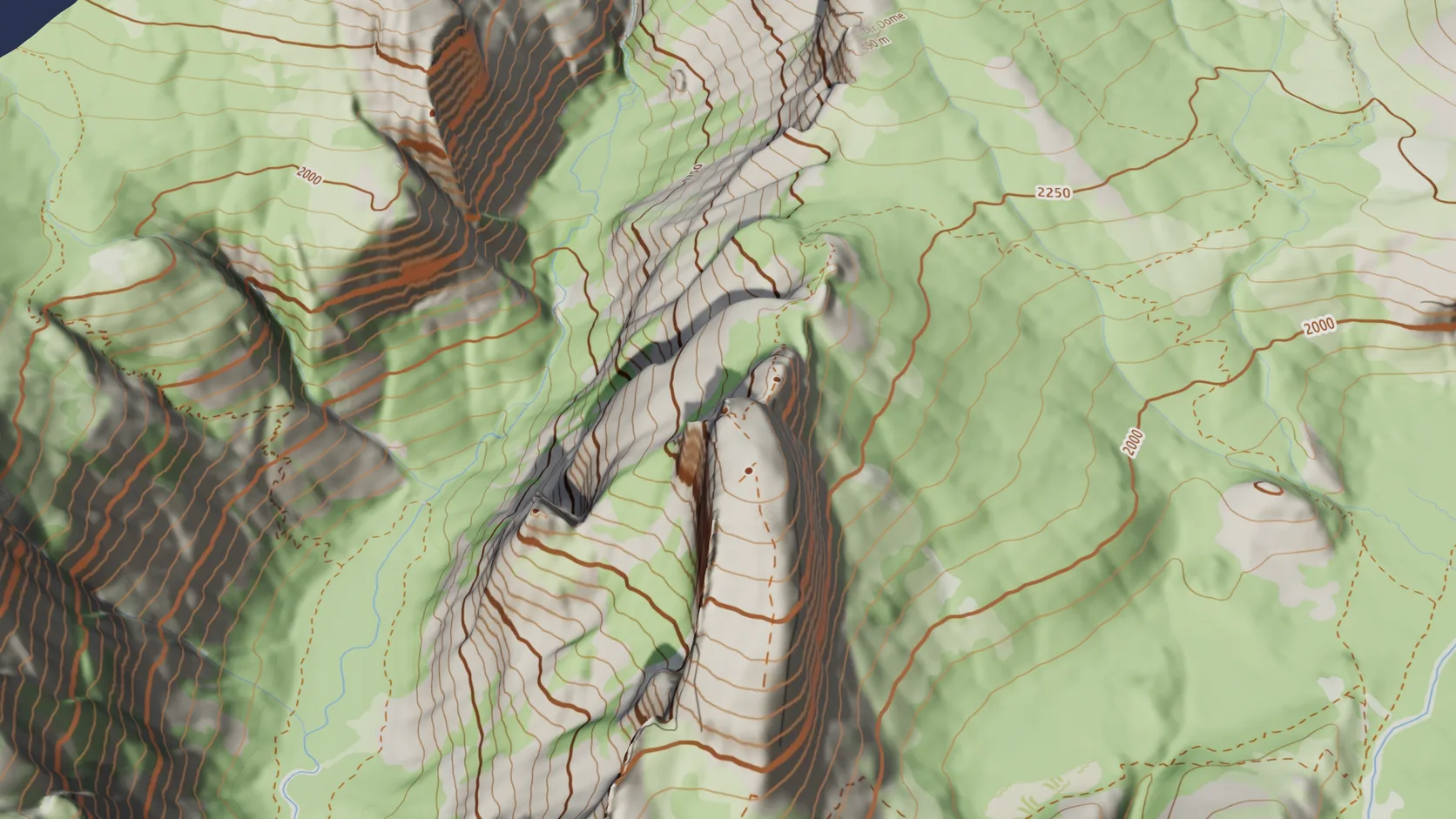
Lege die OpenFreeMap-Straßenkarte auf den Boden oder eine topografische Version mit Reliefschattierung und beschrifteten Höhenlinien aus der Höhe des Geländes selbst, und wechsle später den Boden, ohne neu zu importieren.
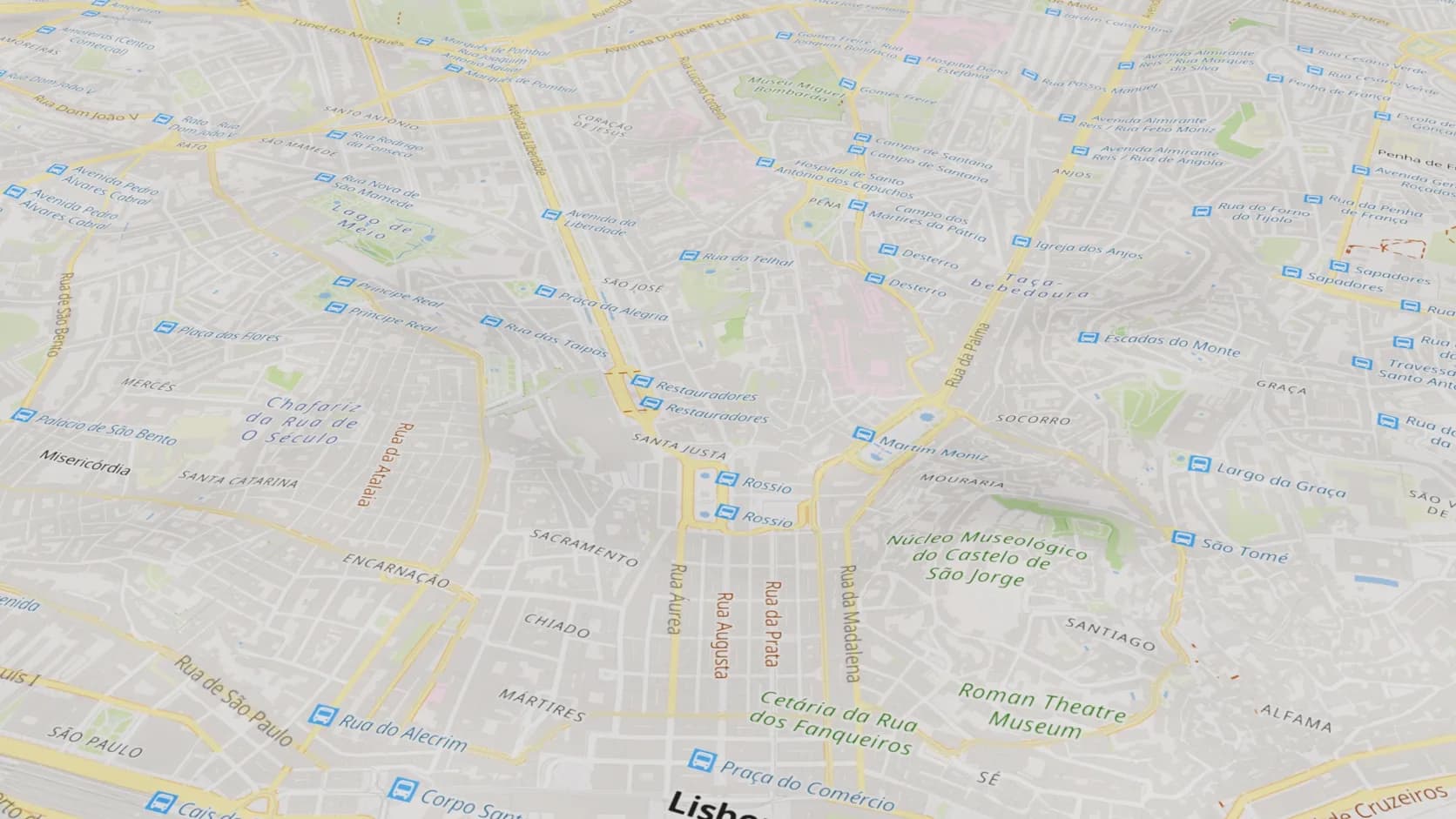
Der Straßenkarten-Boden legt die Straßen, Namen und Gewässer der Karte auf das echte Relief — eine schnelle, saubere Basis für eine Ortsaufnahme.
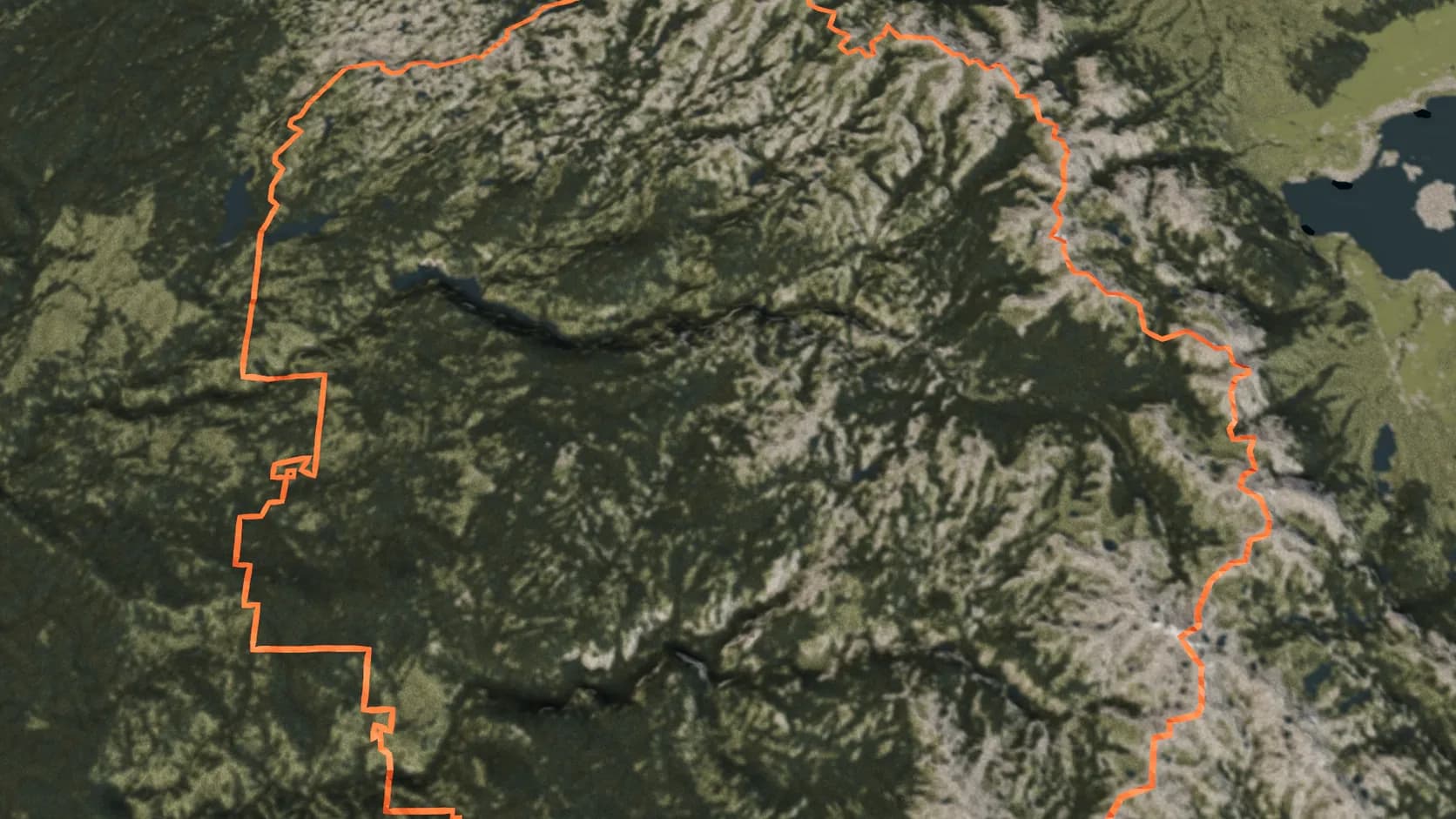
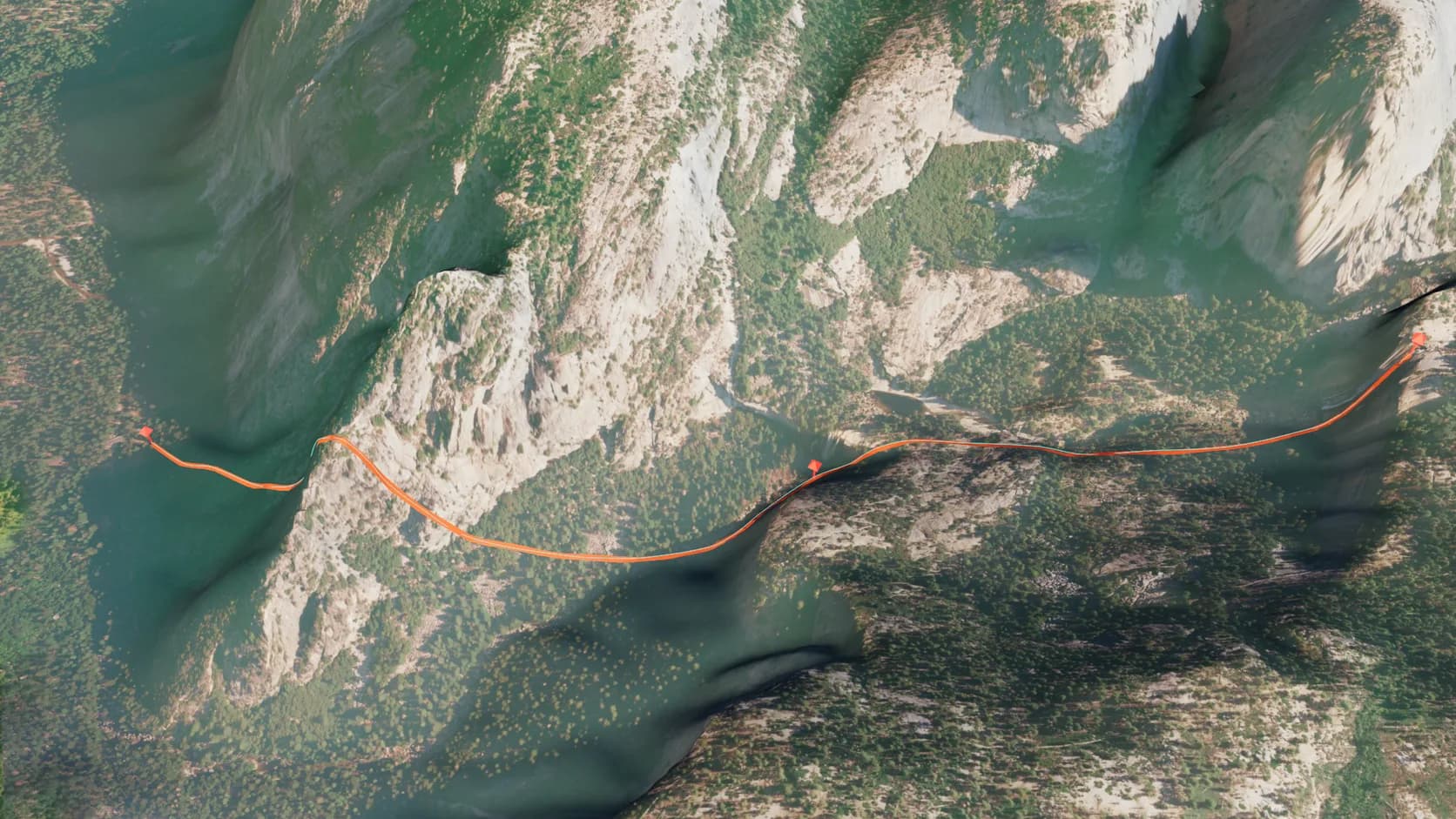
Nenne ein Land, einen Bundesstaat, einen Landkreis, eine Stadt oder einen Park, und sein Umriss aus OpenStreetMap wird als Band auf das Gelände gelegt.
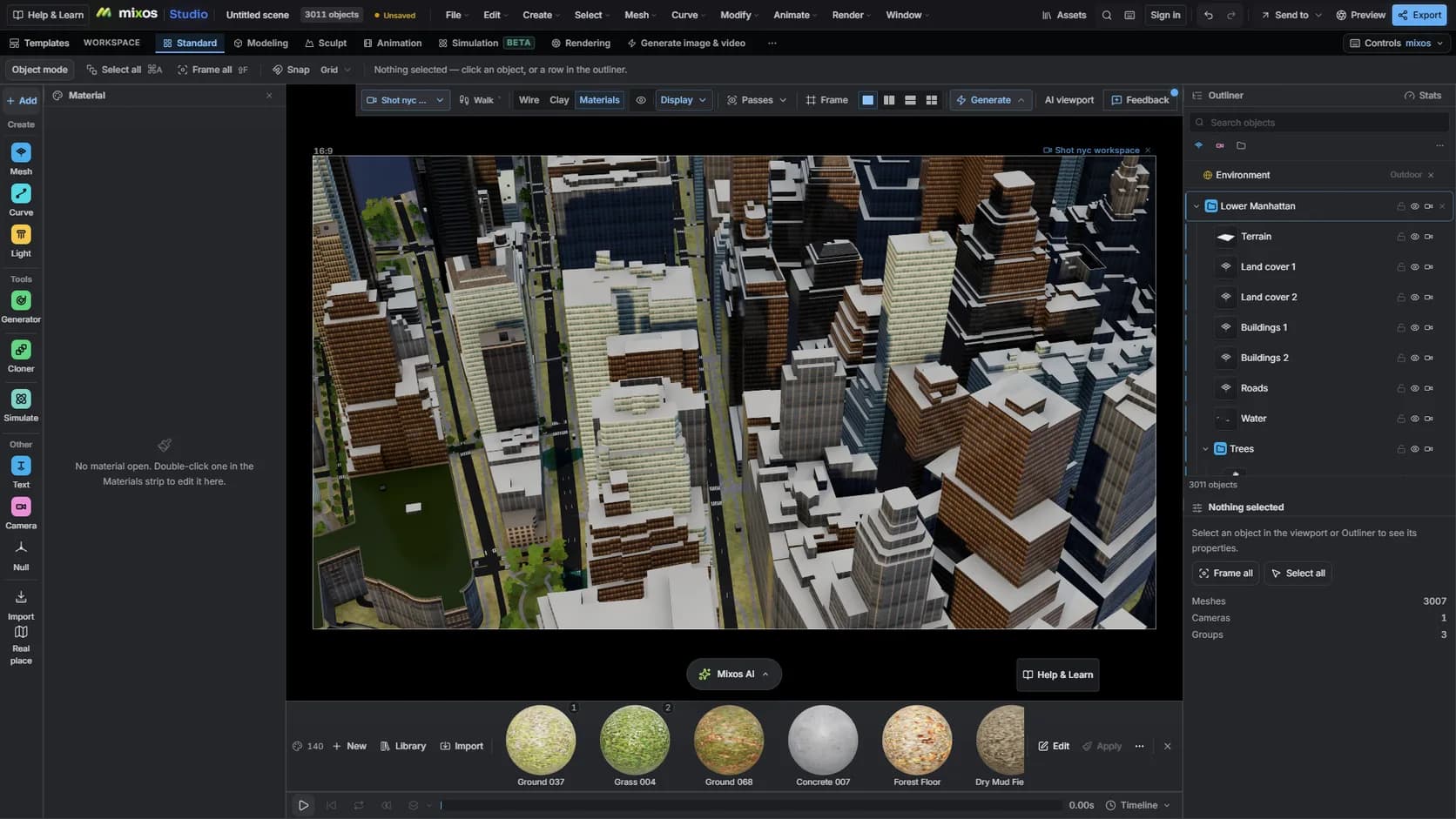
Mit einem kostenpflichtigen Tarif führt mixos AI denselben Import aus einem Satz aus — Ort, Look und Tageszeit — und bearbeitet von dort aus weiter. Es verbraucht Chat-Guthaben wie jeder KI-Zug.
Warum Mixos
Erklärvideos, Event-Einladungen, Immobilienbroschüren und Reiseinhalte brauchen alle dasselbe: eine Karte, die dem Betrachter schnell zeigt, wo etwas liegt, und dabei gut aussieht. Satellitenbilder sind unruhig und veraltet; flache Vektorkarten verlieren die Hügel und die Skyline, die einen Ort wiedererkennbar machen.
Ein 3D-Modell aus Kartendaten liegt dazwischen. Du behältst die echte Form des Landes und die echten Baumassen der Gebäude und wählst selbst, wie viel Detail du zeigst. Der Import realer Orte in Studio liefert dir jedes Gebäude, jede Straße, jede Wasserfläche und jede Bodenfläche als eigenes Objekt, sodass das Gestalten eine Frage der Materialzuweisung ist: alles mattweiß, der Fluss ein flaches Blau, die Route, die du erklärst, in der Markenfarbe.
Von da an ist es eine normale Studio-Szene. Setze eine Kamera auf einen Pfad für einen Einflug, keyframe einen langsamen Orbit um ein Wahrzeichen, füge Beschriftungen als 3D-Text hinzu und rendere. Die Sonnenstudie nutzt Breiten- und Längengrad des Ortes, sodass die Schatten für die gezeigte Tageszeit richtig fallen.
Nenne die Quellen. Der Karteninhalt ist © OpenStreetMap contributors, und die Höhen stammen aus offenen öffentlichen Vermessungen; mixos behält diese Hinweise bei der Szene, damit sie beim Veröffentlichen zur Hand sind.
Suche den Ort in der Auswahl realer Orte von Studio und ziehe einen Rahmen. Der Stadtmodus liefert Gebäude, Straßen und Wasser; der Geländemodus deckt bis zu 100 km Landschaft ab.
Weise den Gebäuden ein neutrales Material zu, dem Wasser eine flache Farbe und den Straßen, auf die du zeigen willst, einen Akzent.
Setze eine Kamera auf einen Pfad, stelle die Sonne für den echten Ort und die Zeit ein und rendere Standbilder oder eine Animation.
Erstelle eine saubere 3D-Karte des Zentrums von Lissabon: mattweiße Gebäude, hellgrauer Boden, der Fluss in sanftem Blau und ein langsamer Orbit um die Praça do Comércio zur goldenen Stunde.
Ja. Einen Ort importieren, gestalten und im Viewport rendern ist in Studio kostenlos. Für den Export sauberer Renders in voller Auflösung, von Video oder des Meshes selbst brauchst du einen kostenpflichtigen Tarif.
Ja. Studio bietet Keyframe-Animation mit Timeline und Kurveneditor, Kameras auf Pfaden und einen Pathtracing-Renderer für die Frames.
Das ist möglich. Der Boden kann Bibliotheksmaterialien, Luftbilder, die OpenFreeMap-Straßenkarte oder eine topografische Karte mit Reliefschattierung und Höhenlinien tragen, und du kannst nach dem Import zwischen ihnen wechseln. Gebäude und Straßen bleiben in beiden Fällen getrennte Objekte, sodass die Karte vollständig umgestaltbar bleibt.
Ja. Importiere einen GPX-Track, und er wird als Band auf den Boden gelegt, oder nenne ein Land, einen Bundesstaat, einen Landkreis, eine Stadt oder einen Park, und seine Grenze wird aus OpenStreetMap auf das Gelände gezeichnet.
Ja, mit Quellenangabe. OpenStreetMap-Daten stehen unter der Open Database License, die kommerzielle Nutzung erlaubt, sofern du © OpenStreetMap contributors nennst.
Weiter erkunden
Mehr zu Karten & Gelände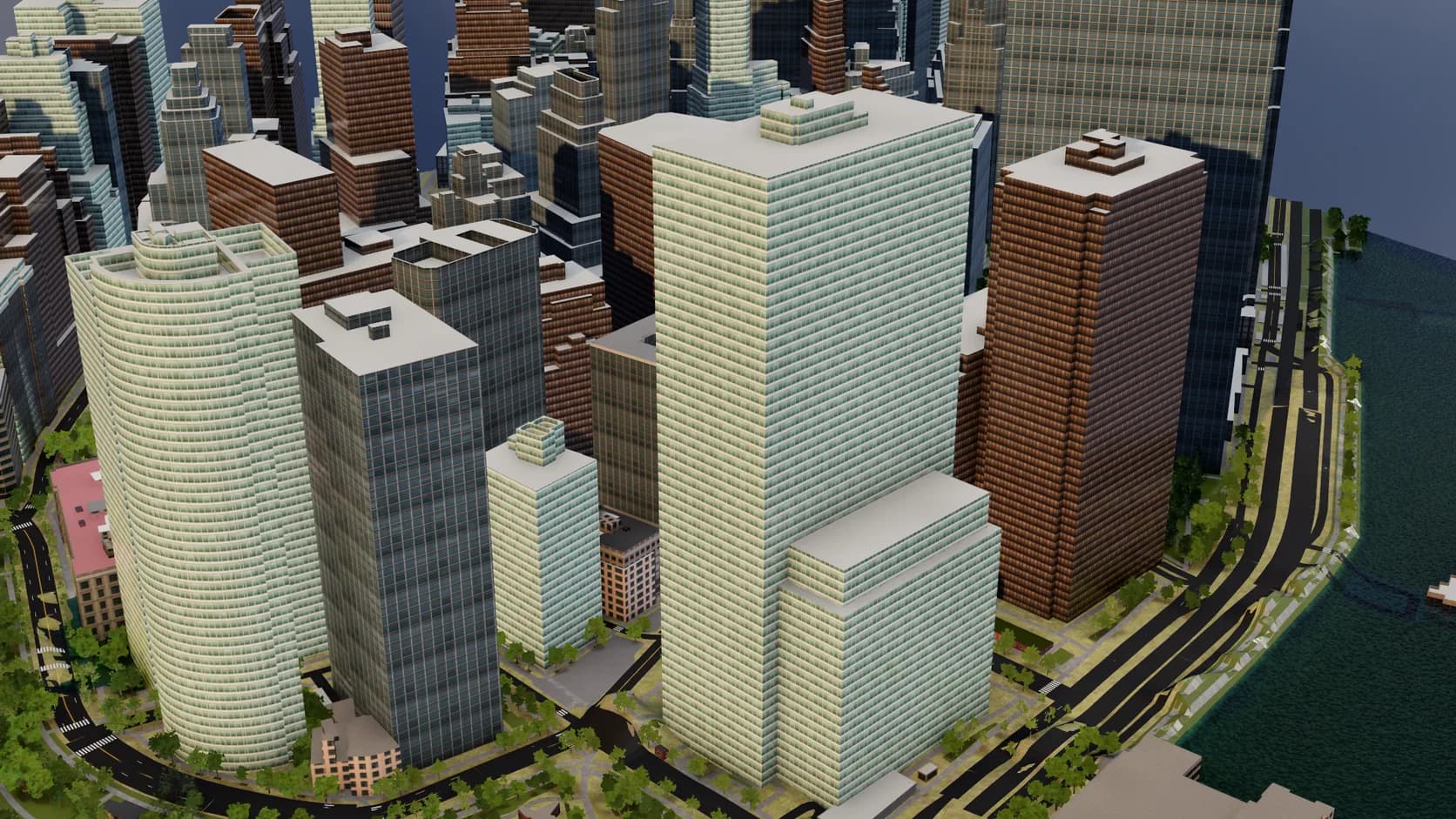
3D city model generator
3D terrain generator
OpenStreetMap to 3D
3D relief map maker
GPX to 3D map
Google Earth Studio alternative

Online 3D animation
Online 3D modeling