Une vraie géographie en dessous
L'agencement, les hauteurs et les côtes sont mesurés, pas dessinés : la carte est juste avant même que vous commenciez à l'embellir.
Créateur de cartes 3D
Partez du lieu réel — terrain, bâtiments, routes et eau issus de données ouvertes — puis stylisez-le comme une illustration : blocs blanc argile, une couleur d'accent sur l'itinéraire, soleil doux et lent mouvement de caméra. Rendez une image fixe pour une diapositive ou une animation pour une vidéo.
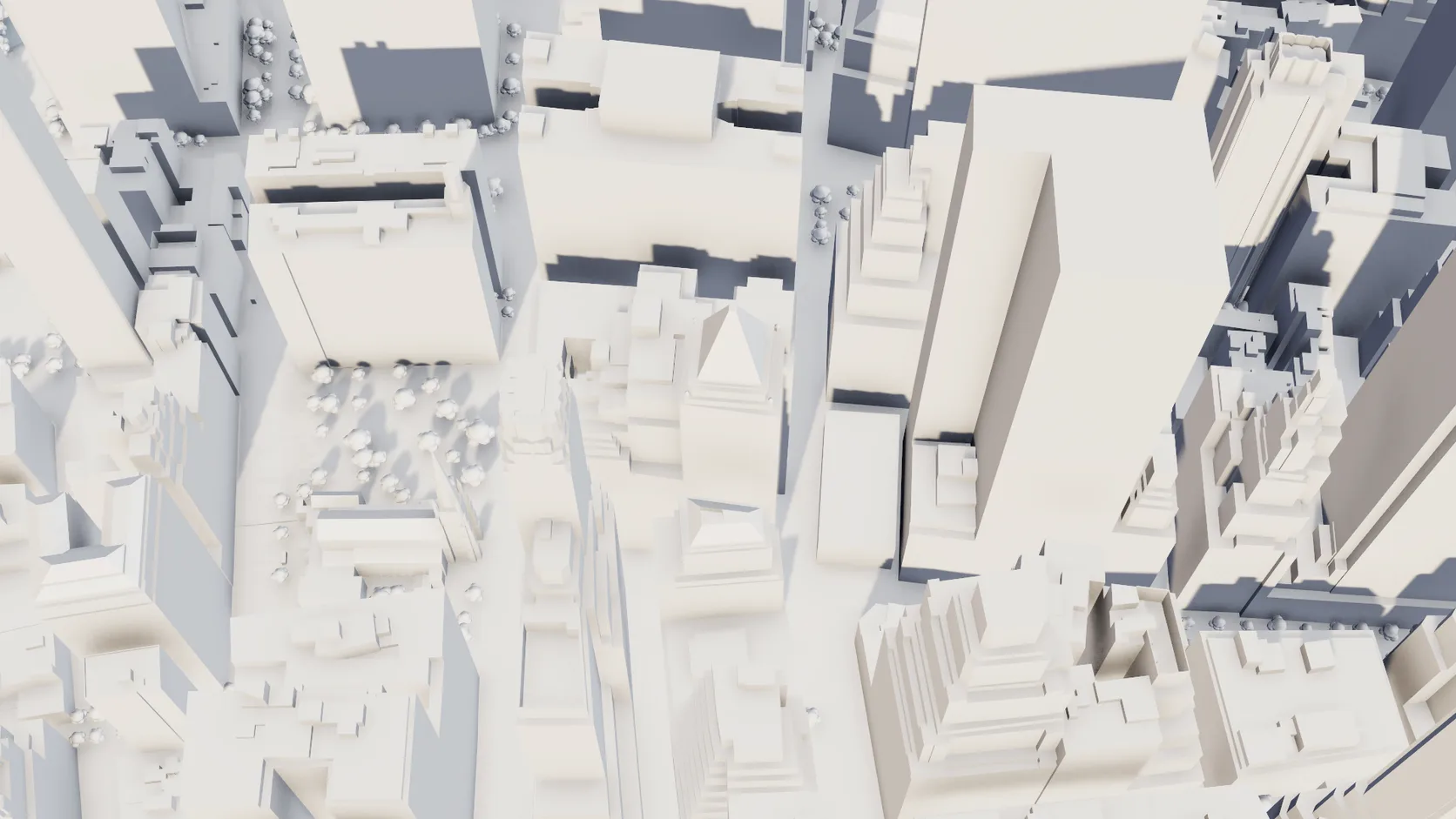
L'agencement, les hauteurs et les côtes sont mesurés, pas dessinés : la carte est juste avant même que vous commenciez à l'embellir.
Chaque bâtiment, route et surface est un objet distinct avec son propre matériau : un modèle monochrome avec une seule rue mise en avant tient en quelques clics.
Placez des clés de caméra le long d'un tracé pour un travelling d'approche, une orbite ou une révélation, puis rendez les images en path tracing pour un résultat net et sans scintillement.
L'étude solaire utilise les coordonnées réelles du lieu : la lumière du matin vient de l'est de votre ville exactement comme sur place.
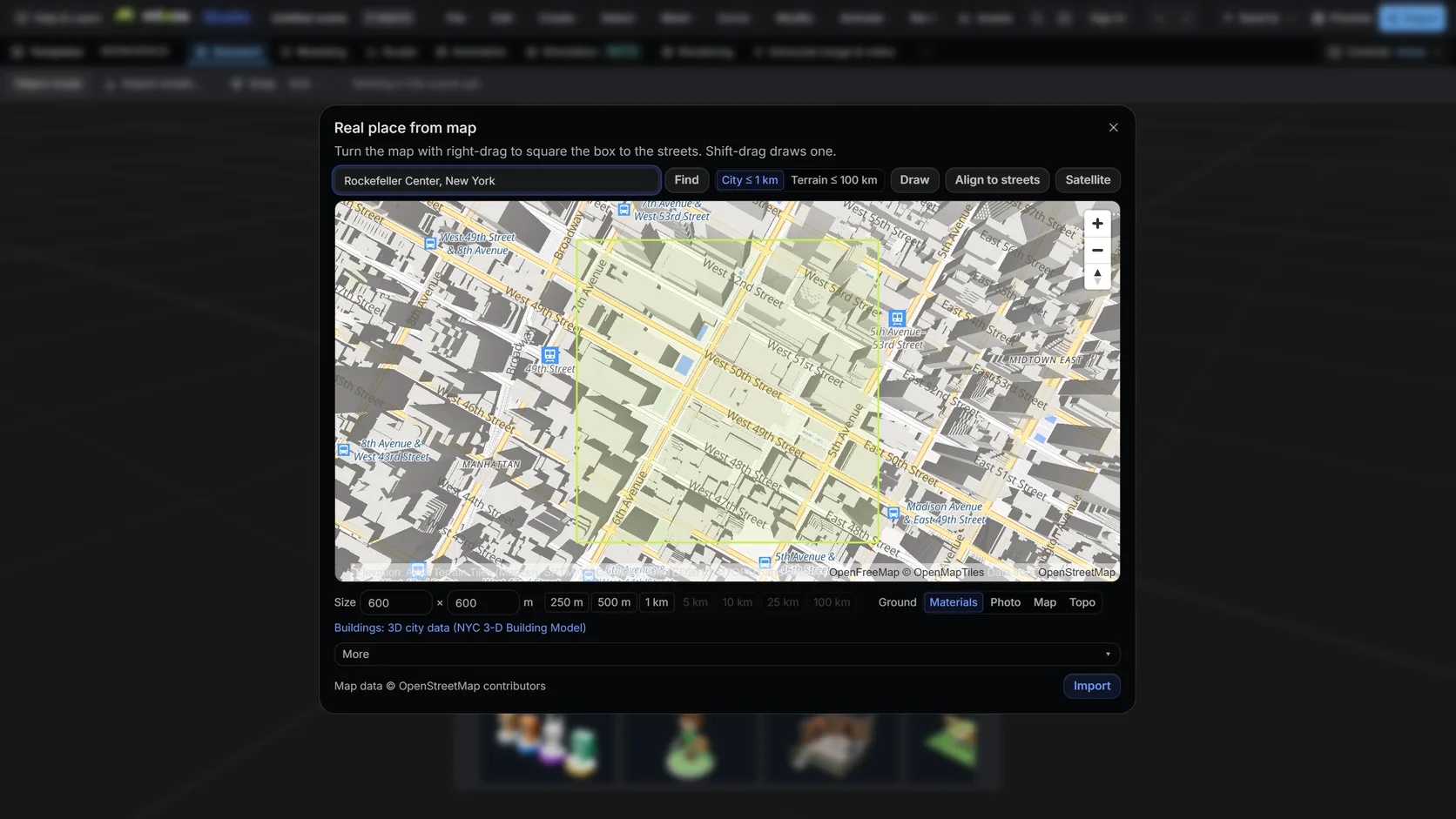
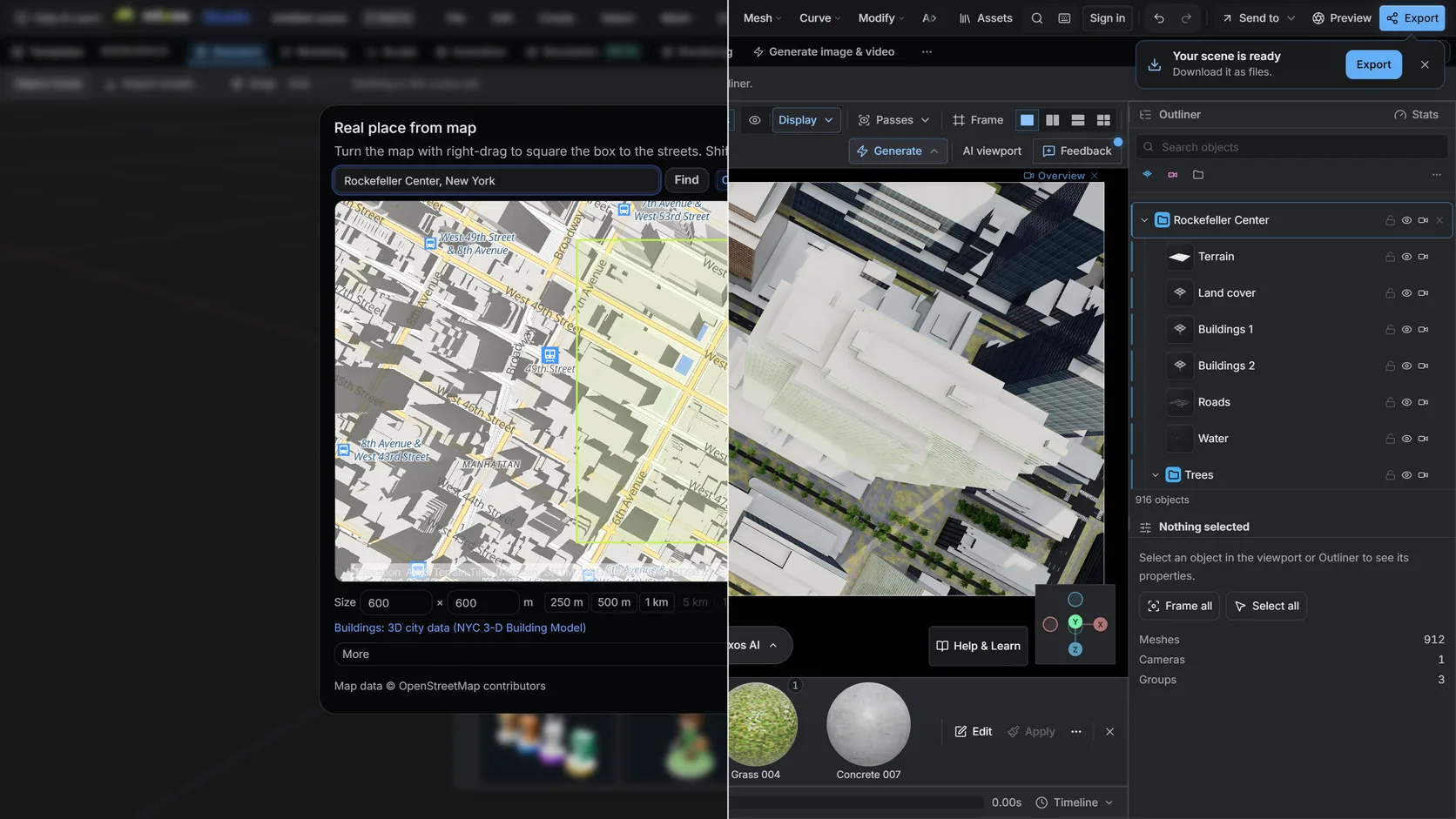
Cherchez un nom ou une adresse, puis tracez une zone. Le mode terrain accepte jusqu'à 100 km (25 km sur téléphone) ; le mode ville jusqu'à environ 1 km, avec bâtiments, routes et eau.
Choisissez le style Carte pour obtenir en une étape bâtiments, arbres et sol en blanc mat. Chaque bâtiment, route et surface reste son propre objet : une couleur d'accent, c'est une seule assignation.
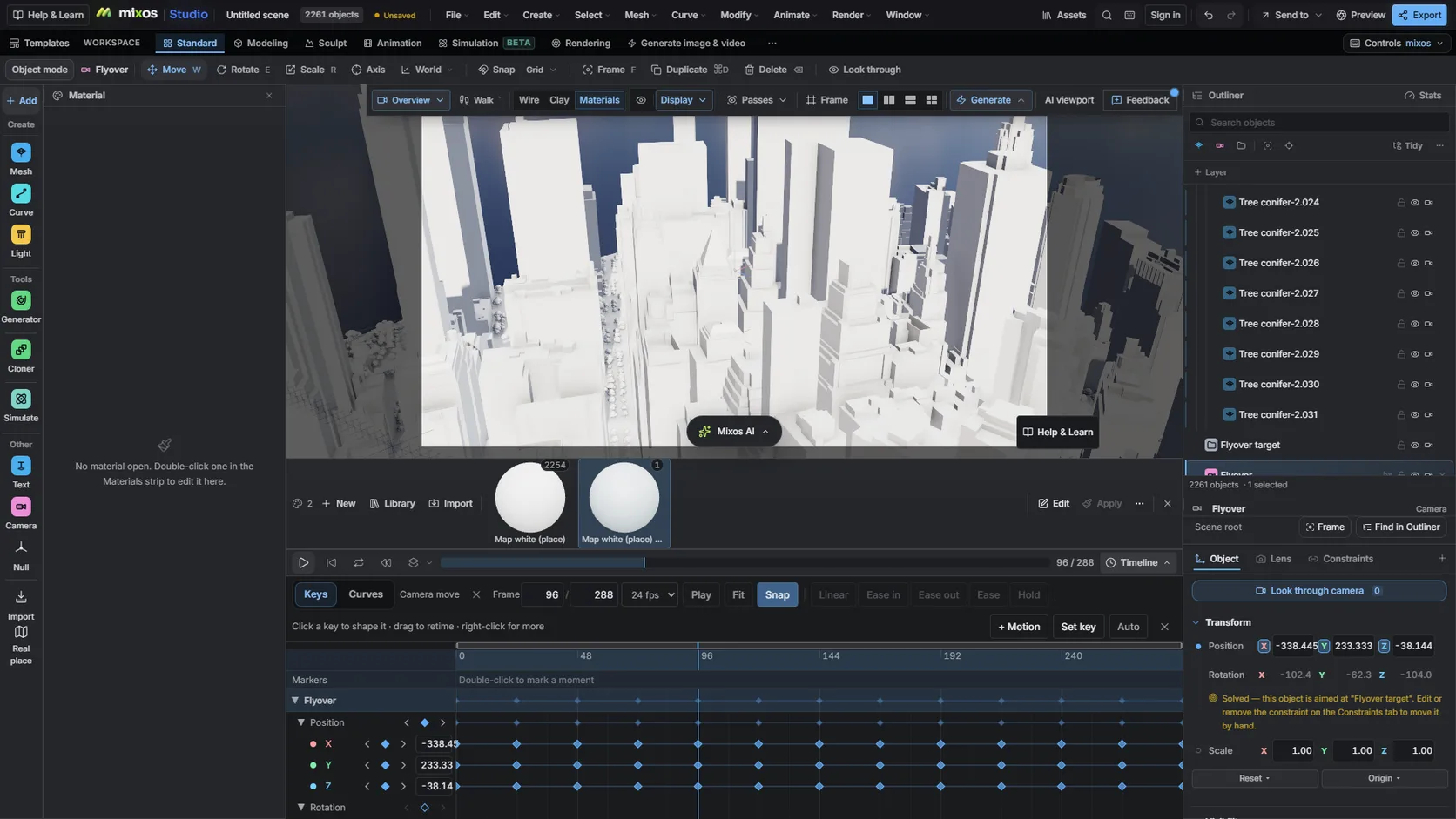
Placez une caméra sur un tracé pour un travelling d'approche ou une orbite, recalez-la dans le temps sur la timeline et rendez les images en path tracing.
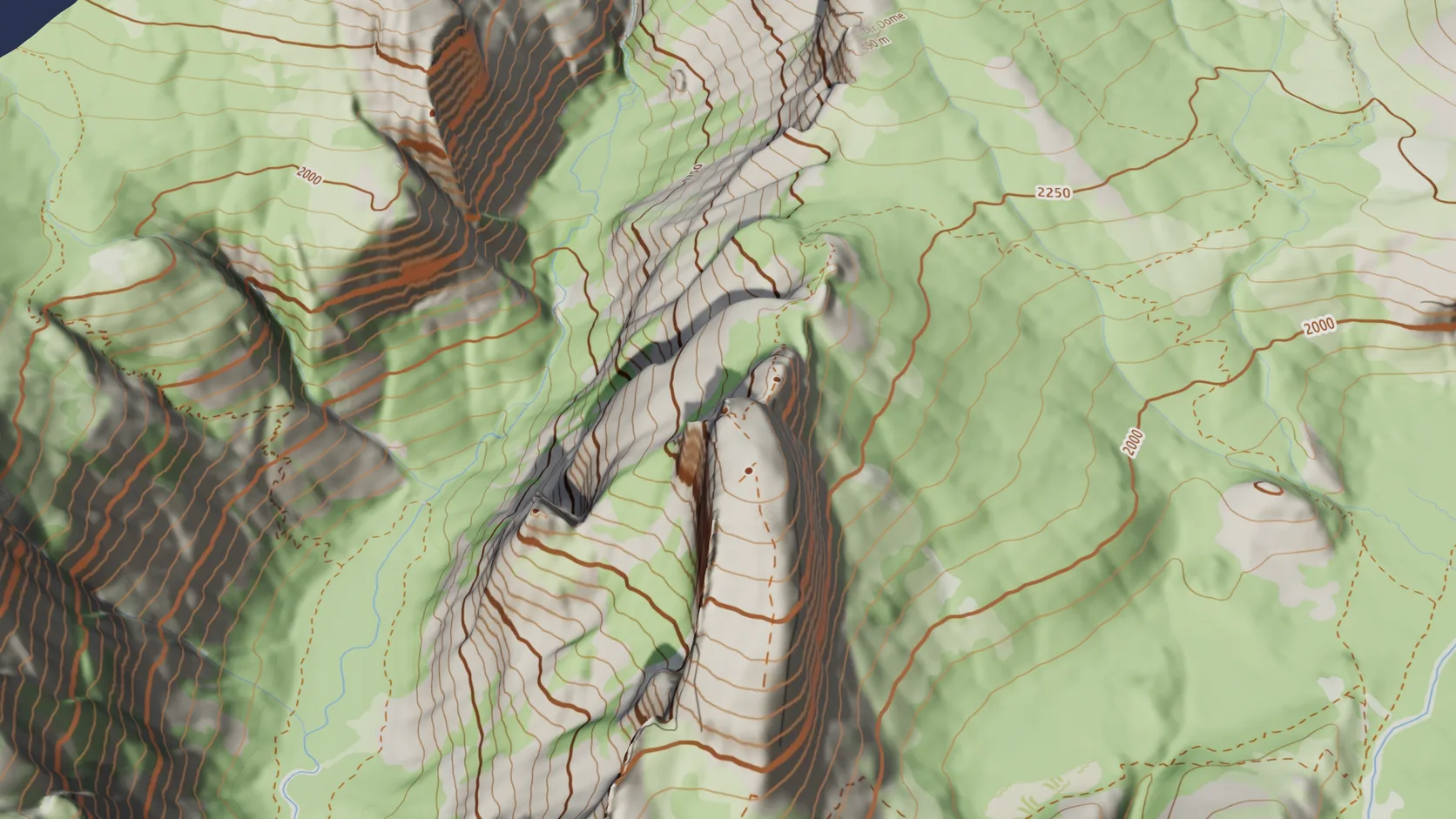
Drapez la carte routière OpenFreeMap, ou une version topographique avec ombrage du relief et courbes de niveau étiquetées issues de l'altitude du terrain, et changez de sol plus tard sans réimporter.
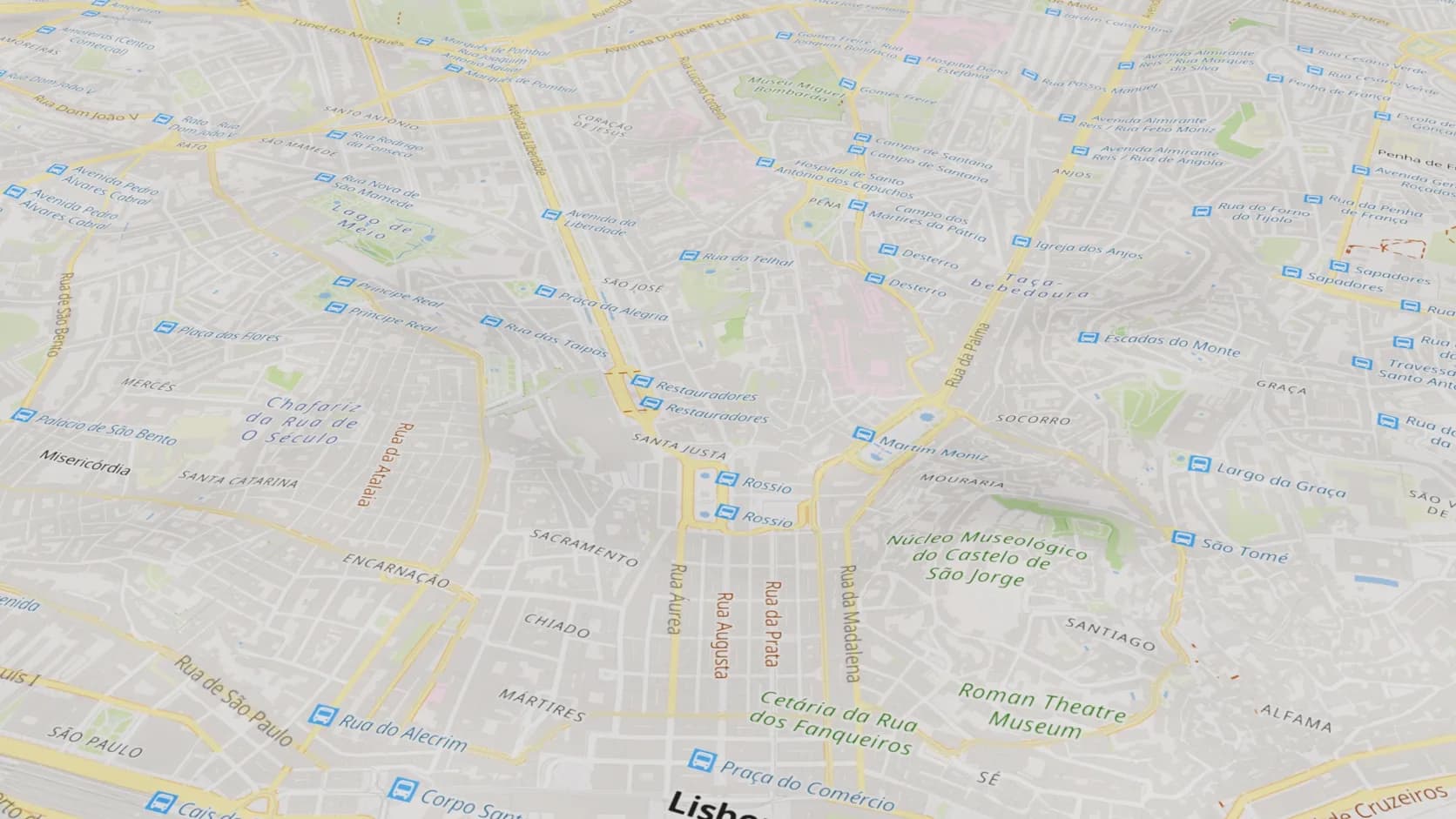
Le sol en carte routière pose les rues, les noms et l'eau de la carte sur le relief réel — une base nette et rapide pour un plan de localisation.
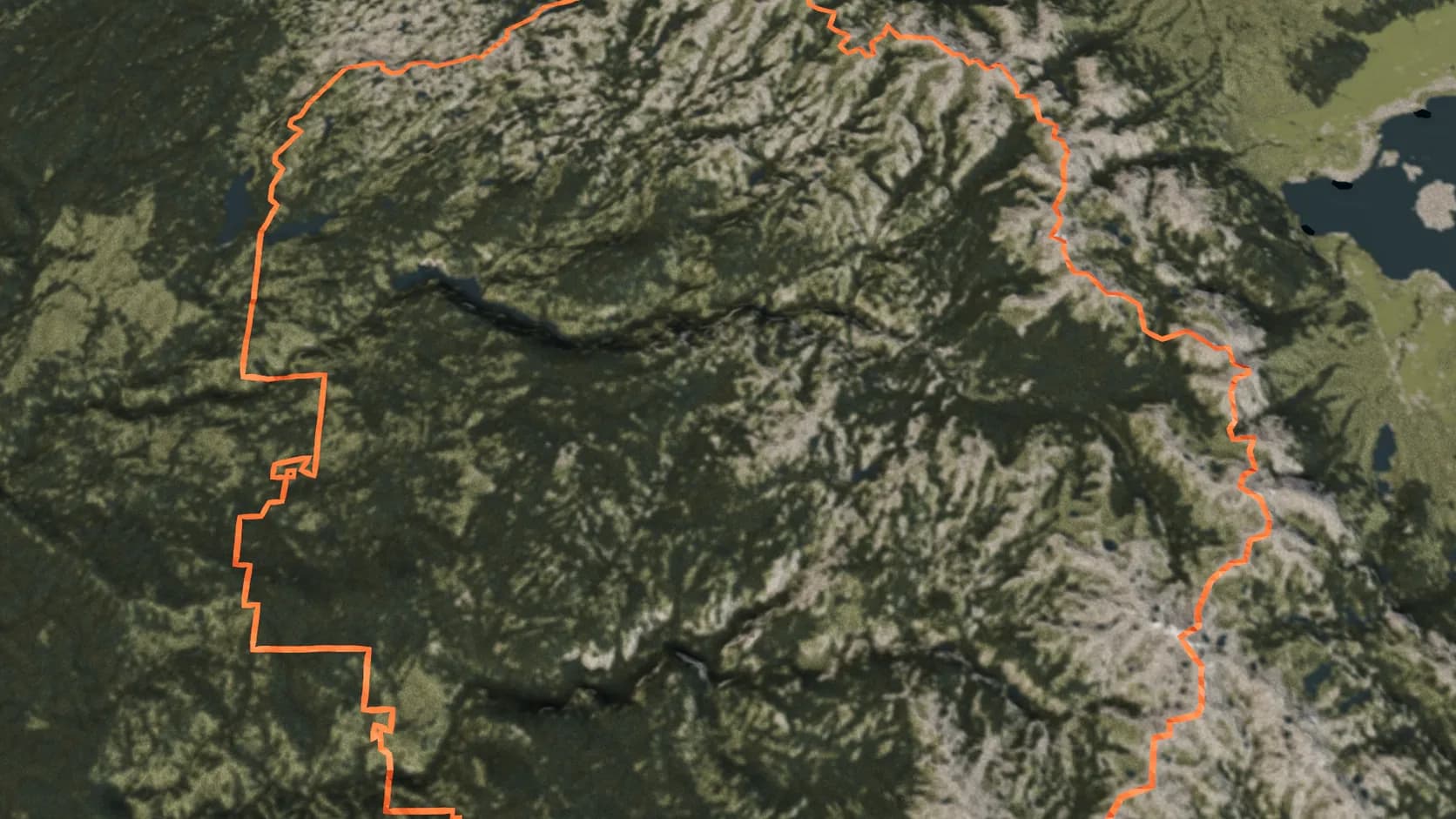
Nommez un pays, un État, un comté, une ville ou un parc et son contour issu d'OpenStreetMap est drapé sur le terrain sous forme de ruban.
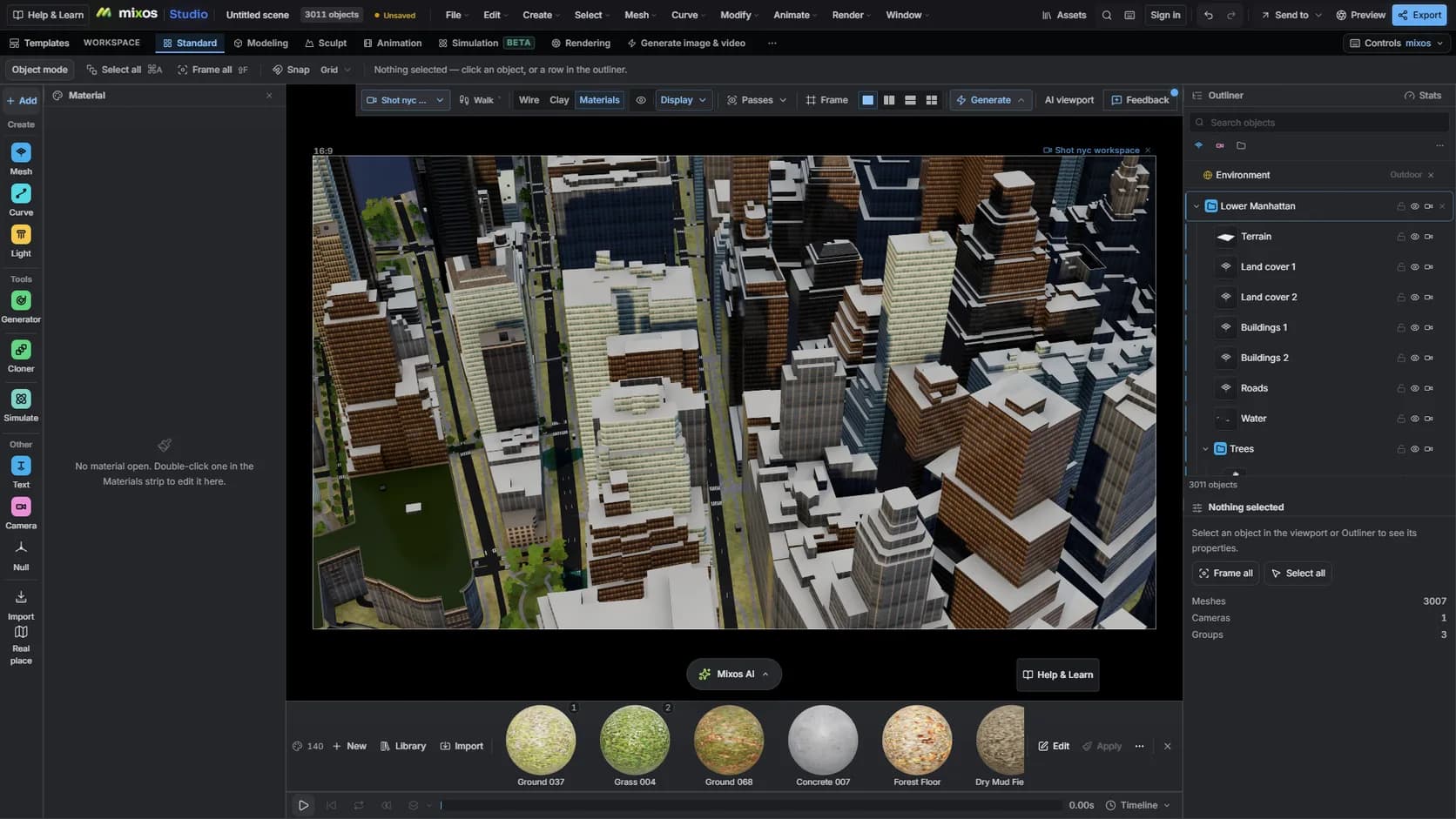
Avec une offre payante, mixos AI lance le même import à partir d'une phrase — le lieu, le rendu et l'heure de la journée — et continue d'éditer à partir de là. Il consomme des crédits de chat comme tout tour d'IA.
Pourquoi Mixos
Vidéos explicatives, invitations d'événements, brochures immobilières et contenus de voyage ont tous besoin de la même chose : une carte qui dit rapidement au spectateur où se trouve quelque chose, et qui soit belle. Les vues satellite sont chargées et datées ; les cartes vectorielles plates perdent les collines et la silhouette urbaine qui rendent un lieu reconnaissable.
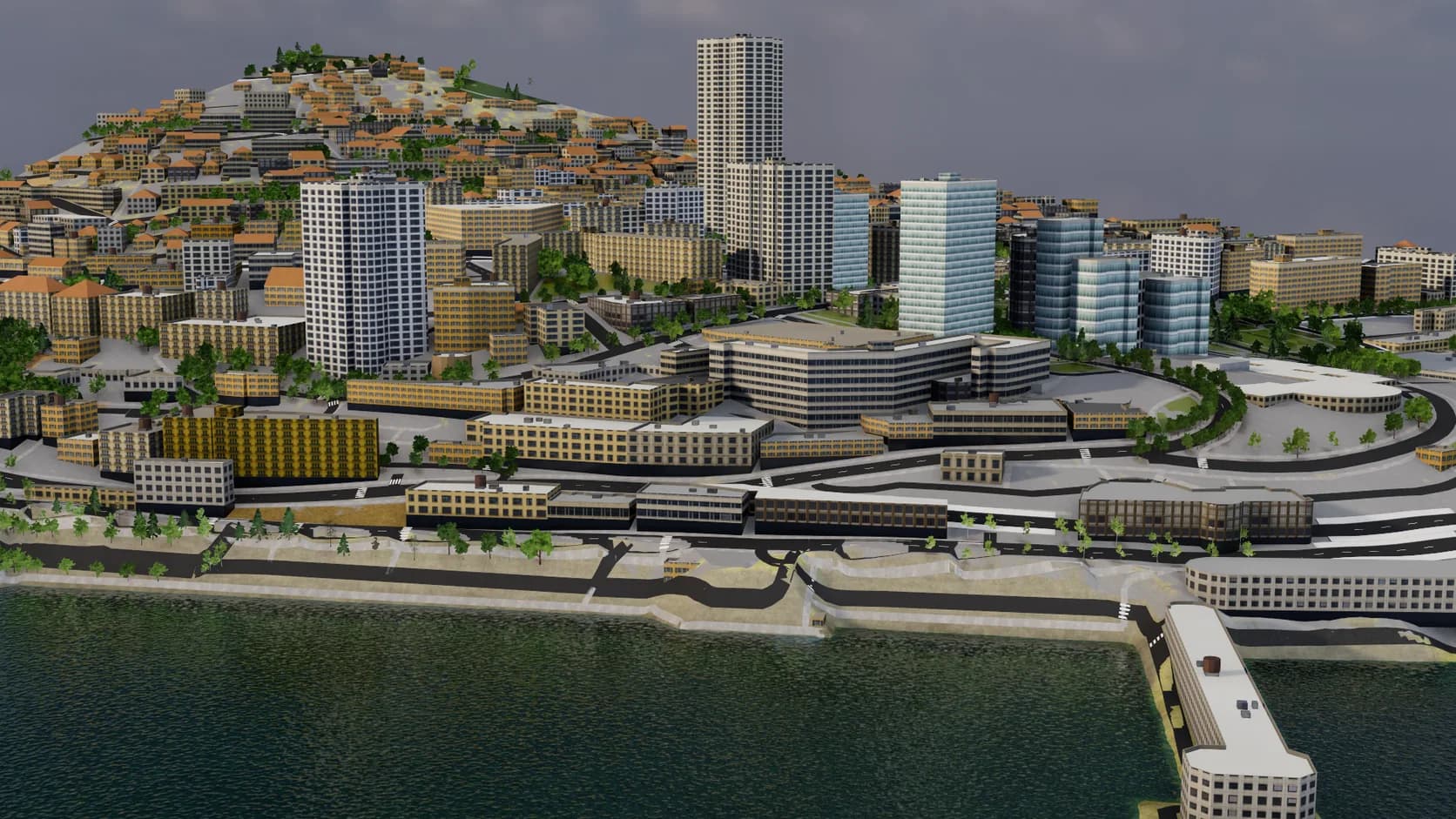
Un modèle 3D construit à partir de données cartographiques se situe entre les deux. Vous gardez la vraie forme du terrain et les vrais volumes des bâtiments, et vous choisissez le niveau de détail à montrer. L'import Lieu réel de Studio vous donne chaque bâtiment, route, plan d'eau et surface de sol comme un objet à part, si bien que le style se résume à assigner des matériaux : tout en blanc mat, la rivière en bleu uni, l'itinéraire que vous expliquez dans la couleur de la marque.
À partir de là, c'est une scène Studio ordinaire. Placez une caméra sur un tracé pour un travelling d'approche, animez une lente orbite autour d'un monument, ajoutez des étiquettes en texte 3D et lancez le rendu. L'étude solaire utilise la latitude et la longitude réelles du lieu, si bien que les ombres tombent dans le bon sens pour l'heure que vous montrez.
Citez les données. Le contenu cartographique est © OpenStreetMap contributors et l'altitude provient de relevés publics ouverts ; mixos conserve ces mentions avec la scène pour qu'elles soient à portée de main au moment de publier.
Cherchez le lieu dans le sélecteur Lieu réel de Studio et tracez une zone. Le mode ville apporte bâtiments, routes et eau ; le mode terrain couvre jusqu'à 100 km de paysage.
Assignez un matériau neutre aux bâtiments, une couleur unie à l'eau et un accent aux rues que vous voulez désigner.
Placez une caméra sur un tracé, réglez le soleil sur le lieu et l'heure réels, et rendez des images fixes ou une animation.
Fais une carte 3D épurée du centre de Lisbonne : bâtiments en blanc mat, sol gris pâle, fleuve en bleu doux, et une lente orbite autour de la Praça do Comércio à l'heure dorée.
Oui. Importer un lieu, le styliser et le rendre dans le viewport sont gratuits dans Studio. L'export de rendus propres en pleine résolution, de vidéos ou du mesh lui-même nécessite une offre payante.
Oui. Studio propose l'animation par images clés avec une timeline et un éditeur de courbes, des caméras sur tracé et un moteur de rendu en path tracing pour les images.
C'est possible. Le sol peut porter des matériaux de la bibliothèque, de l'imagerie aérienne, la carte routière OpenFreeMap ou une carte topographique avec ombrage du relief et courbes de niveau, et vous pouvez passer de l'une à l'autre après l'import. Bâtiments et routes restent des objets séparés dans tous les cas, si bien que la carte reste entièrement modifiable.
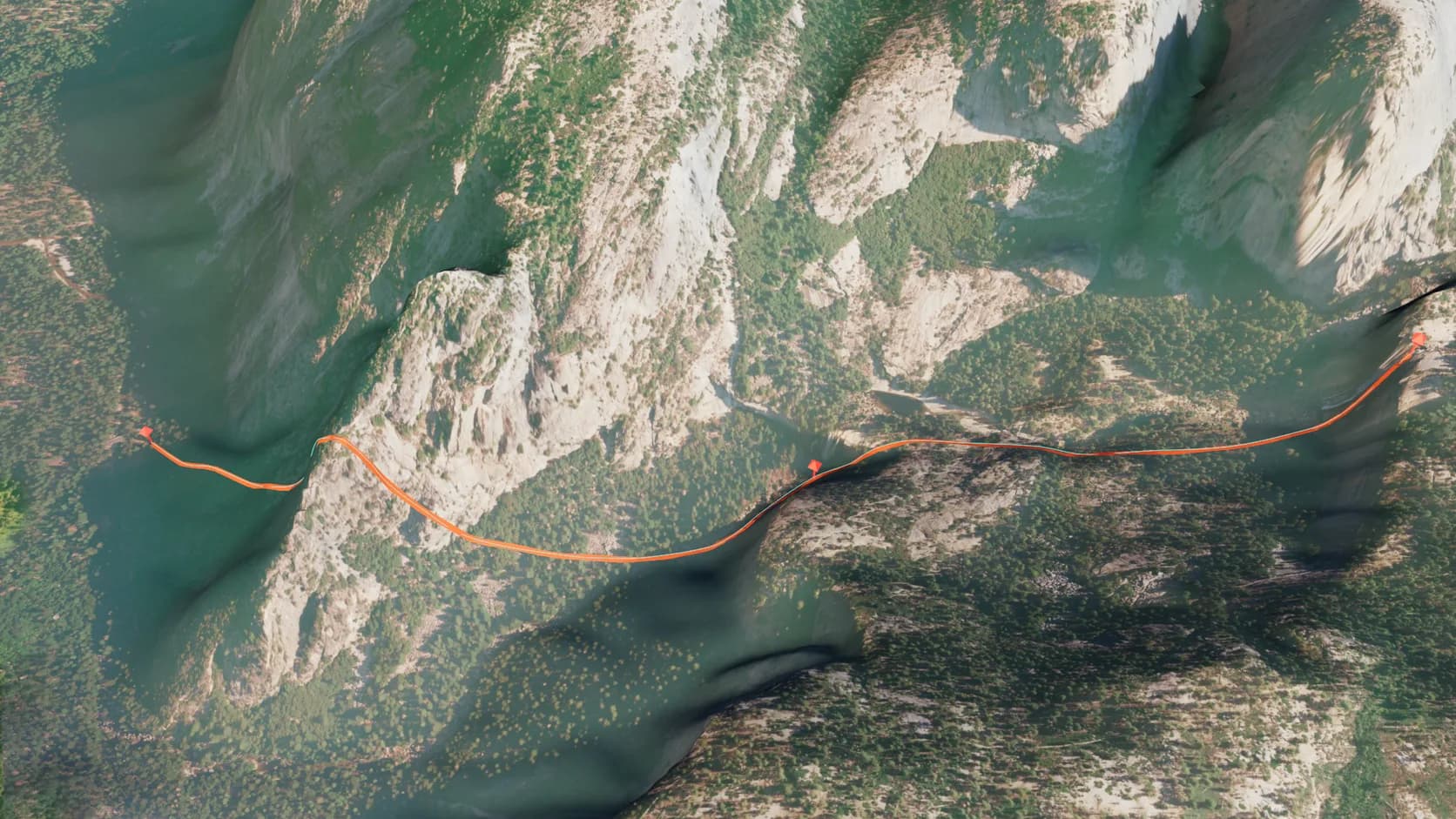
Oui. Importez une trace GPX et elle est drapée sur le sol sous forme de ruban, ou nommez un pays, un État, un comté, une ville ou un parc et sa frontière est tracée sur le terrain à partir d'OpenStreetMap.
Oui, avec mention de la source. Les données OpenStreetMap sont publiées sous l'Open Database License, qui autorise l'usage commercial à condition de citer © OpenStreetMap contributors.
Continuer l'exploration
Plus sur Cartes & terrain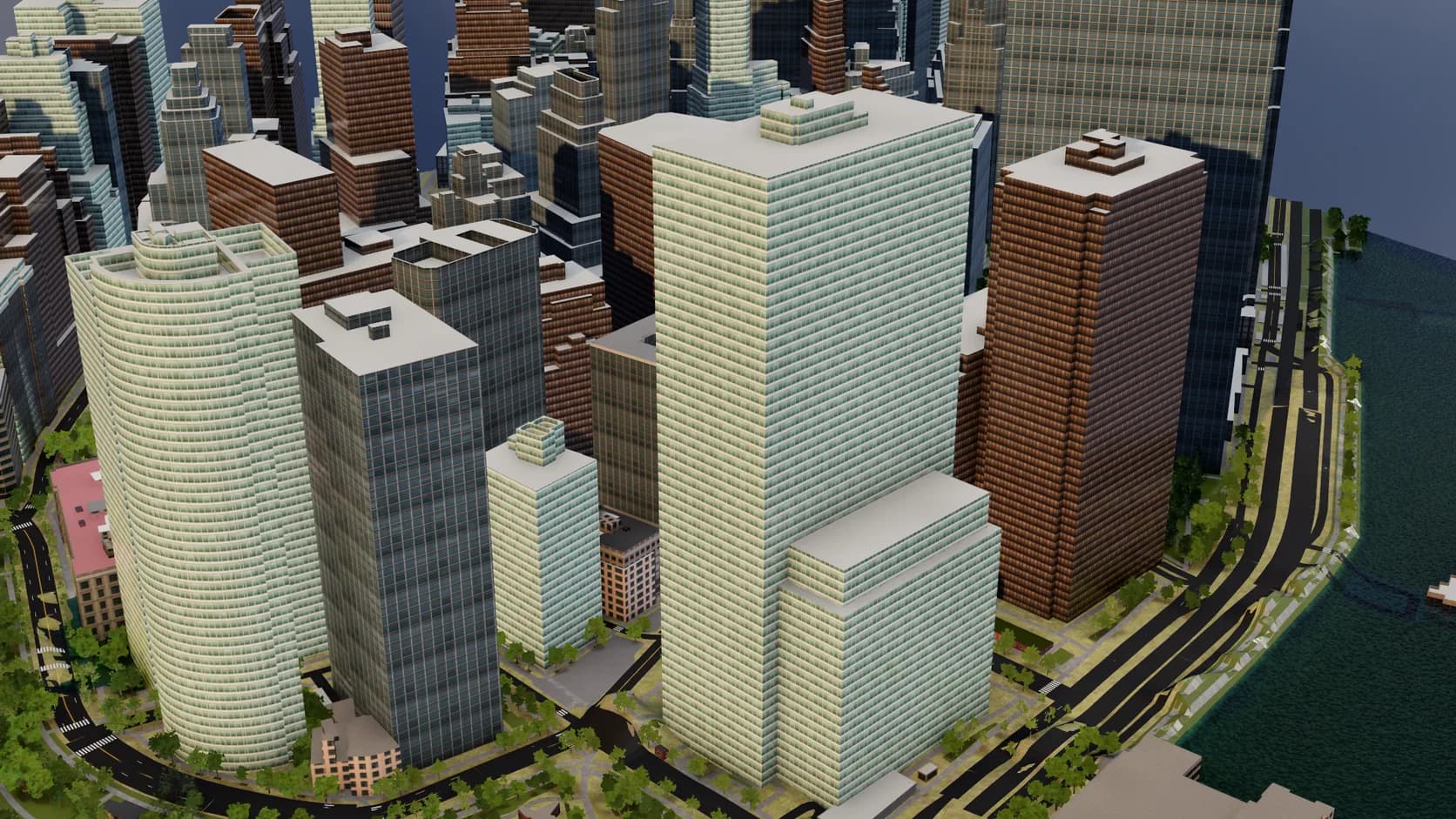
3D city model generator
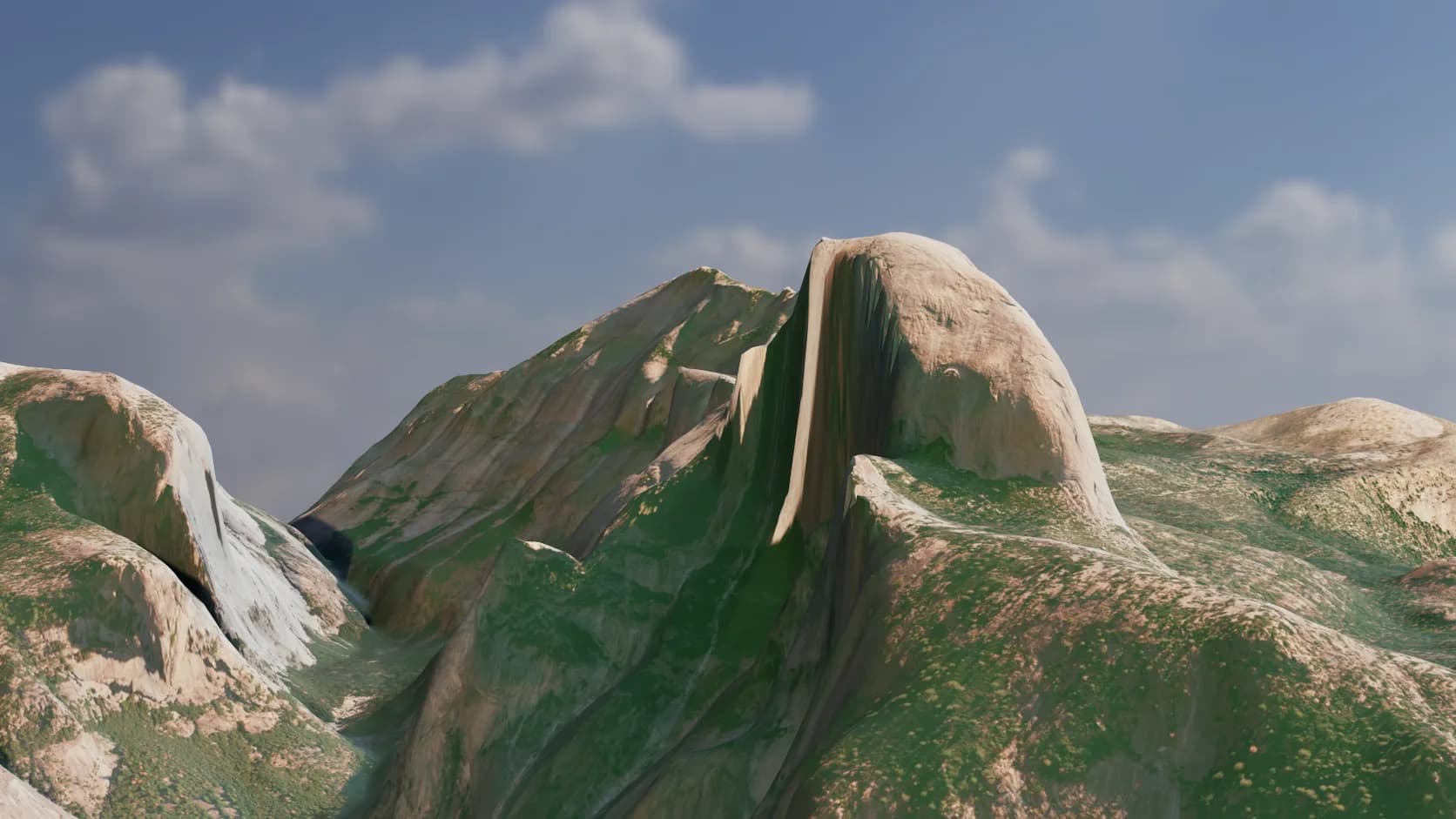
3D terrain generator
OpenStreetMap to 3D
3D relief map maker
GPX to 3D map
Google Earth Studio alternative

Online 3D animation
Online 3D modeling