底層是真實地理
版面配置、高度與海岸線都是實測而來,不是手繪,因此在你開始美化之前,地圖就已經是正確的。
3D 地圖製作工具
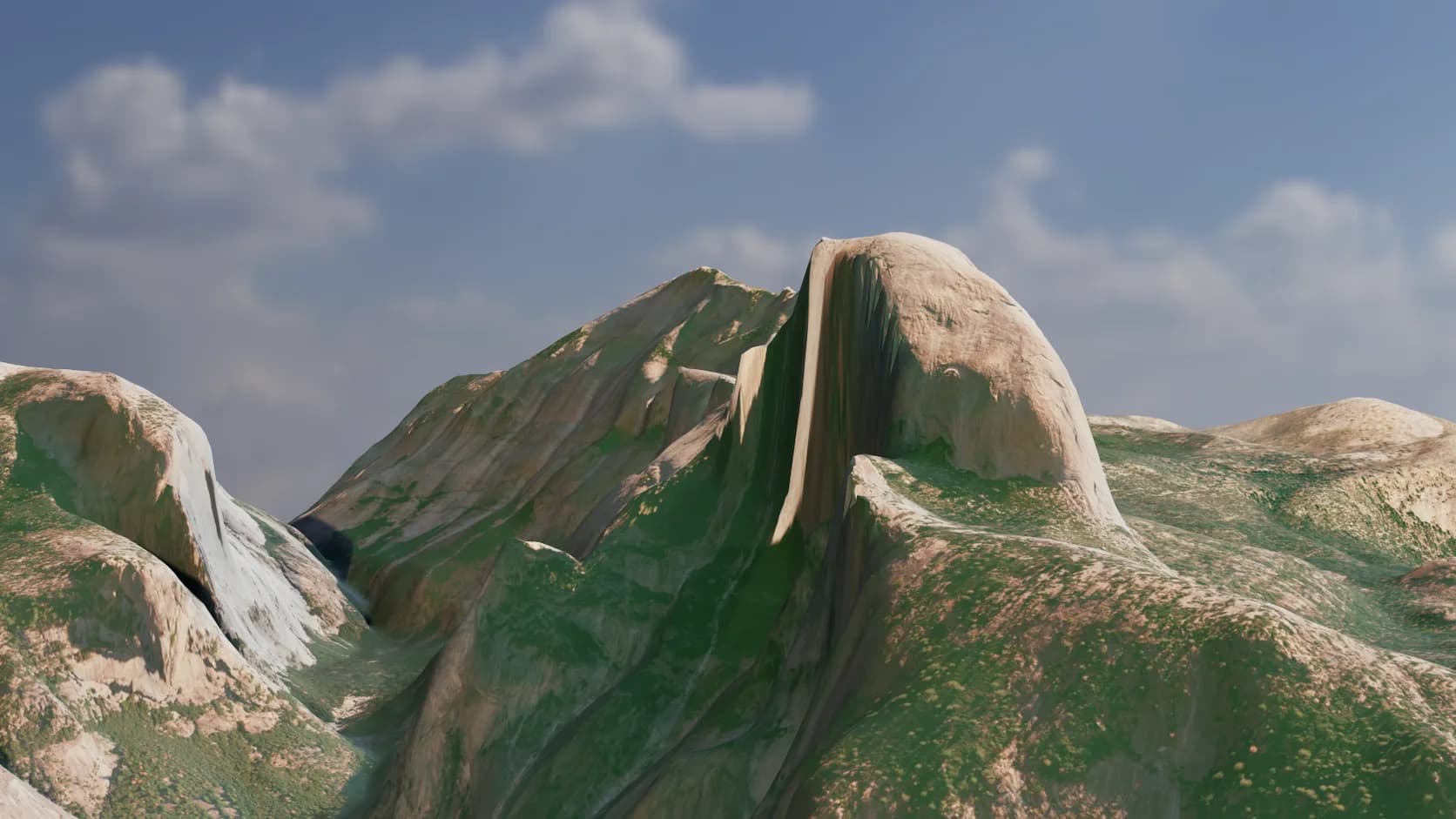
從真實地點開始——來自開放資料的地形、建築、道路與水體——然後像插畫一樣設定風格:黏土白的街區、路線上一個強調色、柔和的陽光與緩慢的攝影機運鏡。為簡報算出一張靜態畫面,或為影片算出動畫。
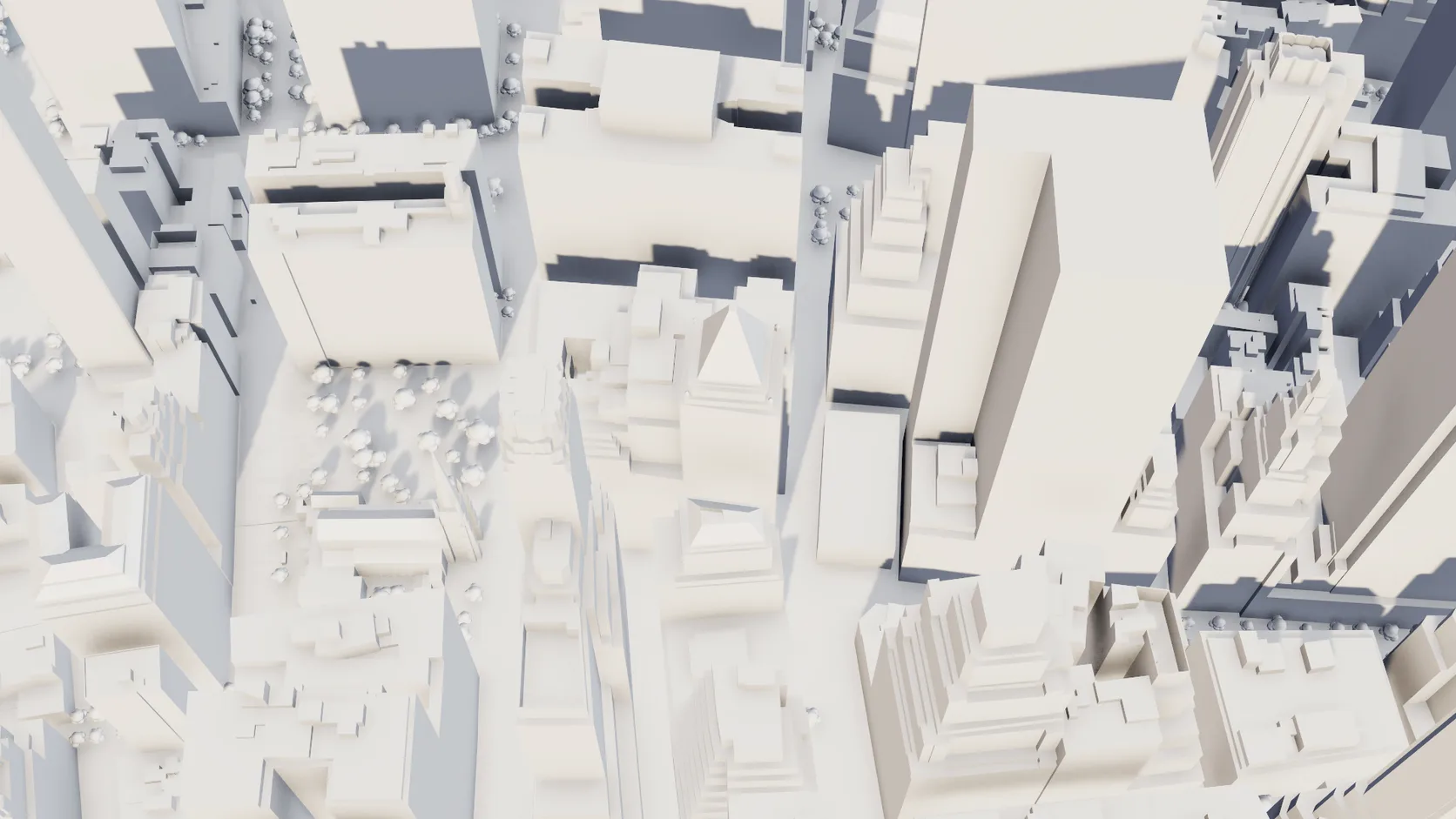
版面配置、高度與海岸線都是實測而來,不是手繪,因此在你開始美化之前,地圖就已經是正確的。
每棟建築、每條道路與每個表面都是各自獨立、擁有自己材質的物件,所以要做出單色模型並突顯其中一條街道,只需要點幾下。
沿著路徑為攝影機設定關鍵影格,就能做出飛入、環繞或揭示的鏡頭,再以路徑追蹤算出影格,得到乾淨、不閃爍的成果。
日照研究使用該地點的真實座標,因此晨光會從你城市的東邊照來,與實地完全一致。
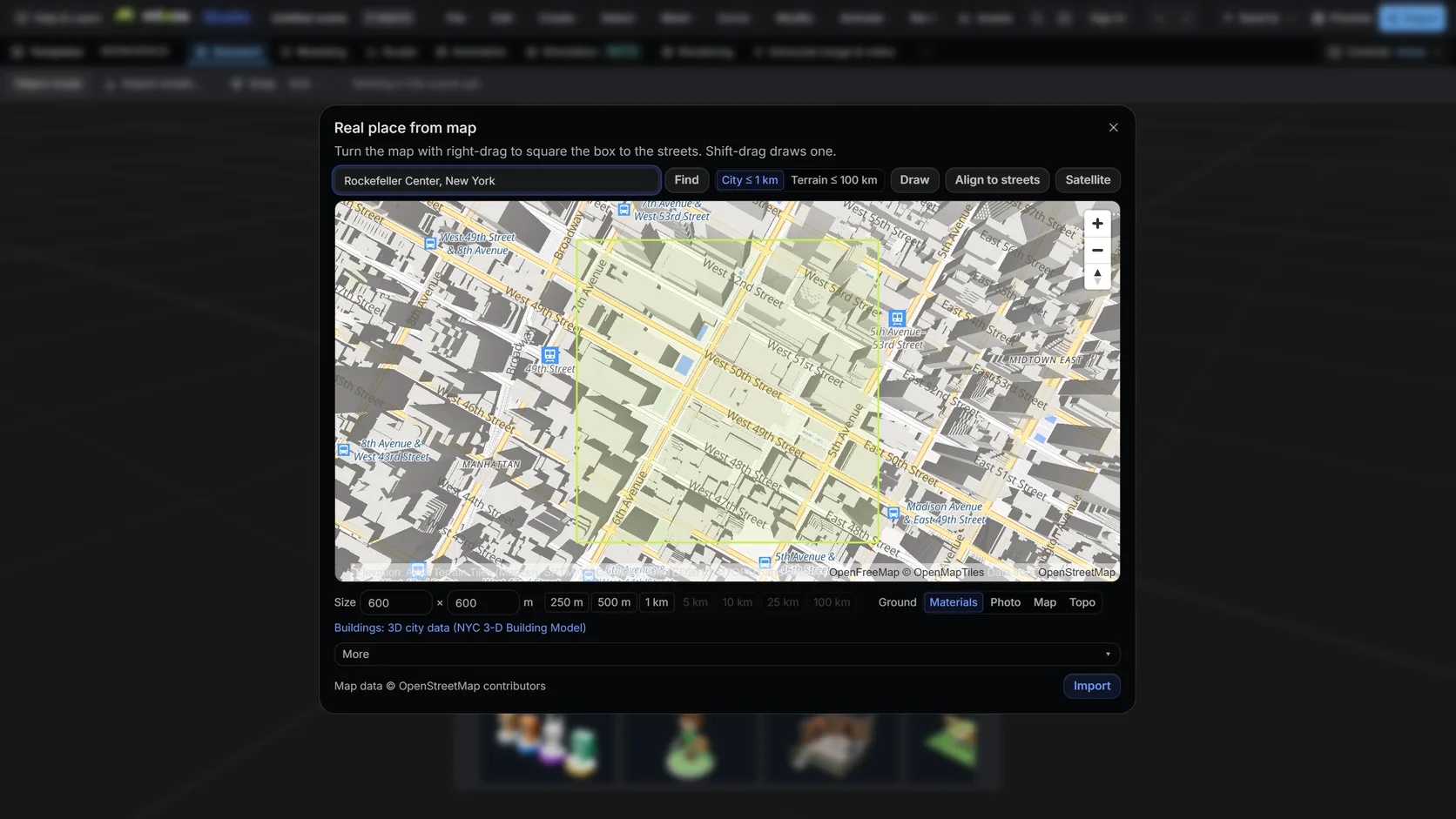
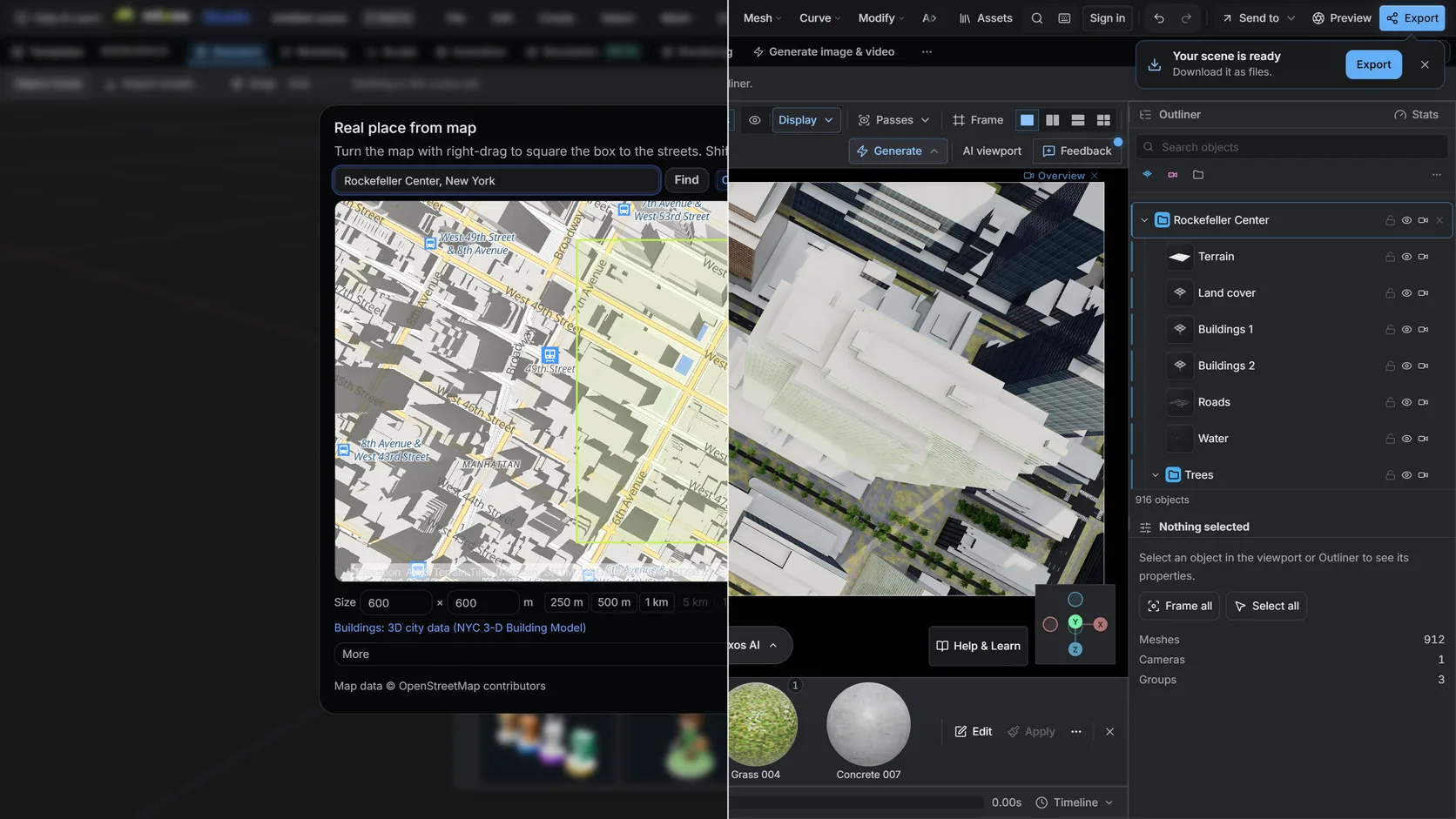
搜尋名稱或地址,然後拖曳出一個範圍。地形模式最大可達 100 公里(手機為 25 公里);城市模式最大約 1 公里,包含建築、道路與水體。
選擇 Map 風格,一個步驟就能得到霧面白色的建築、樹木與地面。每棟建築、每條道路與每個表面仍是獨立的物件,因此加上強調色只需要一次指定。
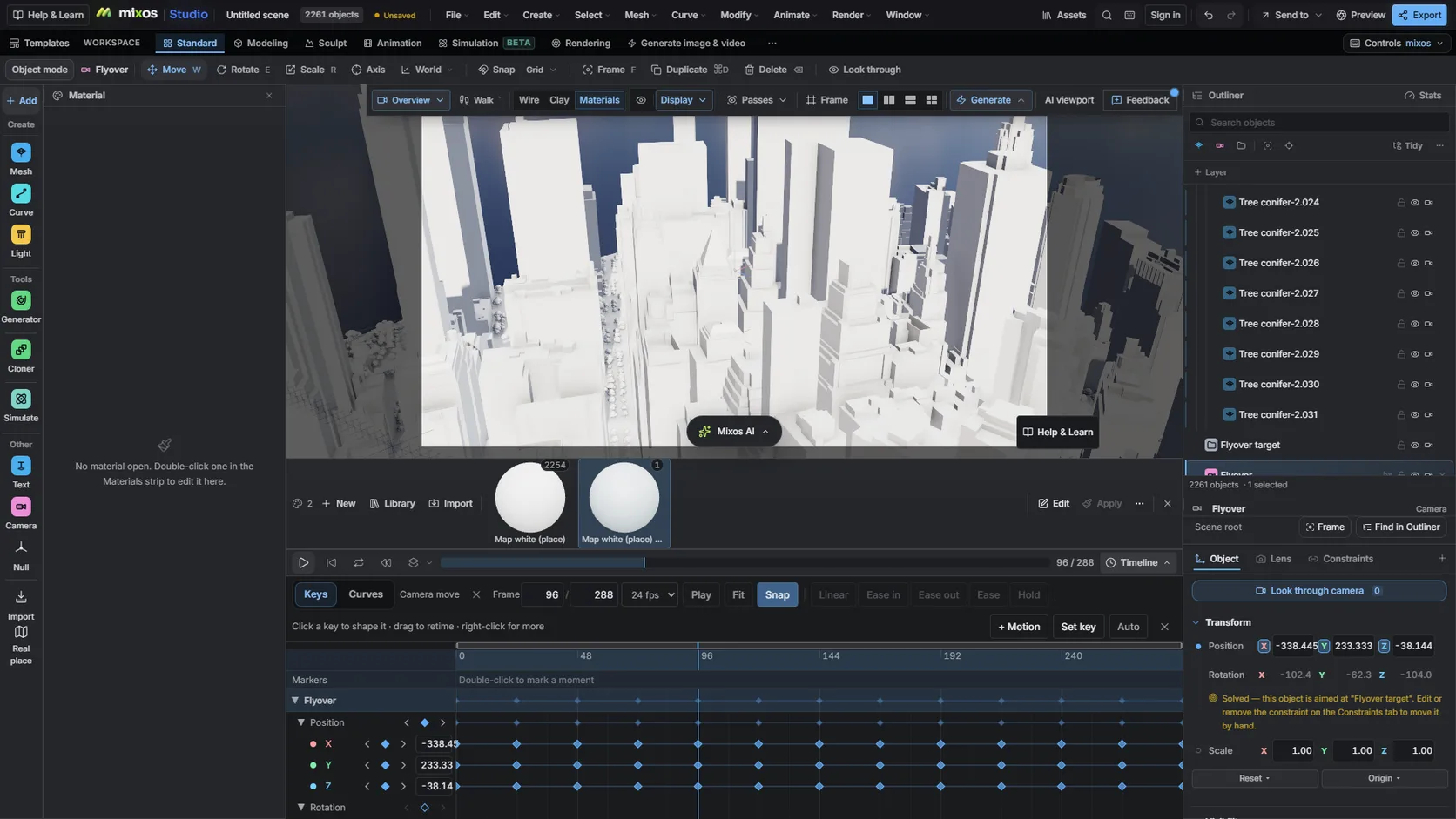
把攝影機放在路徑上做飛入或環繞鏡頭,在時間軸上調整時間,並以路徑追蹤算出影格。
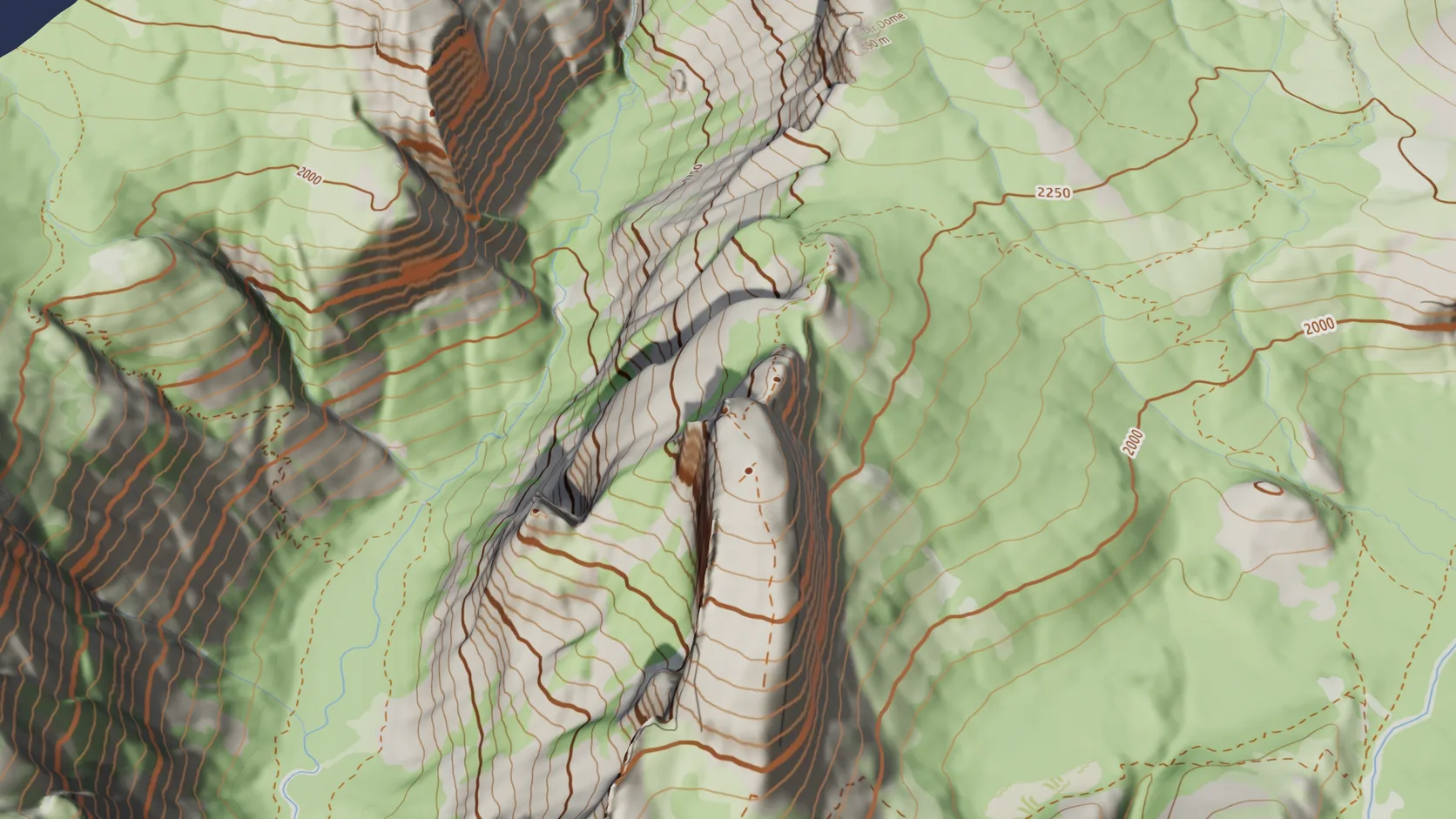
鋪上 OpenFreeMap 街道地圖,或是附有地形陰影、並依地形自身高程標示等高線的地形圖版本,之後還能切換地面,不必重新匯入。
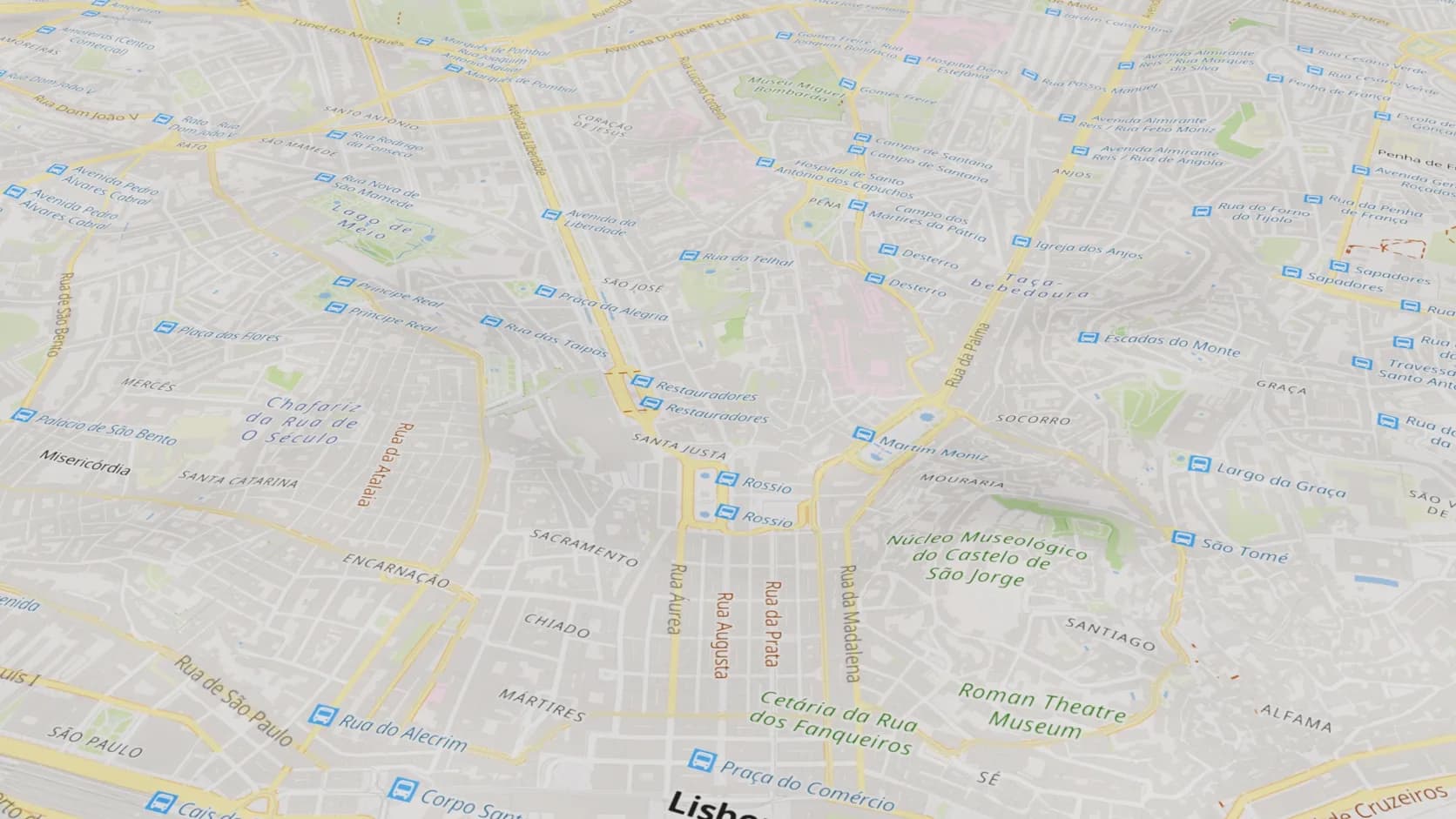
街道地圖地面會把地圖本身的街道、名稱與水體鋪在真實的地形起伏上——是地點取景時快速又乾淨的底圖。
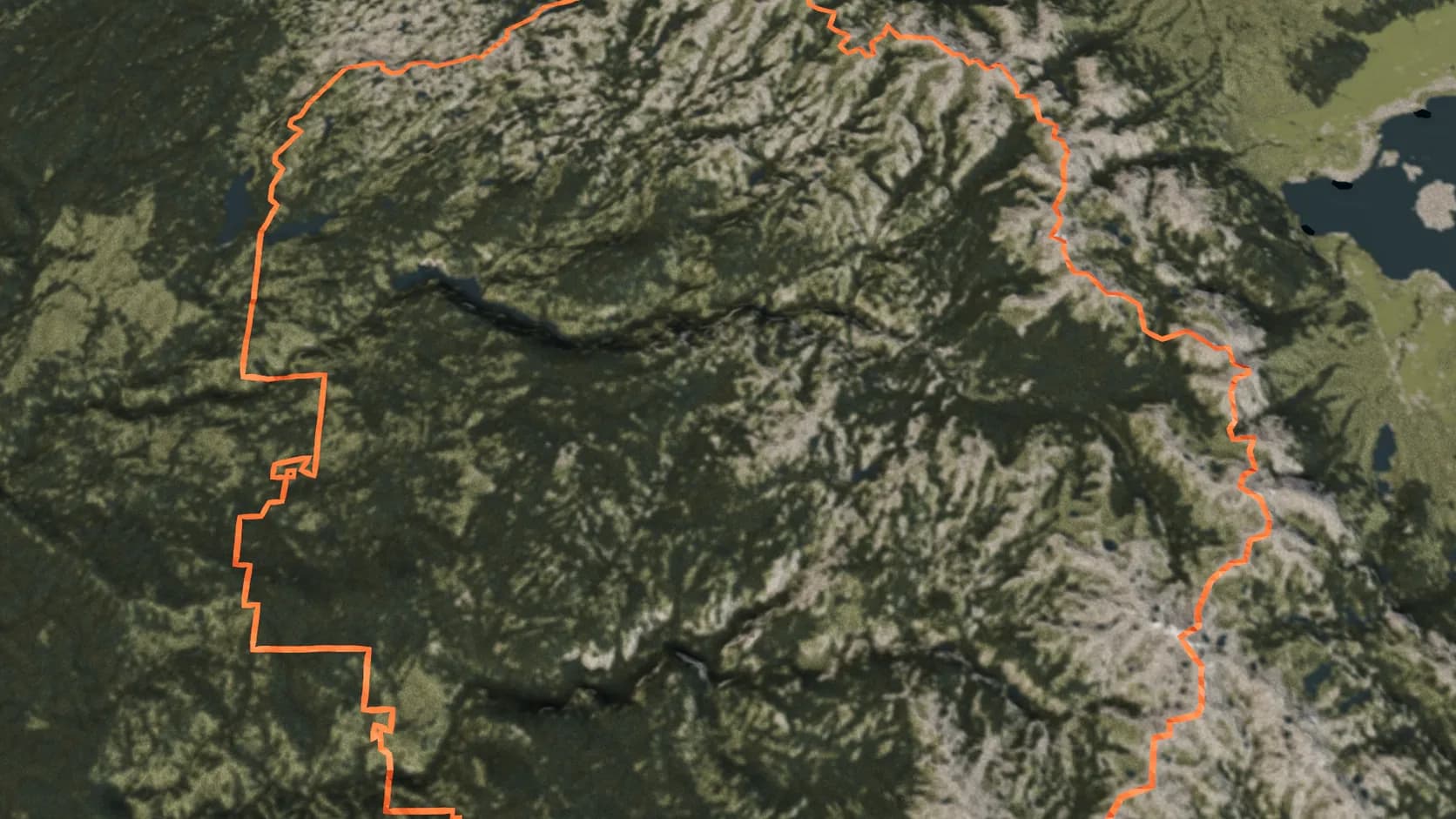
指定國家、州、郡、城市或公園,其來自 OpenStreetMap 的輪廓就會以緞帶形式鋪在地形上。
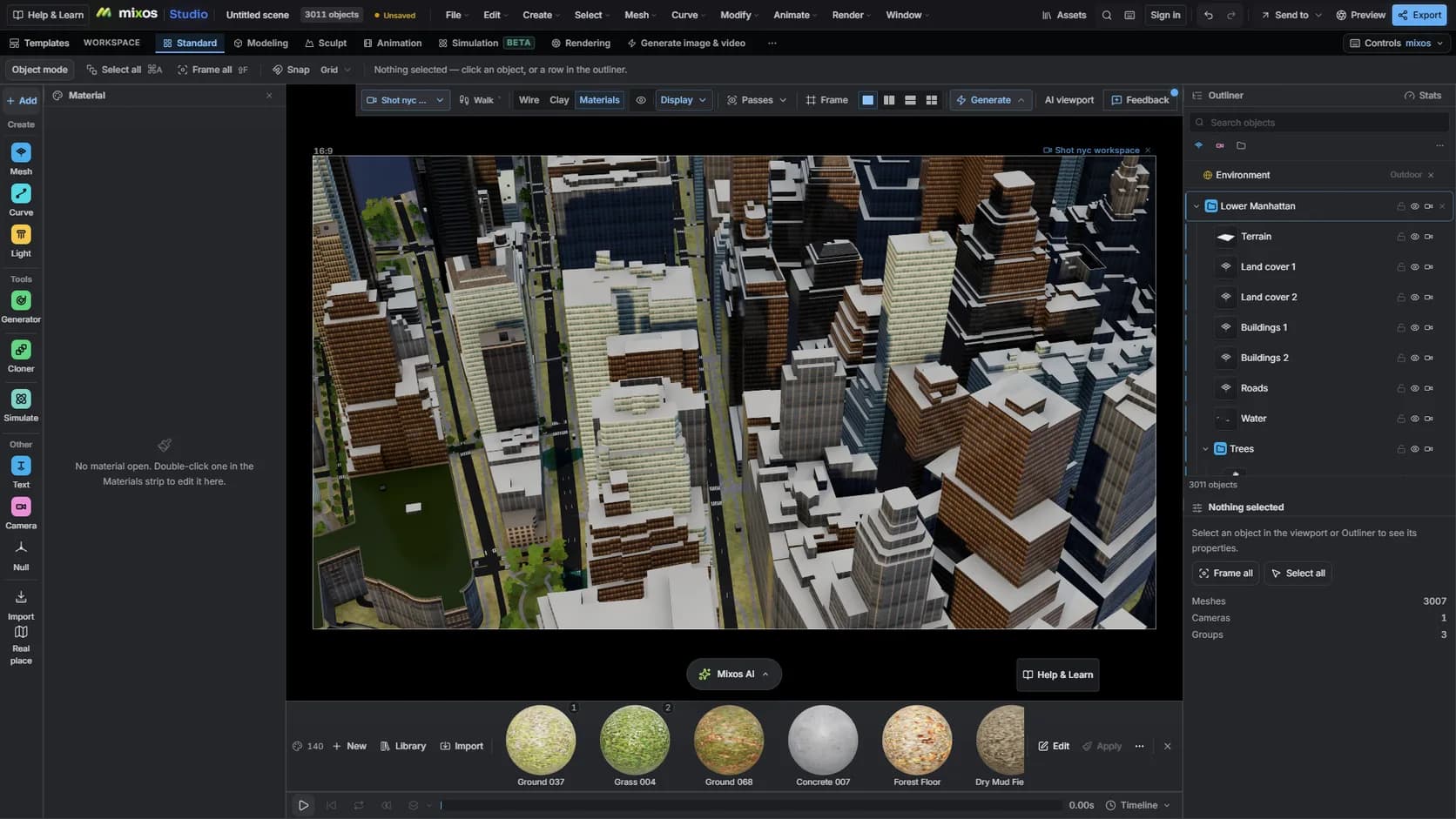
在付費方案中,mixos AI 可以用一句話執行同樣的匯入——包含地點、外觀與時間——並接著繼續編輯。它和任何 AI 回合一樣會使用聊天點數。
為什麼選擇 Mixos
解說影片、活動邀請函、房產簡介與旅遊內容都需要同一樣東西:一張能迅速告訴觀看者某處在哪裡、而且看起來好看的地圖。衛星影像雜亂又容易過時;平面向量地圖則失去了讓一個地方容易辨認的山丘與天際線。
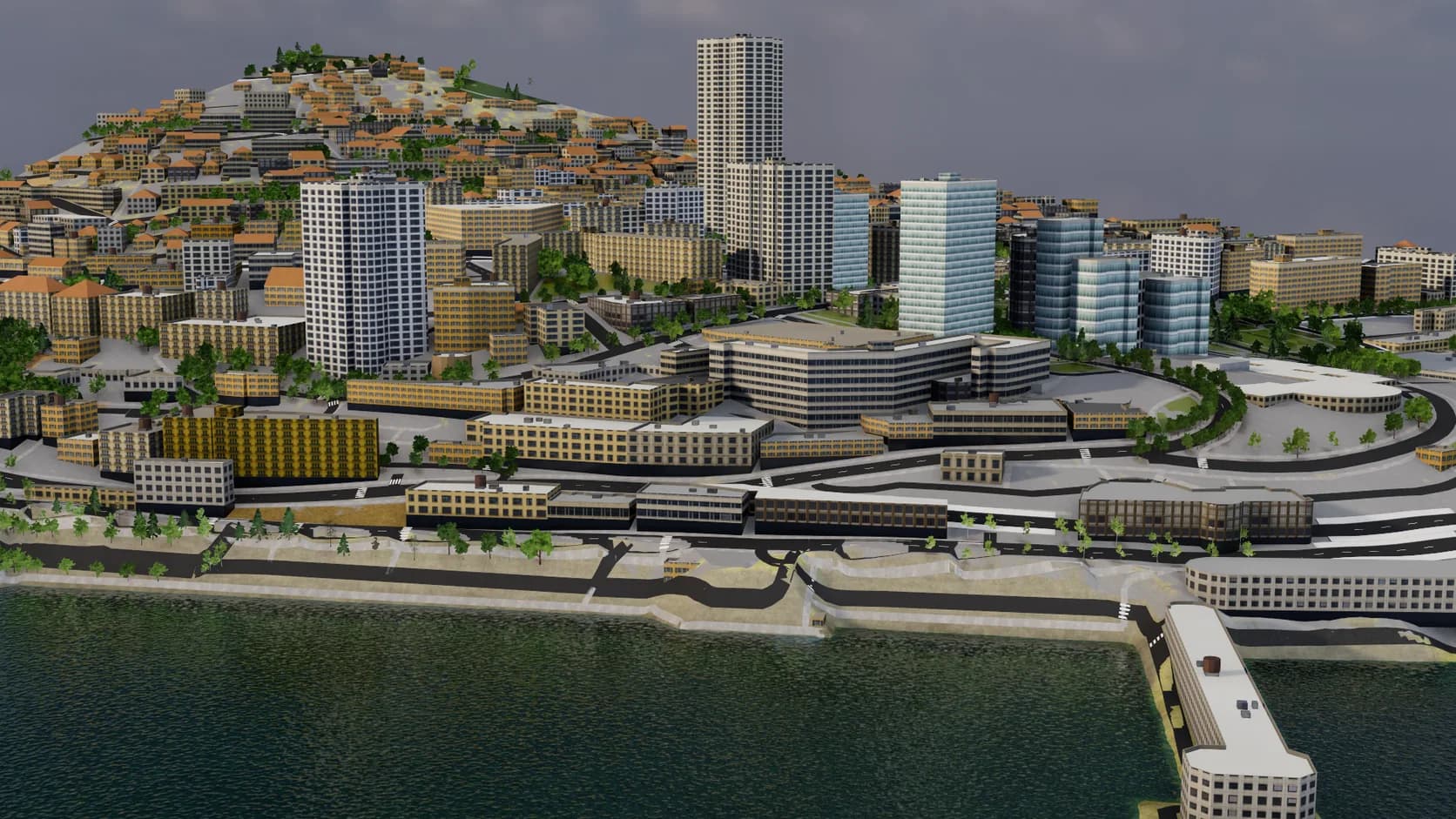
以地圖資料建立的 3D 模型介於兩者之間。你保有土地的真實形狀與建築的真實量體,並自行決定要呈現多少細節。Studio 的 Real place 匯入會把每棟建築、每條道路、每個水域與地面表面都變成各自獨立的物件,因此設定風格就只是指定材質:一切都是霧面白色、河流是單一的藍色、你要說明的路線則用品牌色。
接下來它就是一般的 Studio 場景。把攝影機放在路徑上做飛入鏡頭、為某個地標設定緩慢的環繞、以 3D 文字加入標註,然後算圖。日照研究使用該地點真實的緯度與經度,因此陰影會依你要呈現的時間落在正確的方向。
請標示資料來源。地圖內容為 © OpenStreetMap contributors,高程來自開放的公共測量;mixos 會把這些標示與場景一併保存,讓你發布時隨時可用。
在 Studio 的 Real place 選擇器中搜尋地點並框出範圍。城市模式帶入建築、道路與水體;地形模式涵蓋最大 100 公里的地景。
為建築指定一種中性材質、為水體指定單一顏色,並為你想指出的街道指定強調色。
把攝影機放在路徑上,依真實地點與時間設定太陽,然後算出靜態畫面或動畫。
製作一張乾淨的里斯本市中心 3D 地圖:霧面白色的建築、淡灰色的地面、柔和藍色的河流,並在黃金時刻繞著商業廣場緩慢環繞。
可以。在 Studio 中,匯入地點、設定風格並在視埠中算圖都是免費的。匯出乾淨的完整解析度算圖、影片或網格本身則需要付費方案。
可以。Studio 提供附時間軸與曲線編輯器的關鍵影格動畫、可沿路徑移動的攝影機,以及用來算出影格的路徑追蹤算圖器。
可以。地面可以套用素材庫材質、空拍影像、OpenFreeMap 街道地圖,或附有地形陰影與等高線的地形圖,匯入後還可以在它們之間切換。無論哪一種,建築與道路都仍是獨立的物件,因此地圖可以完全重新設定風格。
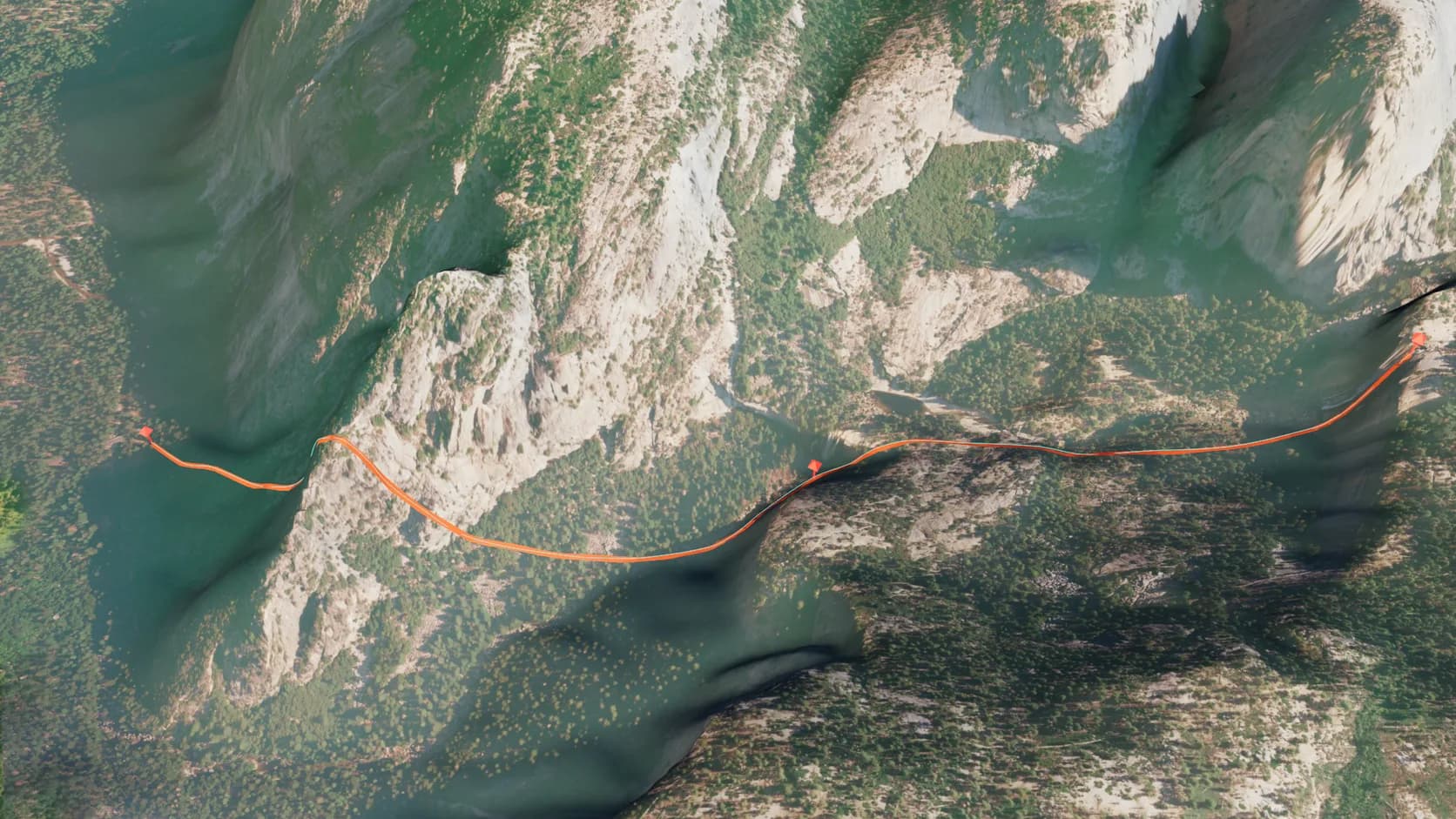
可以。匯入 GPX 軌跡,它就會以緞帶形式鋪在地面上;或是指定國家、州、郡、城市或公園,其邊界就會依 OpenStreetMap 繪製在地形上。
可以,但需標示來源。OpenStreetMap 資料的授權為開放資料庫授權,只要標示 © OpenStreetMap contributors,即允許商業使用。
繼續探索
更多地圖與地形內容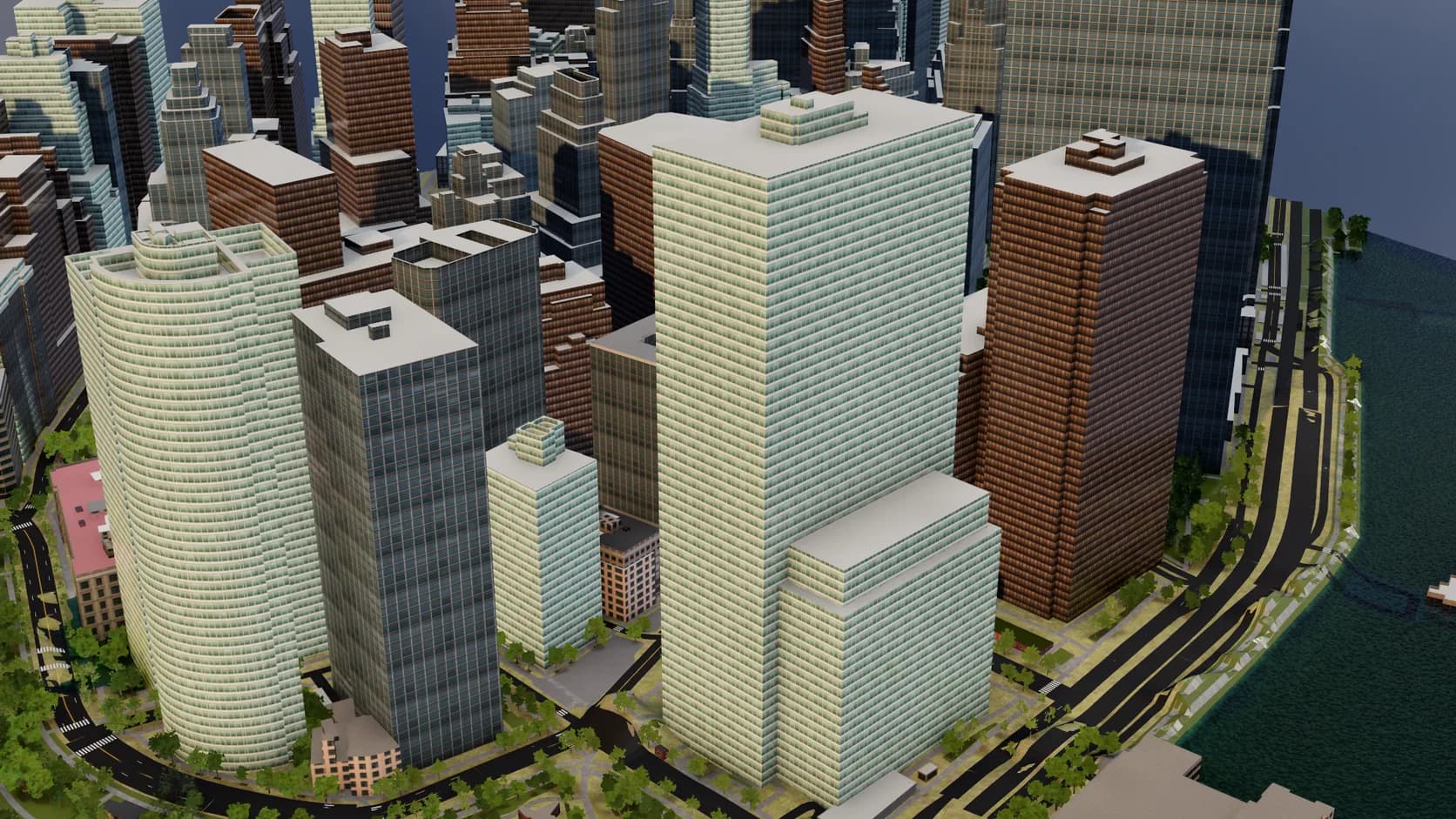
3D city model generator
3D terrain generator
OpenStreetMap to 3D
3D relief map maker
GPX to 3D map
Google Earth Studio alternative

Online 3D animation
Online 3D modeling