Générateur de terrain 3D

Un vrai terrain, de n'importe où, dans un onglet de navigateur.

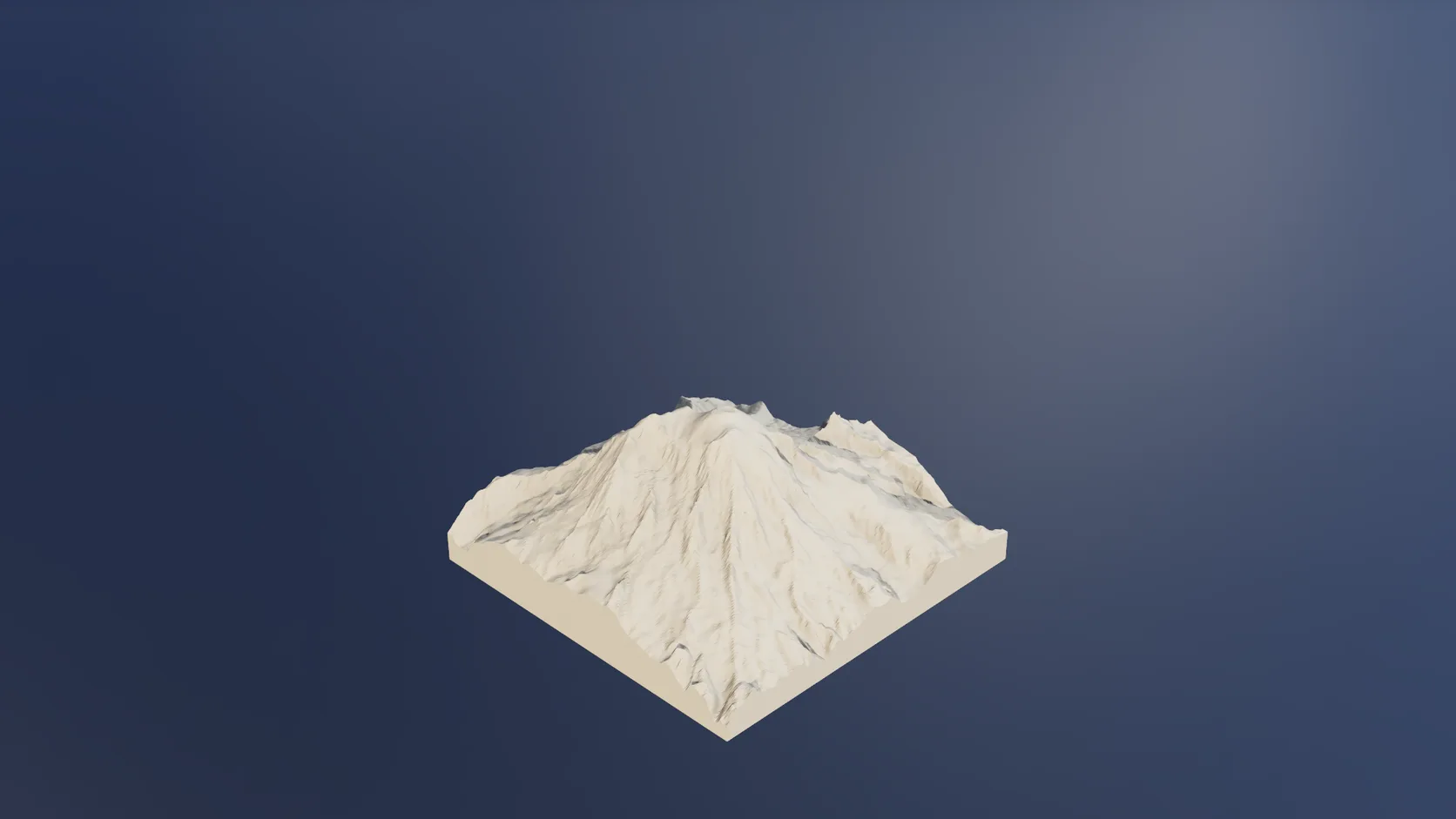
Cherchez une montagne, une vallée ou un littoral, tracez une zone jusqu'à 100 km de large et Studio construit le paysage à partir de données d'altitude réelles. Exagérez le relief, éclairez-le avec le soleil à cet endroit exact et rendez-le. Rien à installer, aucun plugin, aucun logiciel SIG.

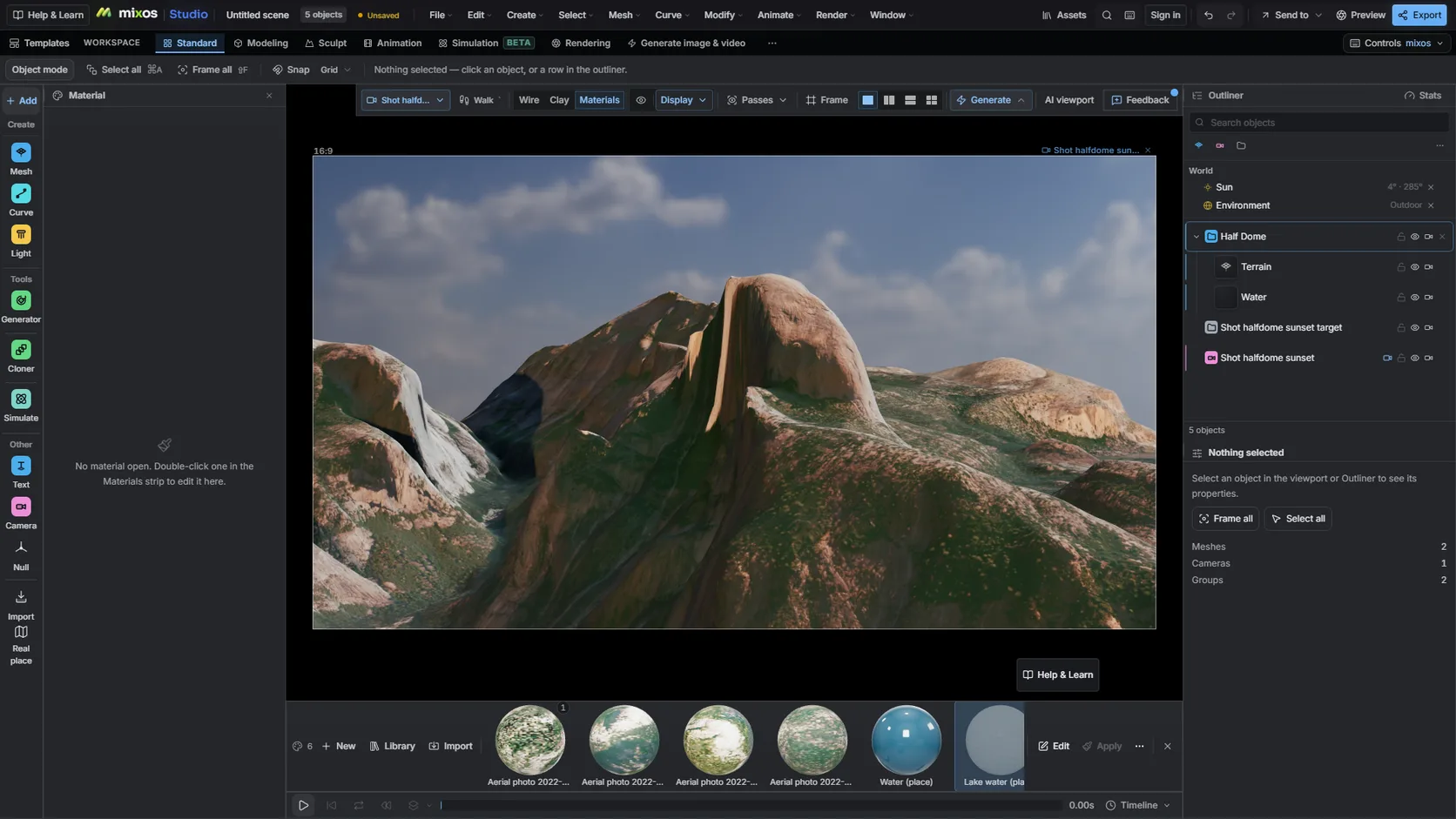
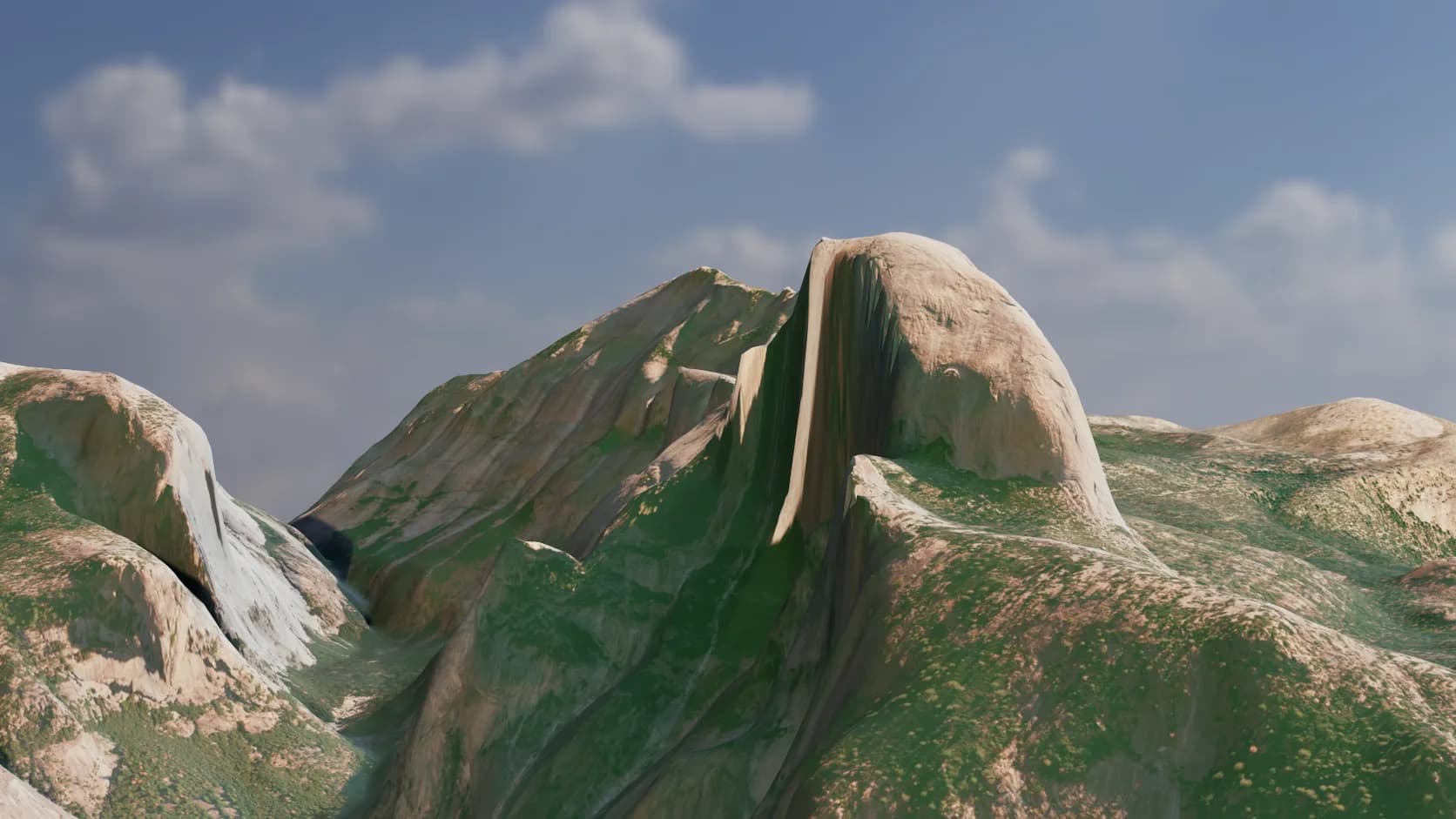
La vallée de Yosemite et Half Dome rendus en terrain 3D réel sous une lumière de soirée
Vallée de Yosemite, CalifornieImport Lieu réel
Half Dome vu depuis les environs de Glacier Point. Rendu réel de Studio : données d'altitude ouvertes avec imagerie aérienne NAIP (USDA FSA).

De l'altitude réelle, dans le monde entier

Les altitudes proviennent de tuiles d'élévation mondiales ouvertes, construites à partir de SRTM, USGS 3DEP et d'autres relevés publics. La source est d'environ 30 m dans la majeure partie du monde et plus fine sur une grande part des États-Unis ; le mesh compte jusqu'à 350 cellules par côté.

Choisissez-le sur une carte

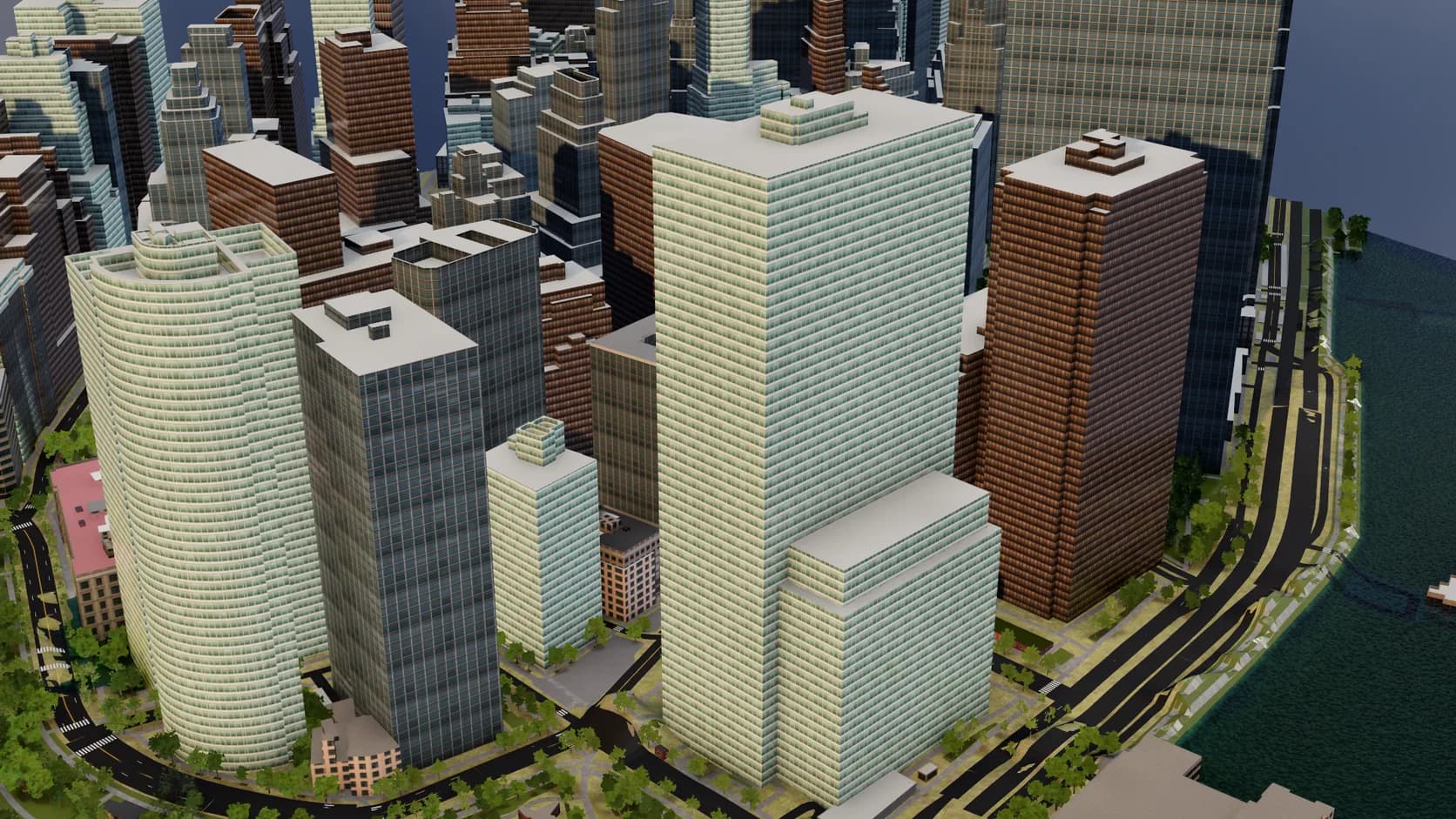
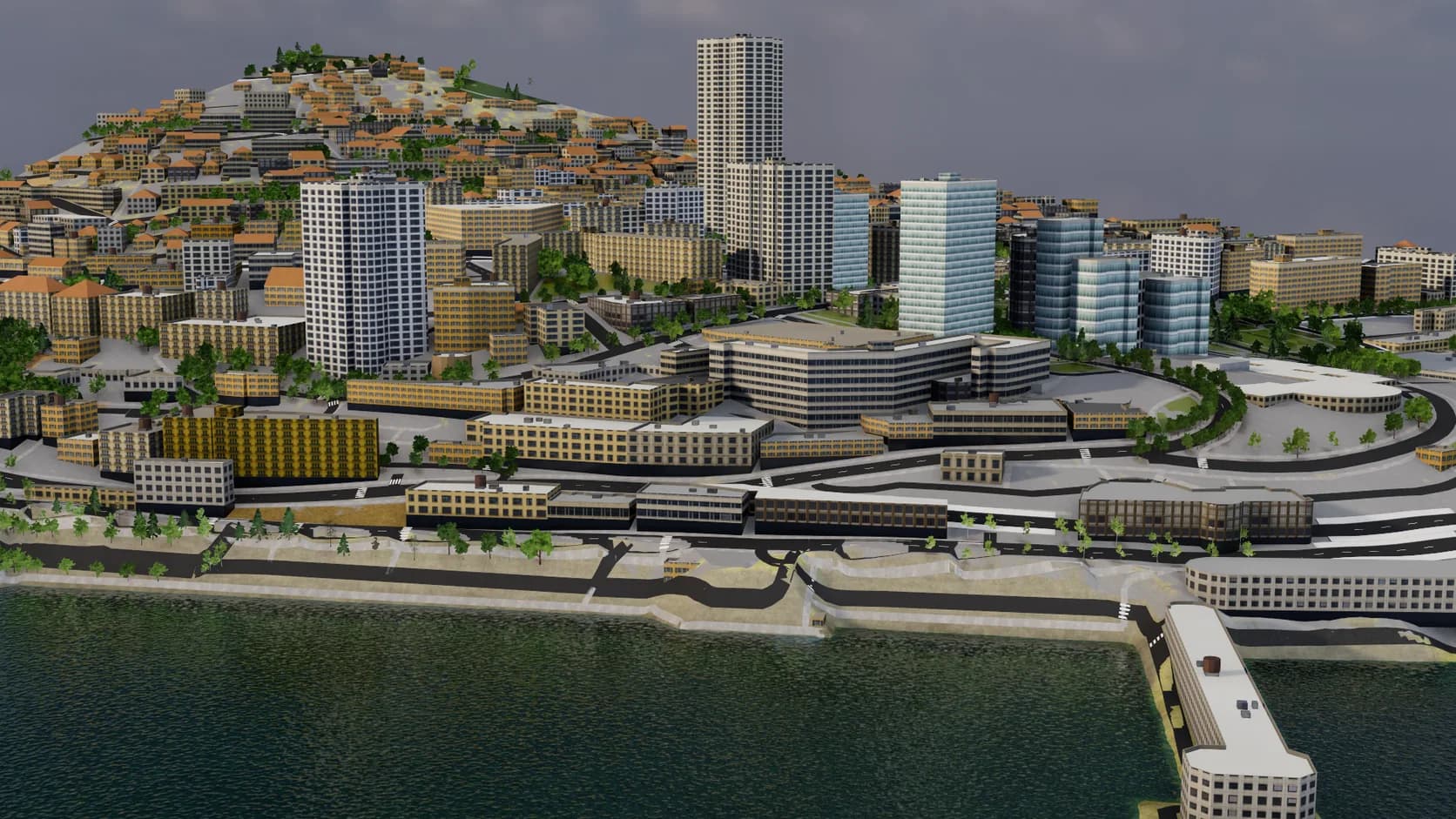
Cherchez un lieu par son nom ou tracez une zone sur la carte. Le mode terrain accepte des zones jusqu'à 100 km de large ; le mode ville ajoute bâtiments, routes et eau pour des zones jusqu'à 1 km.

Le soleil là où il est vraiment

La scène mémorise la latitude et la longitude d'origine : une étude solaire place la lumière là où elle tomberait réellement sur cette crête, à cette heure et à cette date.

Un mesh que vous pouvez continuer à modifier

Le paysage est un objet Studio ordinaire. Empilez des modificateurs, peignez des matériaux, ajoutez des caméras et animez un survol, puis rendez le plan en path tracing sans quitter l'onglet.

Ce que fait le générateur de terrain

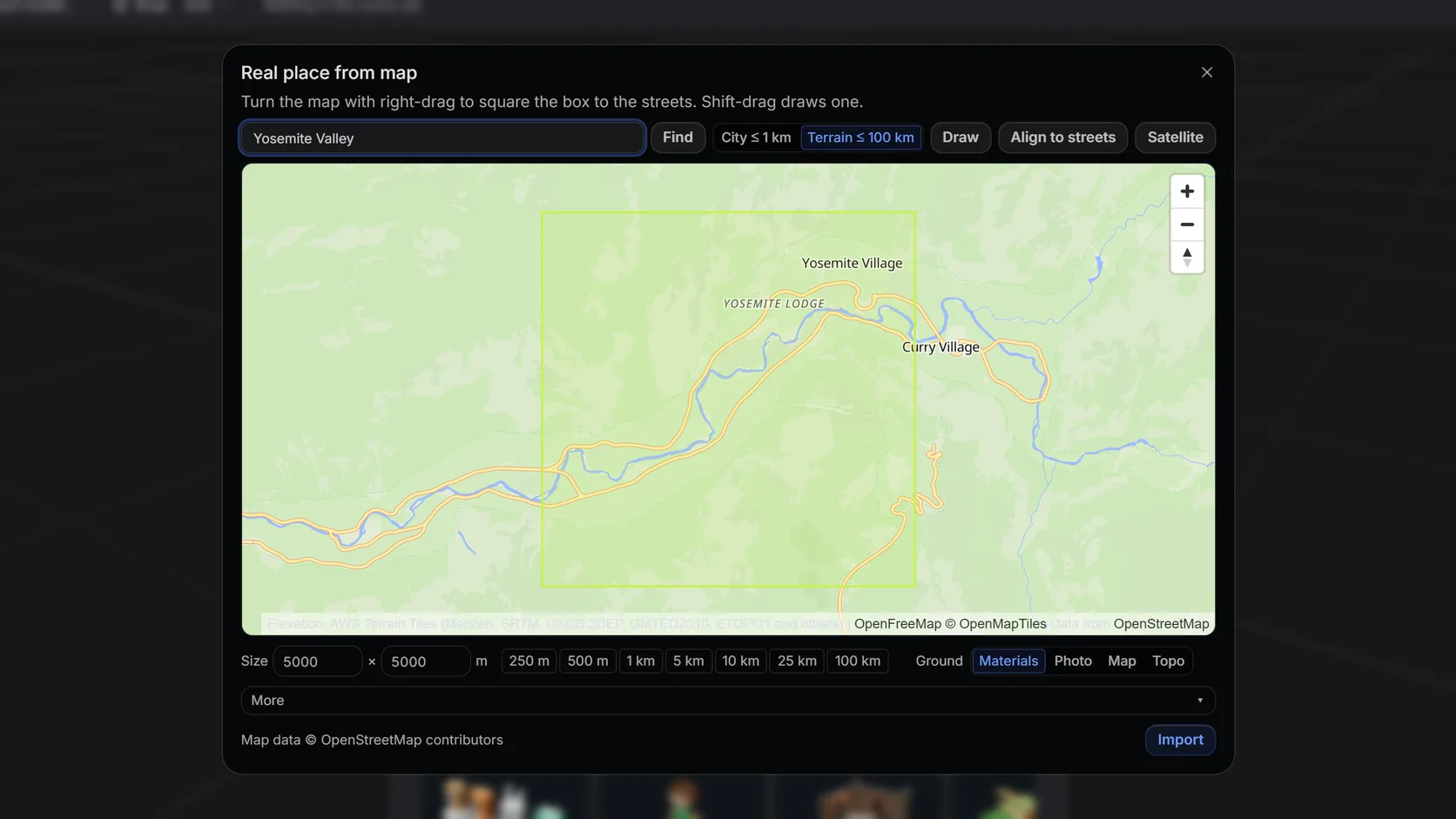
Le sélecteur Lieu réel de Studio avec une zone tracée sur la vallée de Yosemite sur la carte
Le sélecteur Lieu réel en mode terrain, sur la vallée de Yosemite.

Choisissez le lieu sur une carte

Cherchez un nom ou une adresse, puis tracez une zone. Le mode terrain accepte jusqu'à 100 km (25 km sur téléphone) ; le mode ville jusqu'à environ 1 km, avec bâtiments, routes et eau.

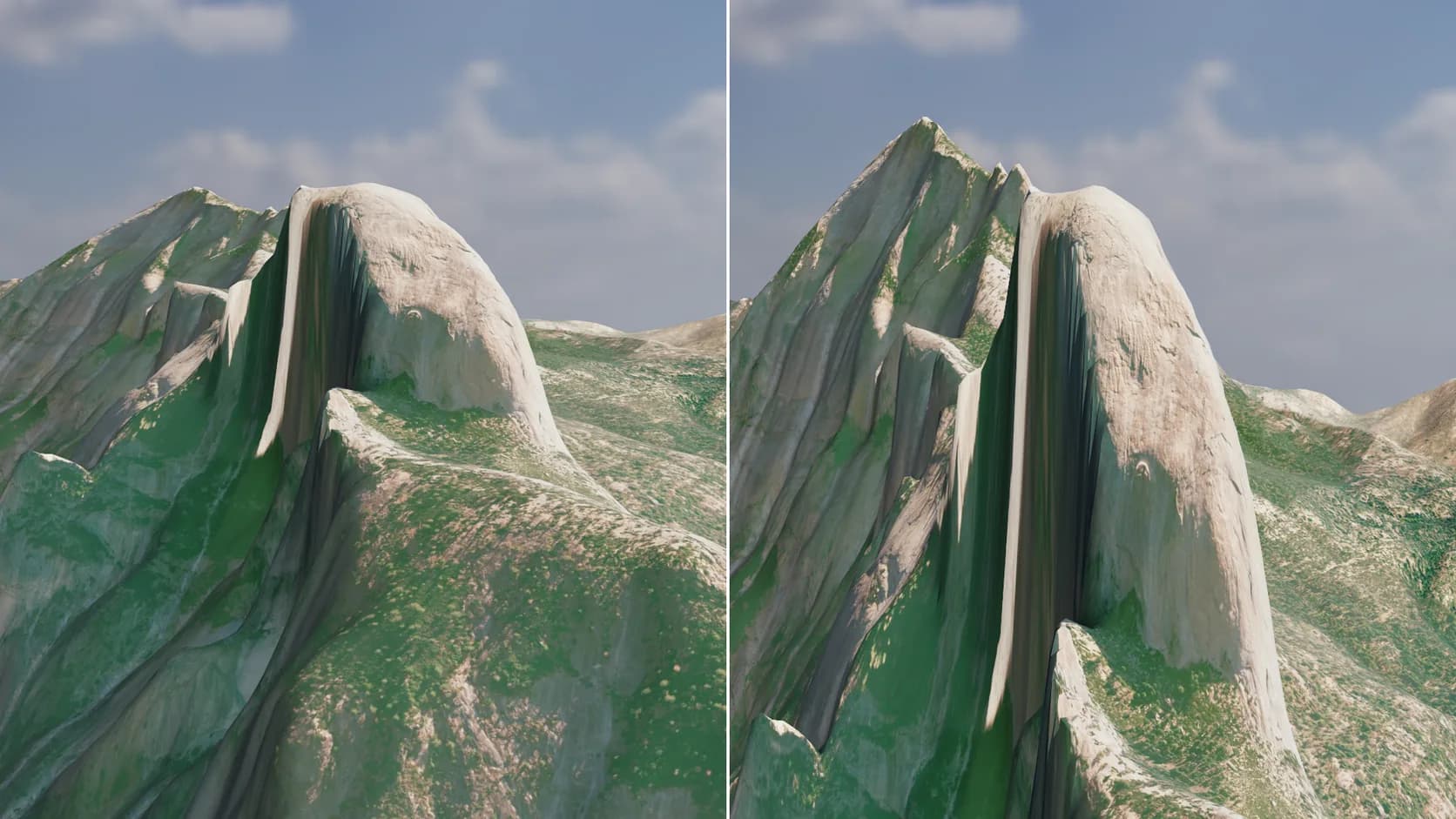
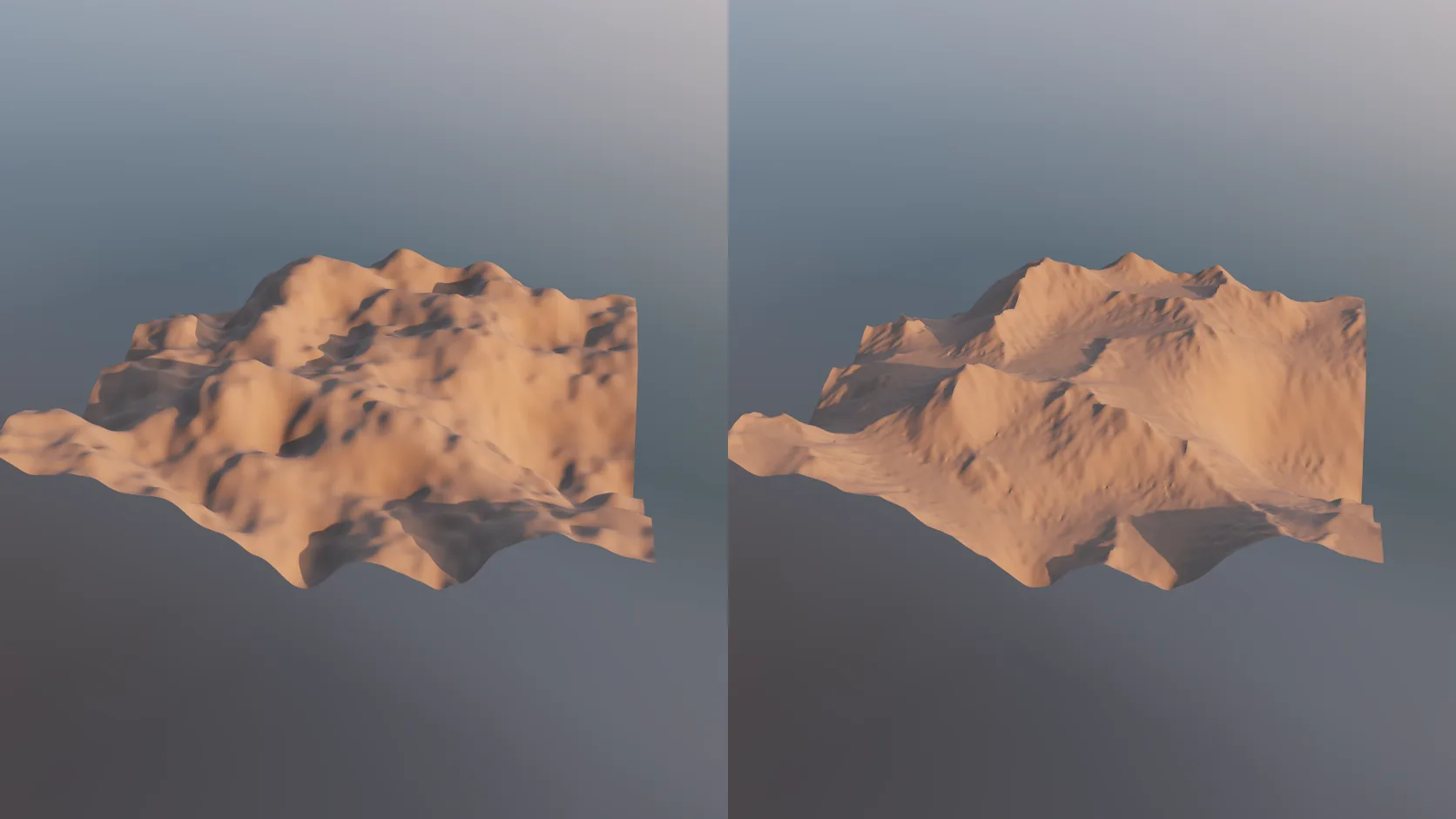
Le même paysage à l'échelle réelle et avec une exagération verticale doublée, côte à côte
À gauche : échelle réelle. À droite : exagération 2×.

Exagérez le relief

Un seul curseur transforme un relief doux en relief lisible. Laissez-le à 1 pour l'échelle réelle.

Un terrain réel éclairé par l'étude solaire aux coordonnées du lieu, avec de longues ombres de soirée
Étude solaire à l'emplacement importé.

Le soleil là où il est vraiment

La scène conserve les coordonnées du lieu : une étude solaire éclaire la crête dans la bonne direction pour n'importe quelle date et heure.

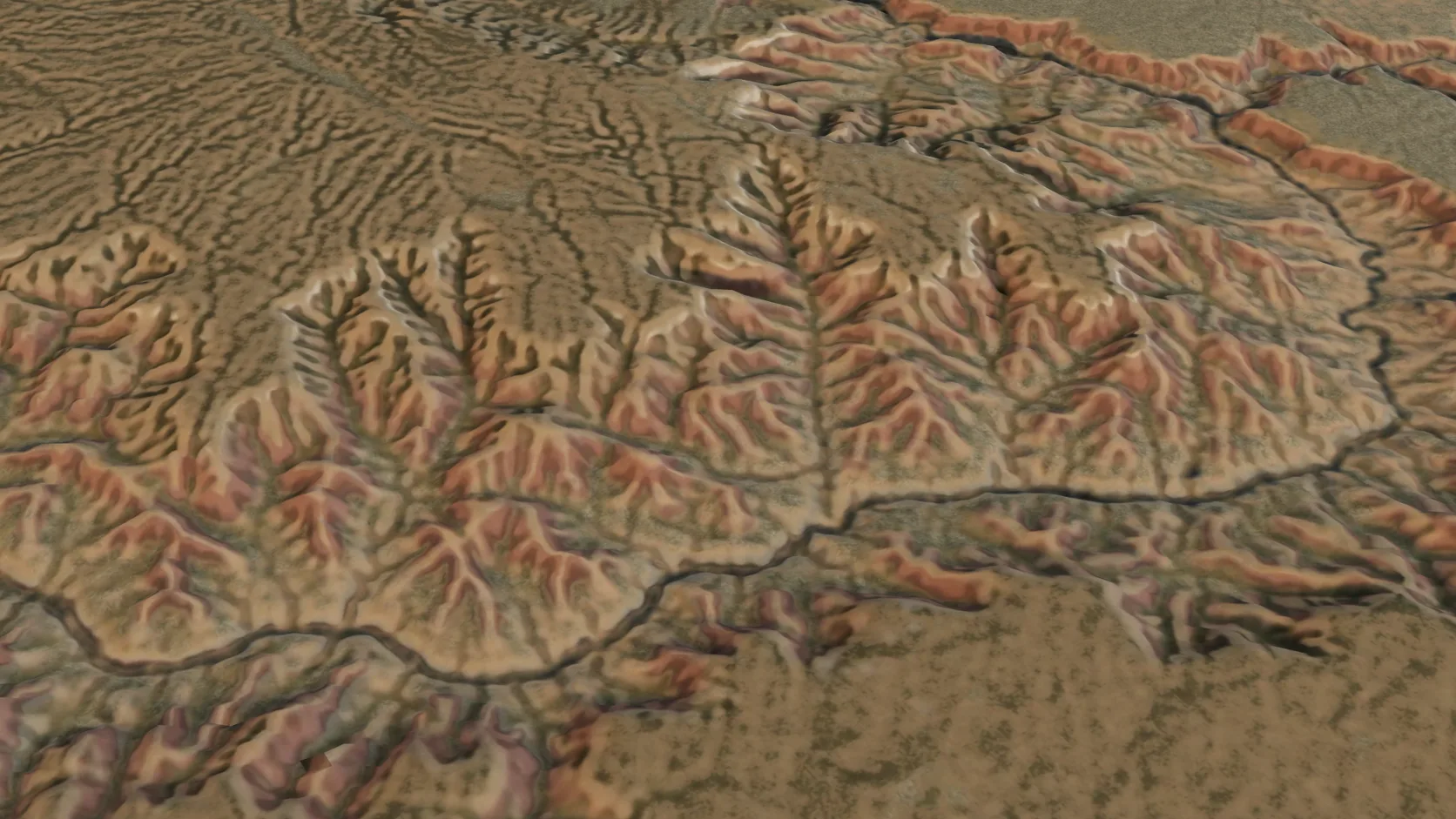
Un import de terrain de 100 km de large de la région du Grand Canyon, avec ses canyons latéraux peints en roche rouge et fauve
La région du Grand Canyon, 100 km de côté, avec un sol naturel peint d'après la couverture du sol ESA WorldCover (CC BY 4.0).

Des régions entières, jusqu'à 100 km

Les imports de terrain seul atteignent 100 km de côté sur ordinateur — une chaîne de montagnes ou tout un réseau de canyons — la grille s'adaptant en devenant plus grossière.

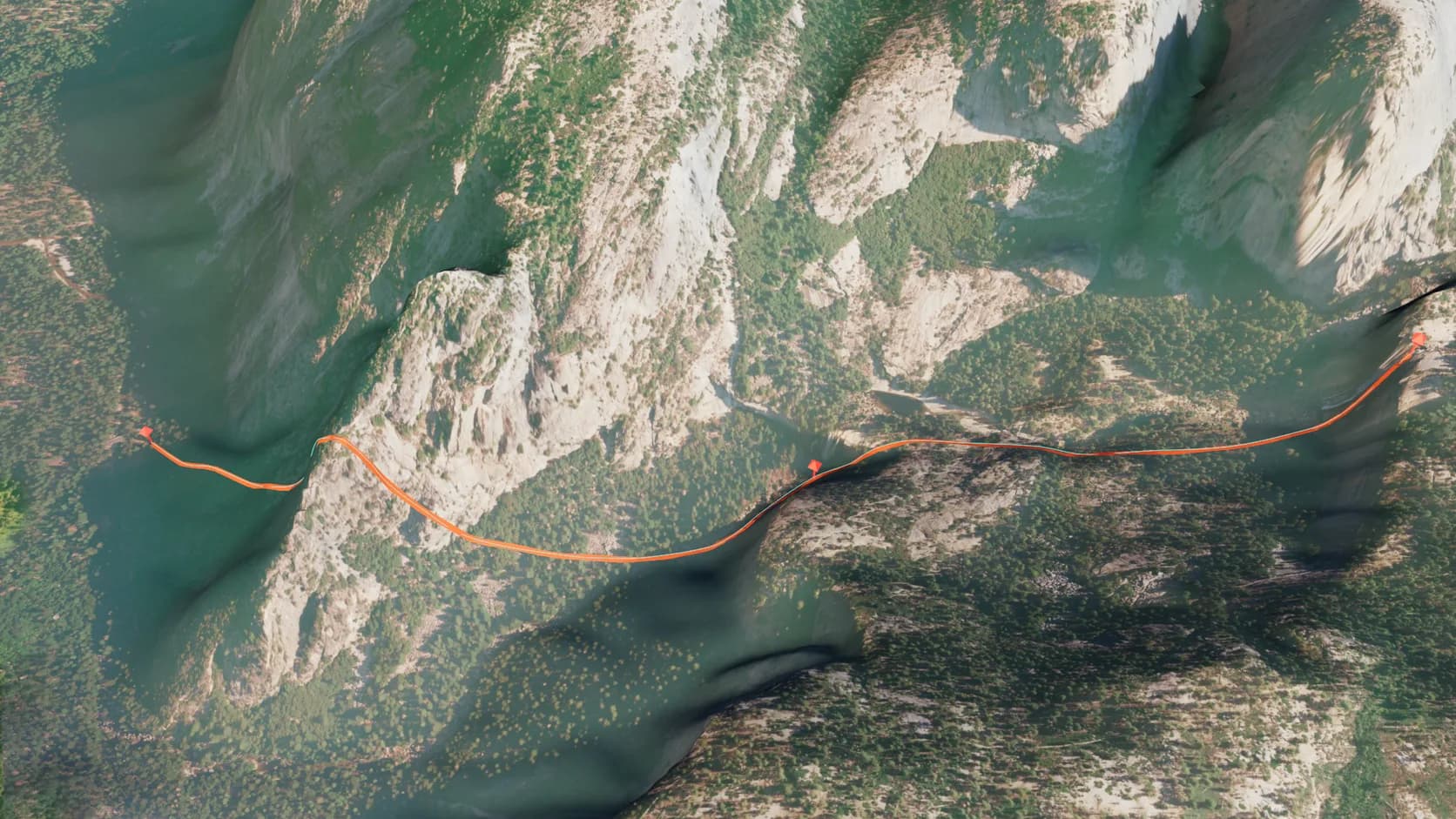
Le Mist Trail à Yosemite tracé en ruban orange sur un terrain réel, avec des repères à ses points de passage
Un GPX du Mist Trail, Yosemite, drapé sur le terrain avec l'imagerie NAIP (USDA FSA). Repères à Happy Isles, Vernal Fall et Nevada Fall.

Drapez une trace GPX

Importez un .gpx depuis une montre ou une application : chaque trace devient un ruban sur le sol, ses points de passage des repères nommés, avec un tracé qu'une caméra peut suivre. Pas encore de terrain ? La zone autour de la trace est importée d'abord.

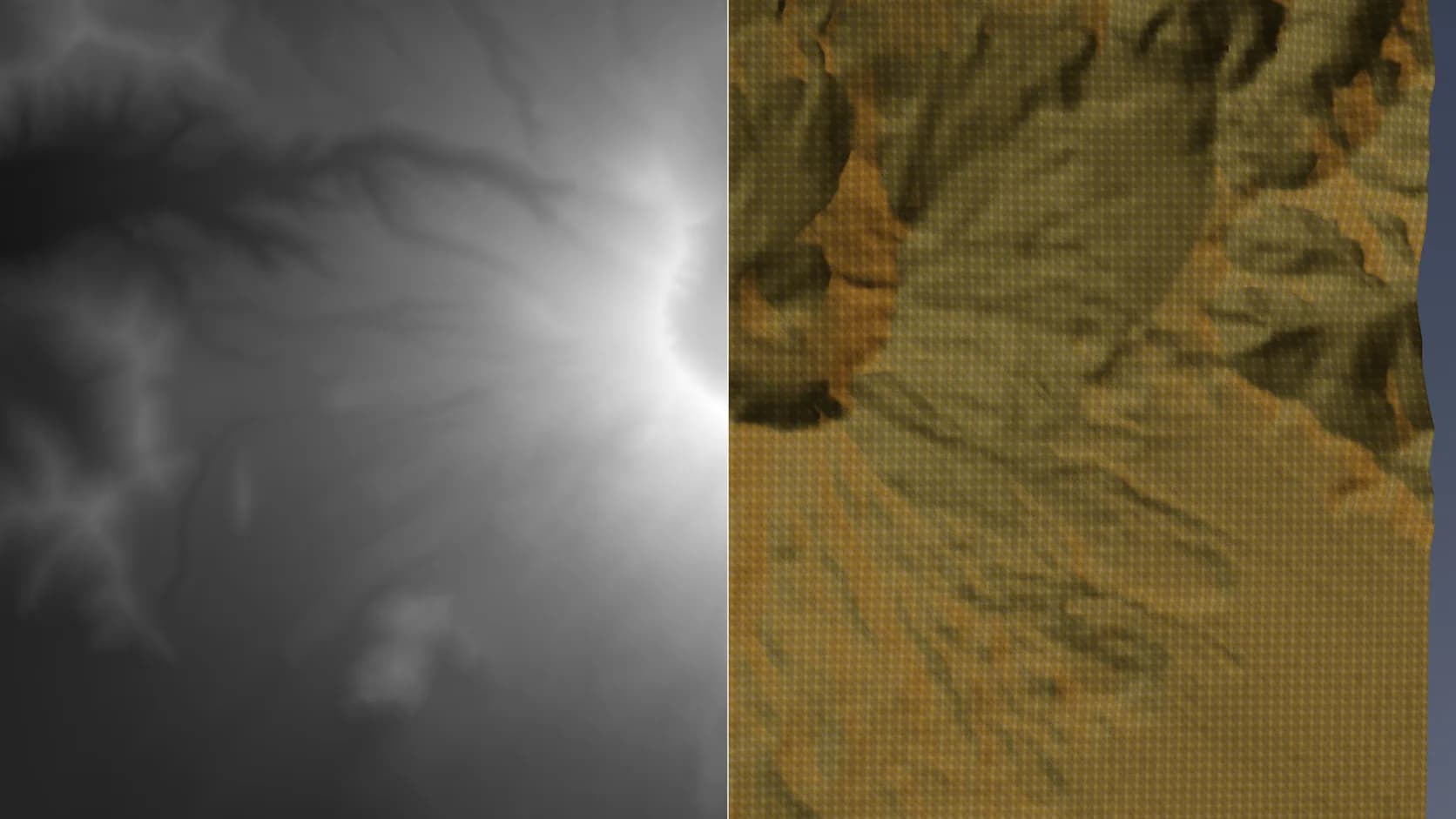
Le même terrain avant et après une étape d'érosion, avec des ravines et des cônes de sédiments creusés dans les pentes
À gauche : un terrain déplacé par du bruit. À droite : le même mesh avec une étape d'érosion, exécutée sur le GPU. Viewport Studio en direct, soleil bas de fin de journée.

Ajoutez de l'érosion pour les gros plans

L'altitude réelle est lisse à 30 m, et le bruit paraît inventé. Une étape d'érosion creuse ravines, crêtes et cônes de sédiments dans n'importe quel mesh de terrain — de façon non destructive, sur le GPU, pour que vous puissiez la réduire.

Pourquoi Mixos

Un terrain procédural paraît inventé. Un terrain réel, non.

La plupart des générateurs de terrain partent d'un bruit. Le bruit est rapide, mais il ne contient aucune géologie — pas de drainage, pas de failles, aucune raison pour qu'une crête soit où elle est — et le public le remarque même sans savoir dire pourquoi. Les données d'altitude réelles contiennent tout cela d'office, car ce sont la mesure d'un lieu que l'érosion a réellement façonné.

L'import Lieu réel de Studio va chercher cette mesure pour vous. Vous cherchez un lieu ou tracez une zone sur une carte, vous choisissez le mode terrain, et les tuiles d'altitude de la zone sont téléchargées, assemblées, recadrées et transformées en un mesh en grille exprimé en mètres, centré sur le milieu de la zone. Un curseur d'exagération verticale transforme un relief doux en relief lisible ; laissez-le à 1 pour l'échelle réelle.

Comme le résultat est un mesh ordinaire dans une scène ordinaire, tout le reste de Studio s'applique. Ajoutez une étape de déplacement ou de bruit pour un détail de surface fin que les données d'altitude ne portent pas, assignez roche, herbe et neige depuis la bibliothèque de matériaux, placez une caméra sur un tracé pour un survol, et rendez le plan en path tracing. La scène conserve les coordonnées du lieu, si bien que l'étude solaire l'éclaire dans la bonne direction pour n'importe quelle date et heure.

Les données d'altitude ont des limites qu'il vaut mieux connaître avant de prévoir un gros plan. Le mesh compte 200 cellules par côté par défaut et jusqu'à 350 en haut niveau de détail — environ 5 m par cellule pour une zone de la taille d'une ville, 30–50 m pour un paysage de 10 km, environ 290 m pour une région de 100 km — et la donnée source est elle-même d'environ 30 m dans une grande partie du monde. À cette échelle, une falaise est une pente raide plutôt qu'un surplomb, et un arbre ou une maison isolés n'y figurent pas du tout. Un terrain à cette résolution convient aux paysages, aux plans d'ensemble, aux cartes et aux impressions ; pour l'emplacement d'un seul bâtiment, il vous faut le mode ville, des données de relevé, ou les deux.
Un terrain procédural paraît inventé. Un terrain réel, non.

Générez un paysage en trois étapes

  1. 01

    Choisissez le lieu

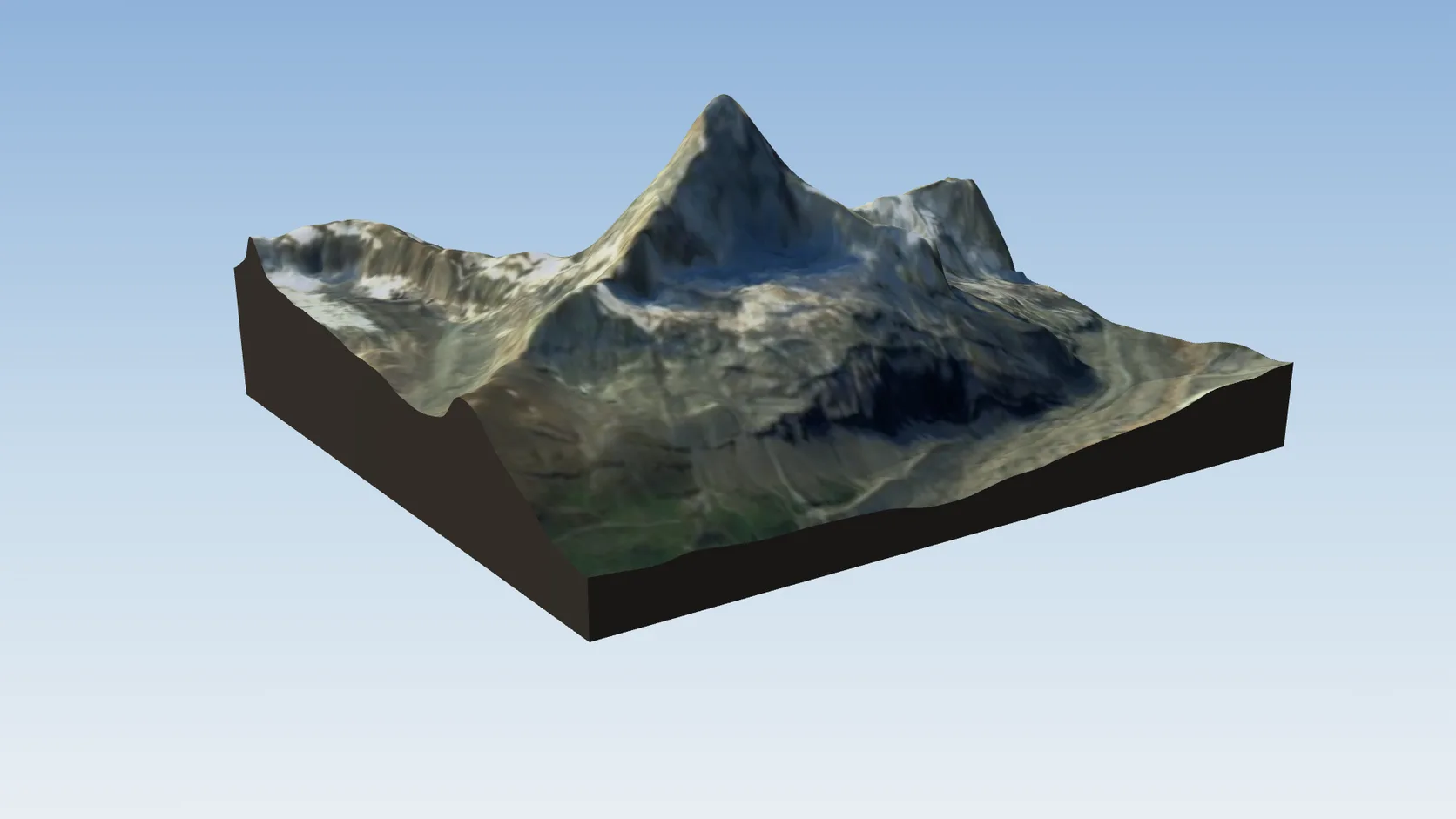
    Ouvrez le sélecteur Lieu réel de Studio, cherchez un nom comme vallée de Yosemite ou le Cervin, et tracez une zone autour de ce que vous voulez — jusqu'à 100 km de large en mode terrain.

  2. 02

    Façonnez le relief

    Importez, puis réglez l'exagération verticale. Ajoutez des matériaux depuis la bibliothèque et une étape de déplacement si vous voulez une texture de surface plus fine que celle des données d'altitude.

  3. 03

    Éclairez et rendez

    Lancez une étude solaire pour le lieu et l'heure réels, cadrez une caméra et rendez une image fixe ou un survol animé.

Demandez à mixos AI

Importe le terrain autour de Half Dome à Yosemite, exagère-le à 1,5x, donne-lui des matériaux de granite et de pin, et éclaire-le pour un coucher de soleil de fin octobre.

Avant de vous y fier

  • Vérifiez l'exagération — au-delà de 1, ce n'est plus l'échelle réelle.
  • Attendez-vous à un détail à l'échelle du paysage : environ 30–50 m par cellule sur une zone de 10 km et environ 290 m sur 100 km, trop grossier pour l'emplacement d'un seul bâtiment.
  • Conservez les mentions OpenStreetMap et altitude avec tout ce que vous publiez.

Questions fréquemment posées

Puis-je générer gratuitement le terrain 3D d'un lieu réel ?

Oui. Importer un lieu, le modifier et le rendre dans le viewport sont gratuits dans Studio. L'export du mesh terminé vers un autre programme ou une imprimante est l'étape payante, comme pour tout ce que vous construisez dans mixos.

Quelle taille de zone puis-je importer ?

Le mode terrain importe des zones jusqu'à 100 km de large sur ordinateur (50 km sur tablette, 25 km sur téléphone). Le mode ville, qui ajoute bâtiments, routes et eau, est limité à environ 1 km pour que la scène reste rapide à modifier. Une zone plus grande est recadrée autour de son centre, et l'import vous l'indique.

Quel est le niveau de détail du terrain ?

La donnée sous-jacente est d'environ 30 m dans la majeure partie du monde et plus fine sur une grande part des États-Unis, et le mesh compte jusqu'à 350 cellules par côté — environ 5 m par cellule pour une zone de 1 km, 30–50 m pour une de 10 km et environ 290 m pour 100 km. C'est suffisant pour des montagnes, des vallées et des littoraux, pas pour des rochers ou des bâtiments individuels.

Puis-je poser une trace GPX sur le terrain ?

Oui. Importez un fichier .gpx issu d'une montre ou d'une application comme Strava, Garmin ou Komoot : chaque trace devient un ruban coloré drapé sur le sol, ses points de passage deviennent des repères nommés, et vous obtenez un tracé qu'une caméra peut suivre. S'il n'y a pas encore de terrain dans la scène, la zone autour de la trace est importée d'abord.

Puis-je exagérer la hauteur ?

Oui. L'import propose un réglage d'exagération verticale, et comme le terrain est un mesh ordinaire, vous pouvez aussi le mettre à l'échelle ou le remodeler ensuite avec la pile de modificateurs de Studio.

De quoi ai-je besoin pour l'utiliser ?

Un navigateur avec WebGPU — Chrome ou Edge récent sur Mac, Windows, Linux ou ChromeOS, ou Safari sur un iPad récent. Aucun plugin, logiciel SIG ni pilote GPU à installer.

Mixos

Choisissez une montagne. Rendez-le dès ce soir.