전 세계의 실제 고도
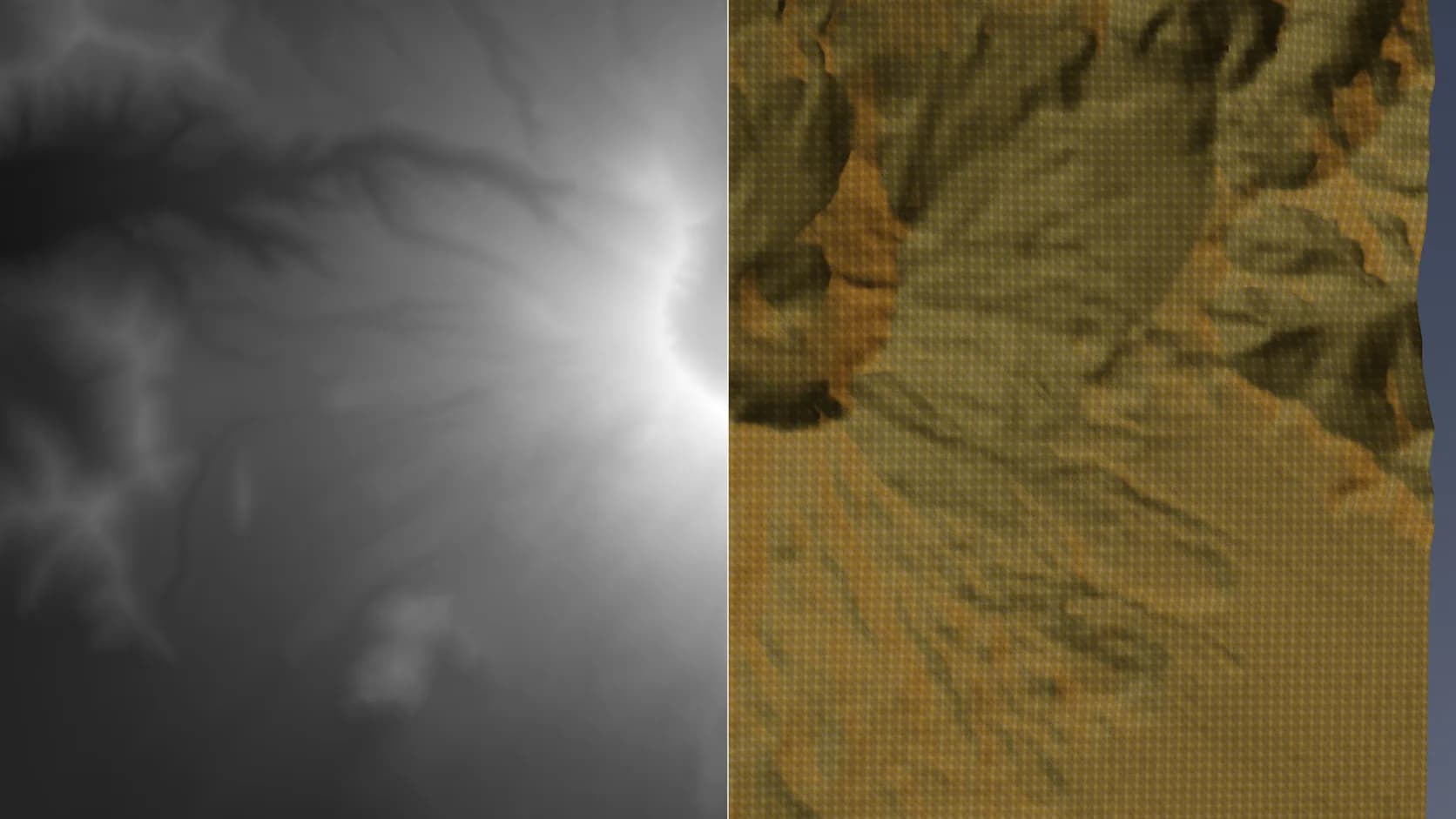
높이는 SRTM, USGS 3DEP 등 공공 측량으로 만든 개방형 전 세계 고도 타일에서 가져옵니다. 원본 해상도는 세계 대부분 지역에서 약 30 m이고 미국 상당 지역에서는 더 세밀하며, 메시는 한 변 최대 350셀입니다.
3D 지형 생성기
산, 계곡, 해안선을 검색하고 한 변 최대 100 km의 상자를 그리면 Studio가 실제 고도 데이터로 풍경을 만듭니다. 기복을 과장하고, 그 정확한 위치의 태양으로 조명하고, 렌더하세요. 설치도, 플러그인도, GIS 소프트웨어도 필요 없습니다.
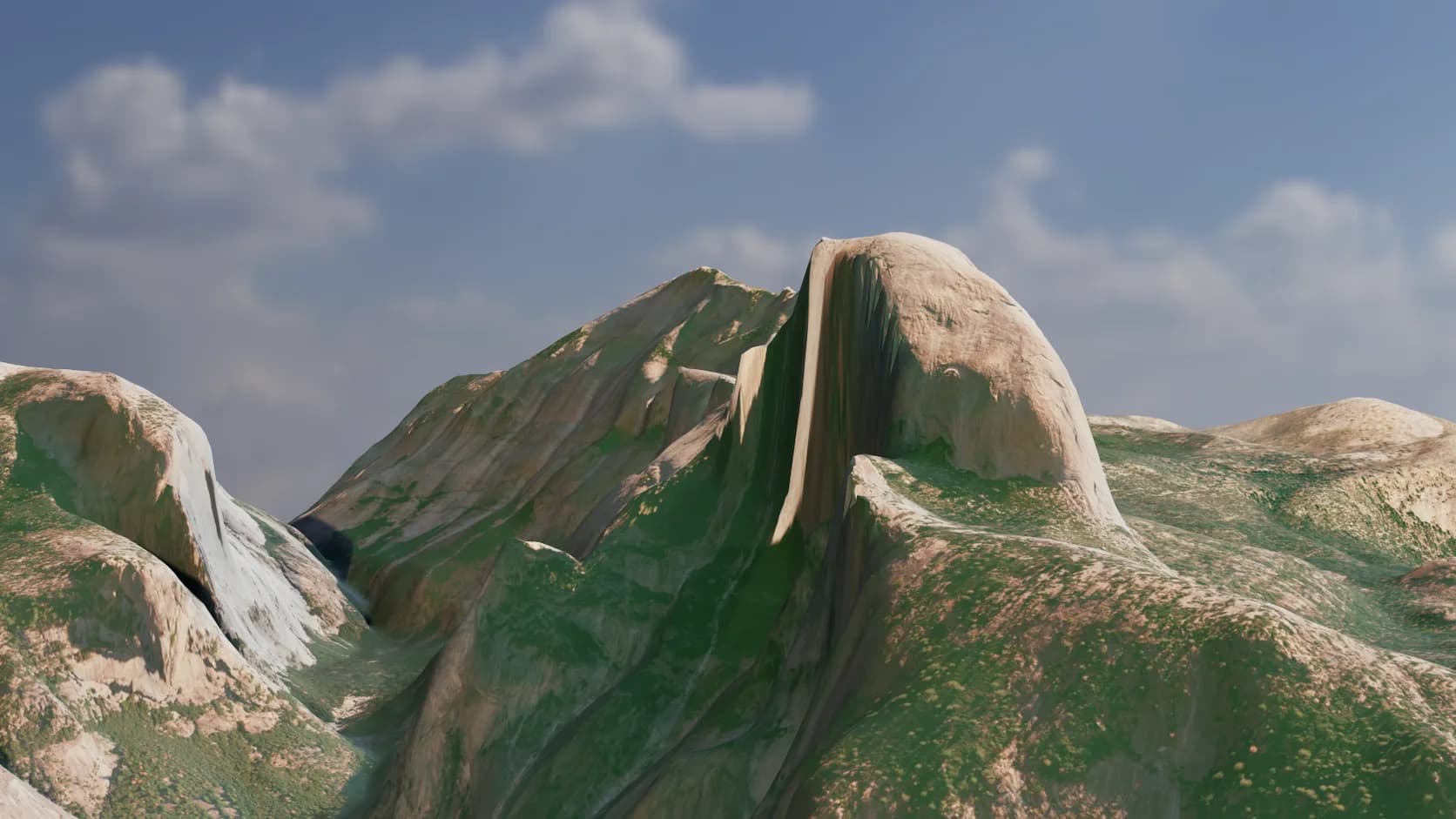
높이는 SRTM, USGS 3DEP 등 공공 측량으로 만든 개방형 전 세계 고도 타일에서 가져옵니다. 원본 해상도는 세계 대부분 지역에서 약 30 m이고 미국 상당 지역에서는 더 세밀하며, 메시는 한 변 최대 350셀입니다.
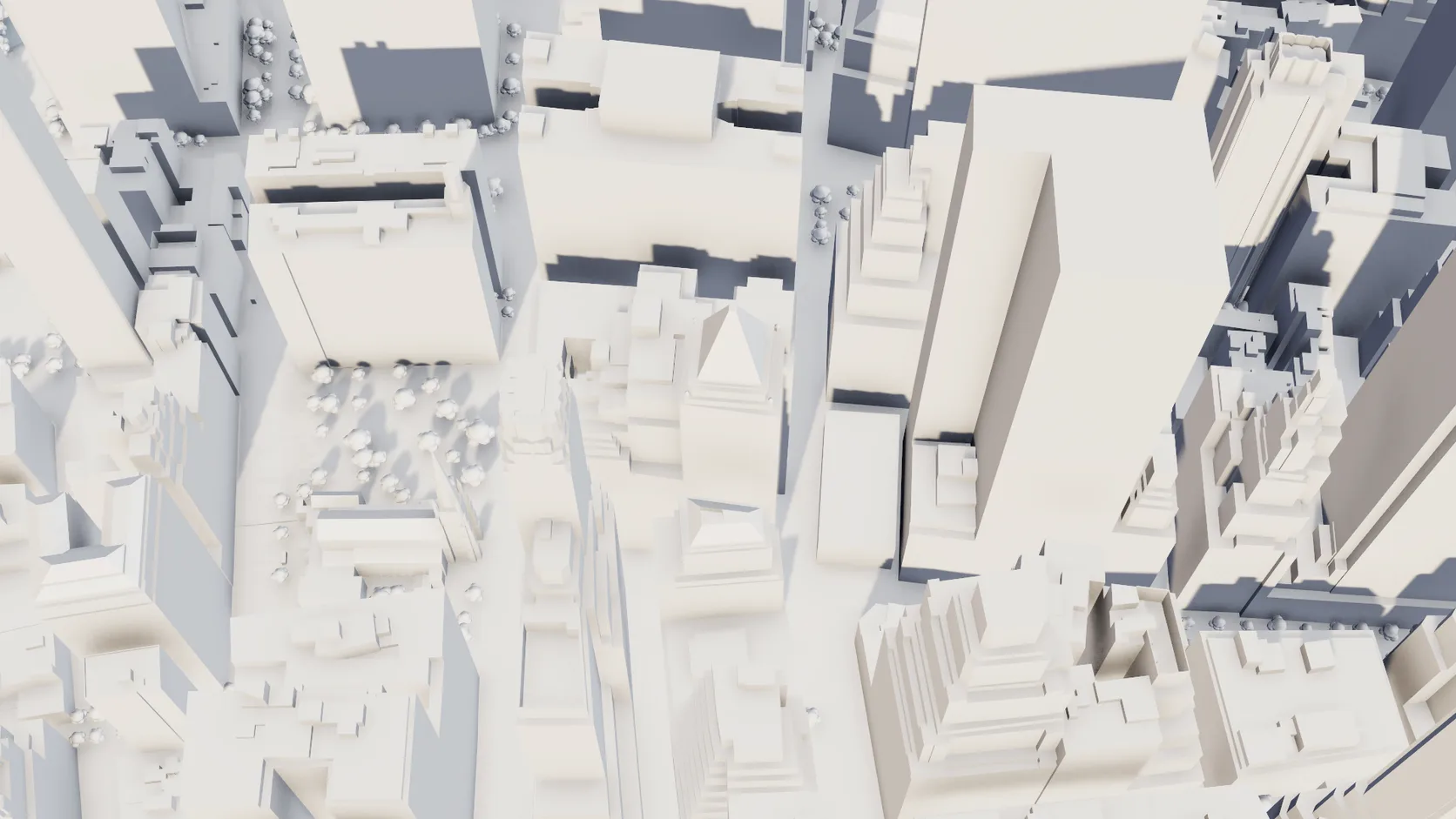
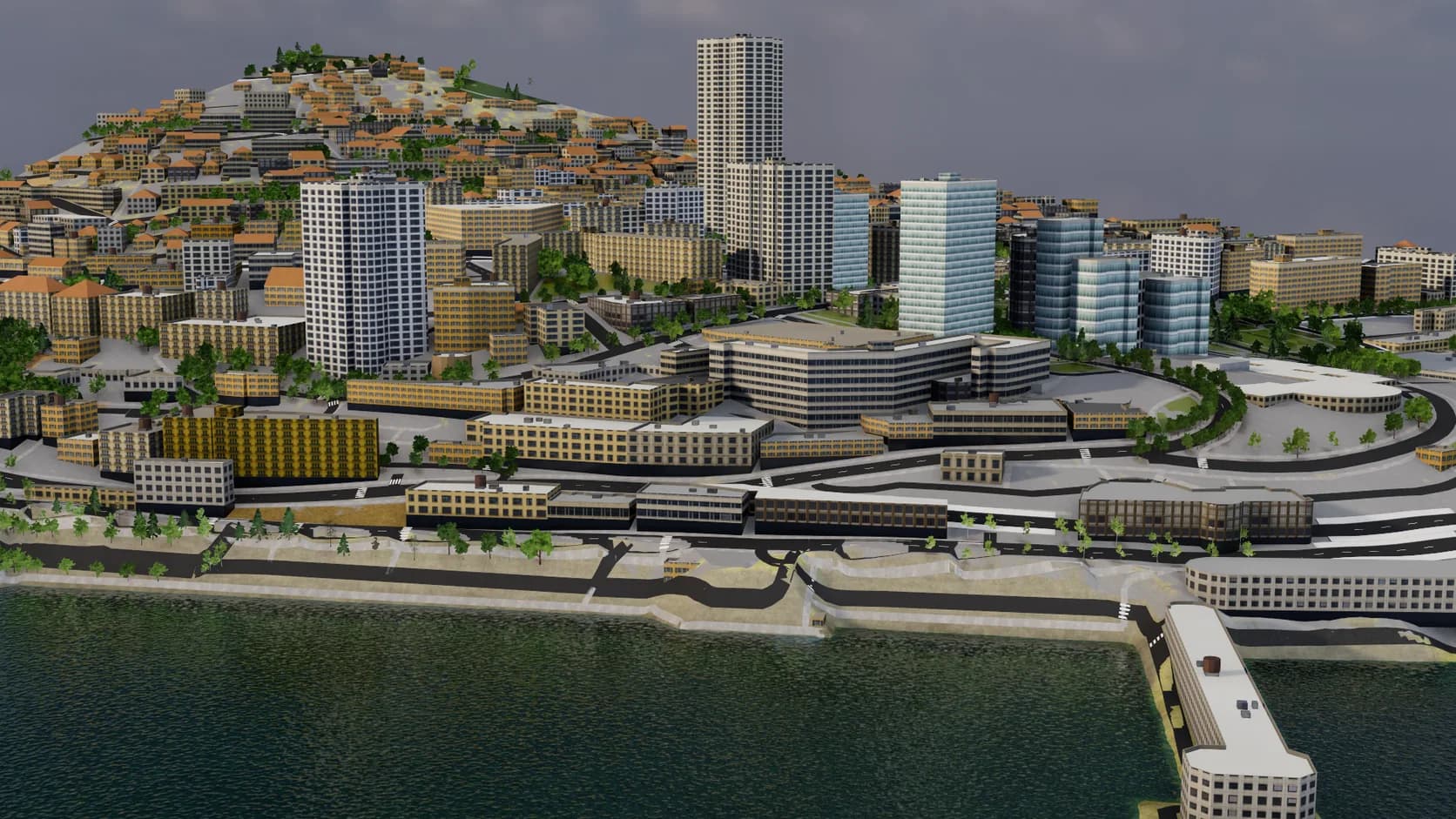
이름으로 장소를 검색하거나 지도에서 상자를 드래그하세요. 지형 모드는 한 변이 최대 100 km인 영역을, 도시 모드는 건물, 도로, 물을 더해 최대 1 km 영역을 다룹니다.
장면은 가져온 위도와 경도를 기억하므로, 태양 스터디는 그 능선에 그 날짜와 시각에 실제로 떨어질 위치에 빛을 놓습니다.
풍경은 평범한 Studio 오브젝트입니다. 모디파이어를 쌓고, 머티리얼을 칠하고, 카메라를 추가해 플라이오버를 애니메이션한 뒤, 탭을 벗어나지 않고 패스 트레이싱으로 렌더하세요.
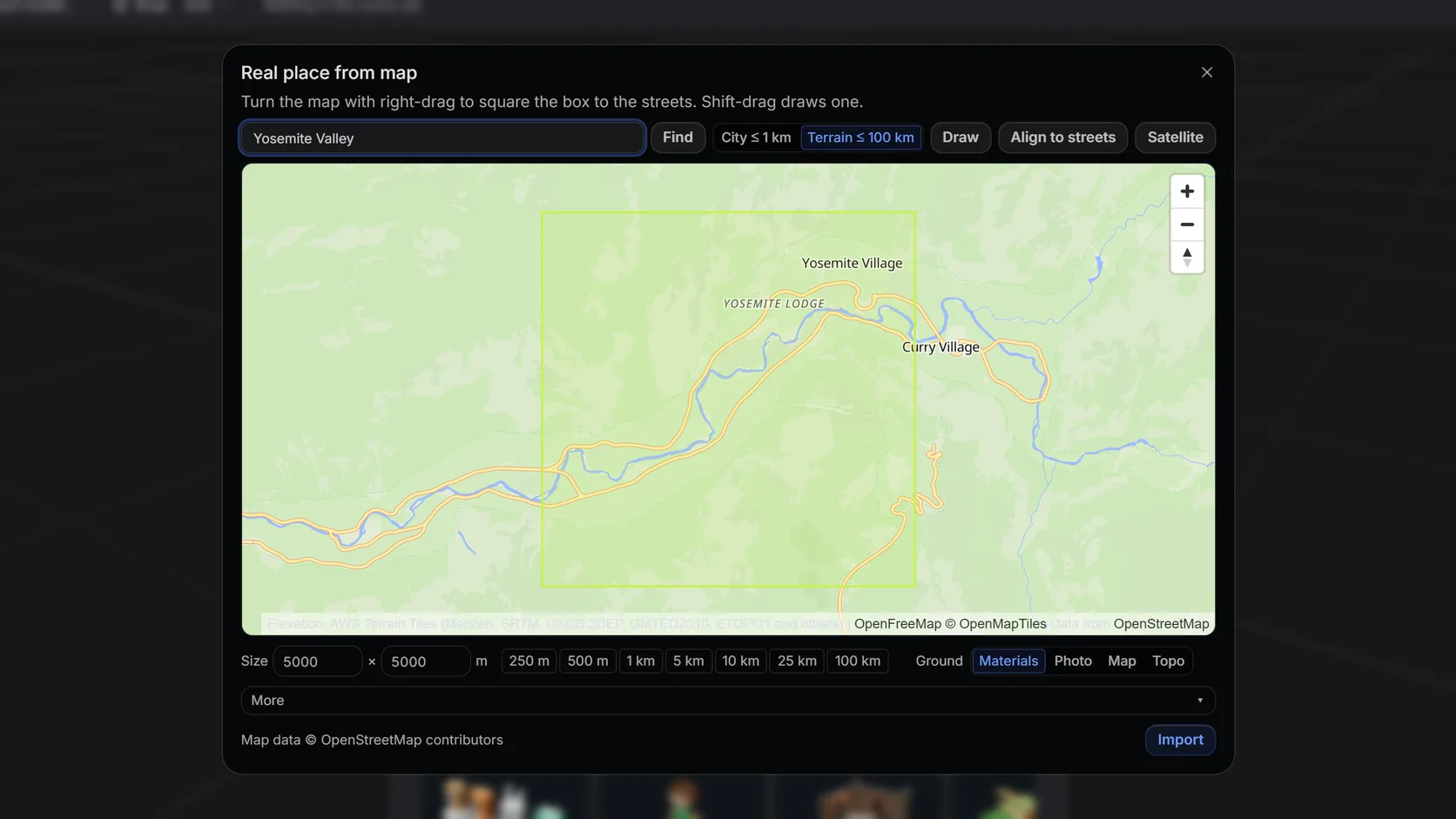
이름이나 주소를 검색하고 상자를 드래그하세요. 지형 모드는 최대 100 km(휴대폰에서는 25 km), 도시 모드는 건물, 도로, 물을 포함해 약 1 km까지 지원합니다.
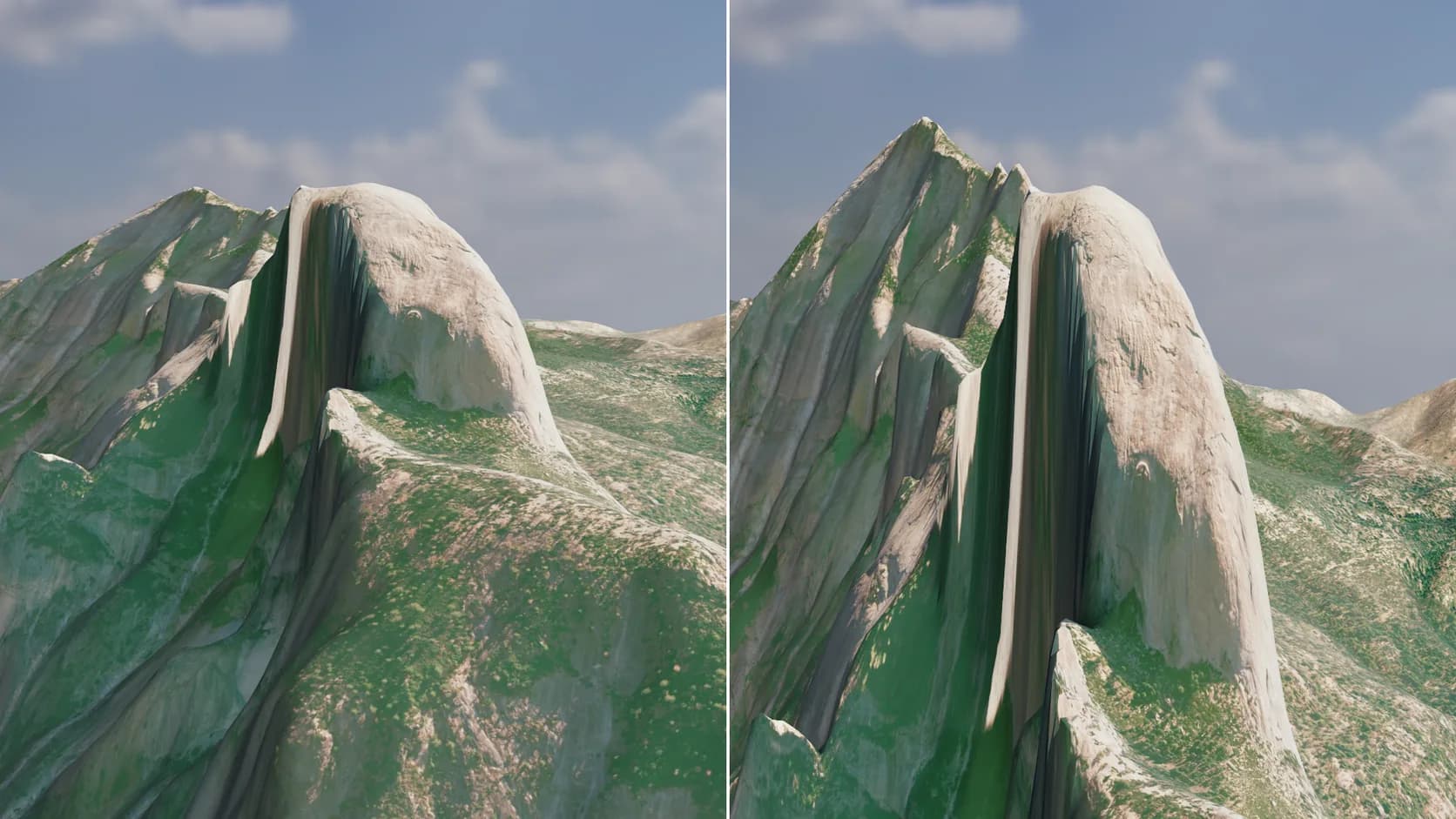
슬라이더 하나로 완만한 땅도 읽기 쉬운 기복으로 끌어올립니다. 실제 축척을 원하면 1로 두세요.
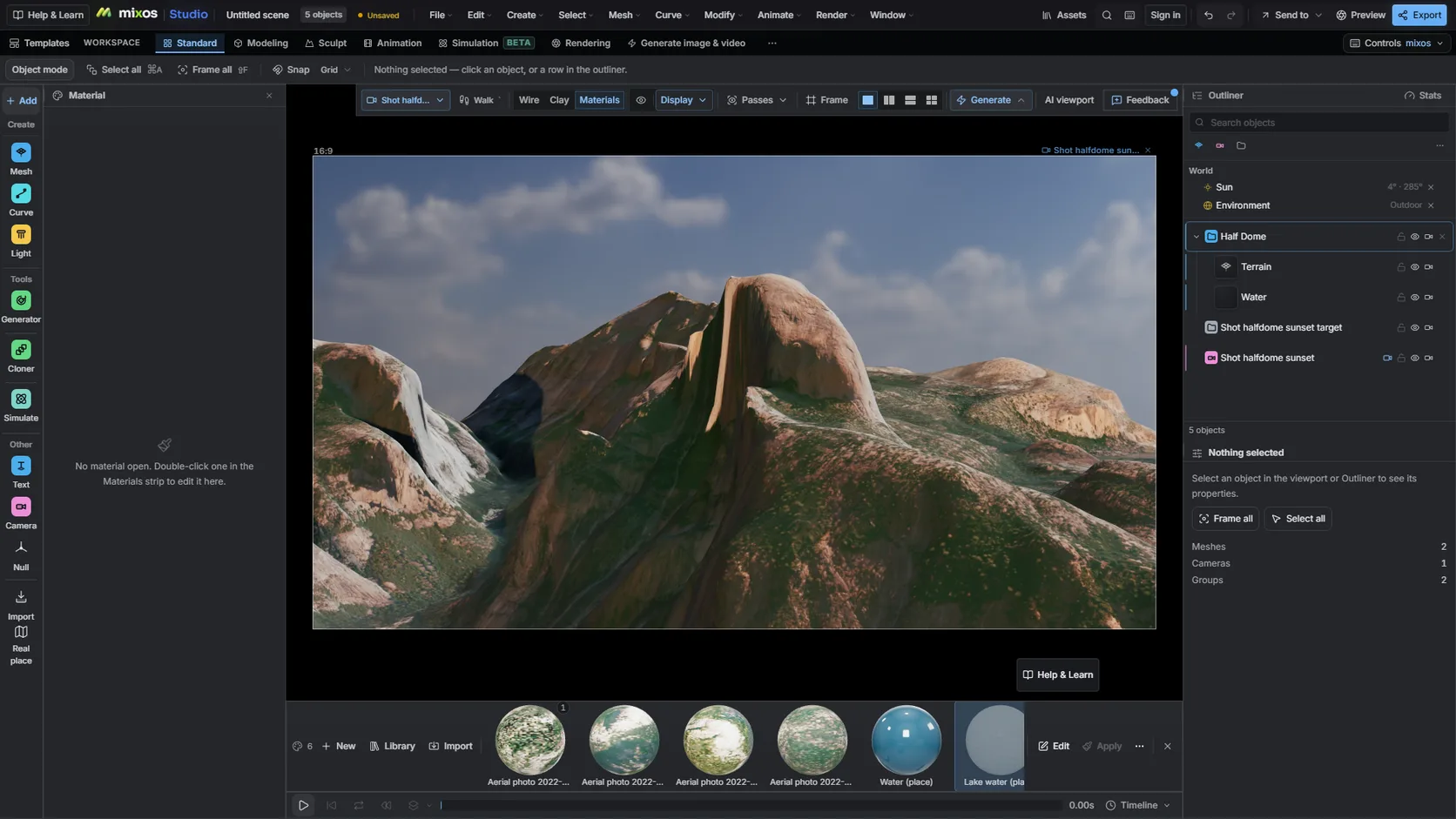
장면이 장소의 좌표를 유지하므로, 태양 스터디는 어떤 날짜와 시각에도 능선을 올바른 방향에서 비춥니다.
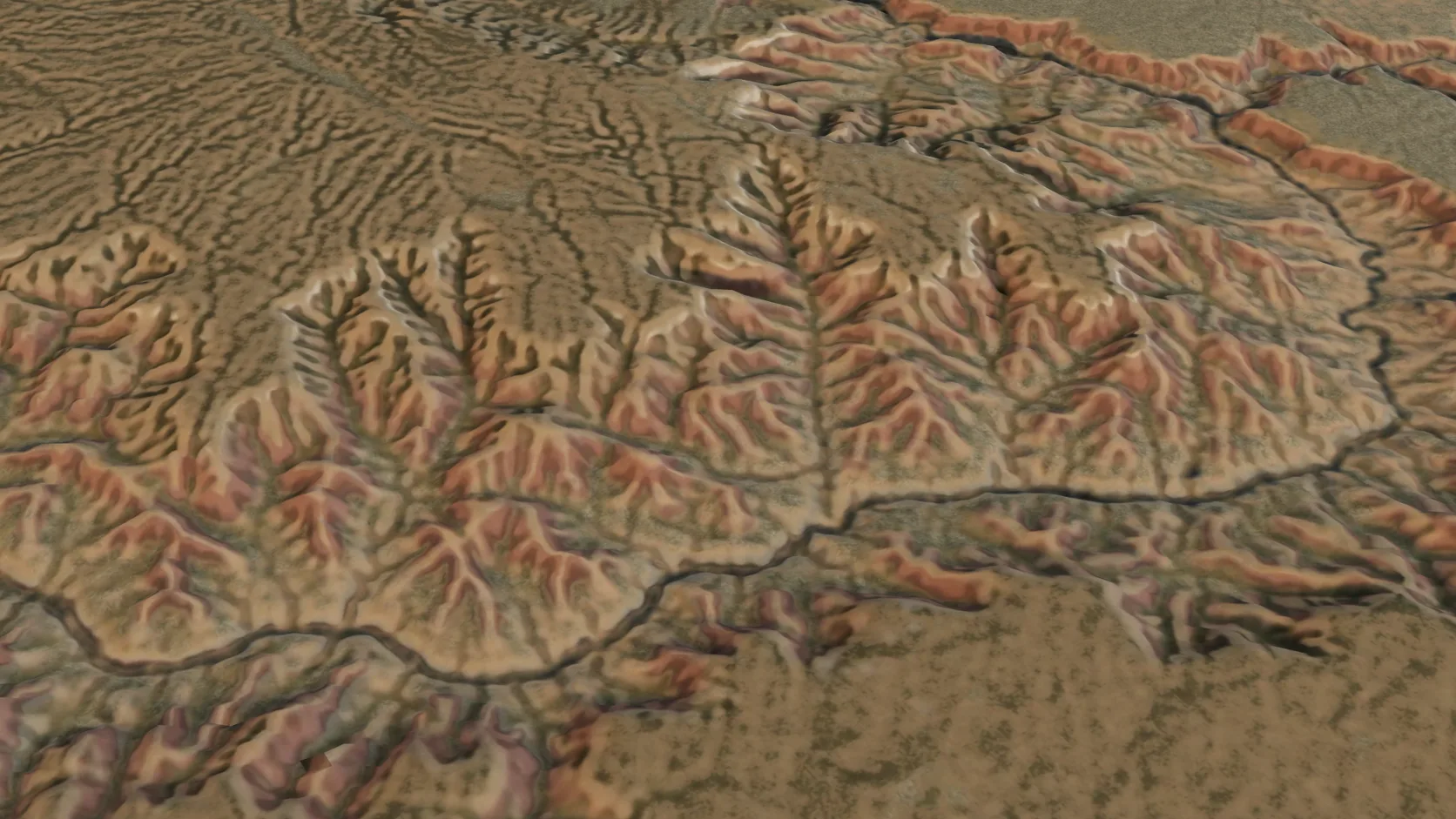
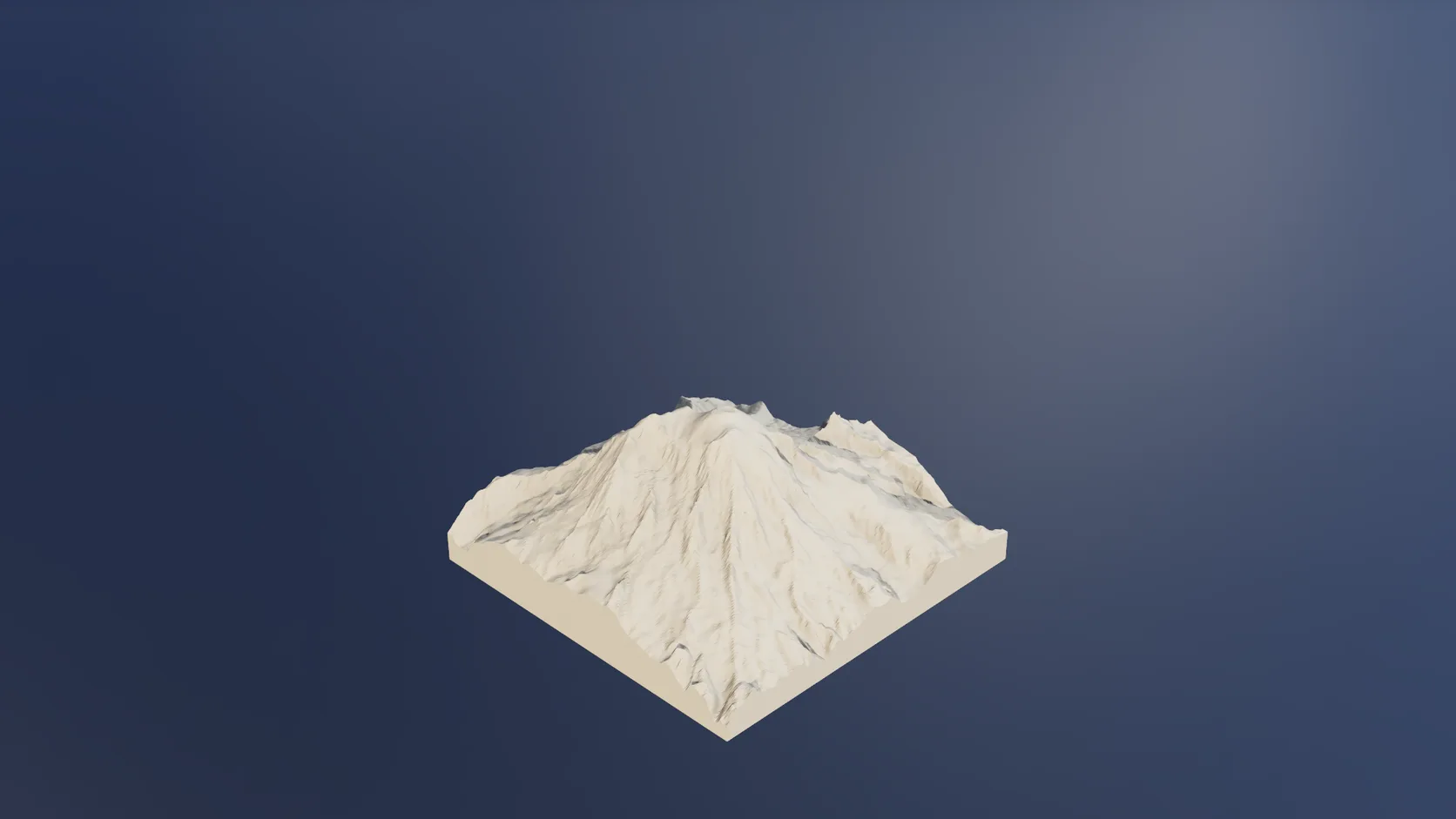
지형만 가져올 때는 컴퓨터에서 한 변 100 km까지, 즉 산맥이나 협곡 지대 전체를 다룰 수 있으며, 그리드는 그에 맞춰 거칠어집니다.
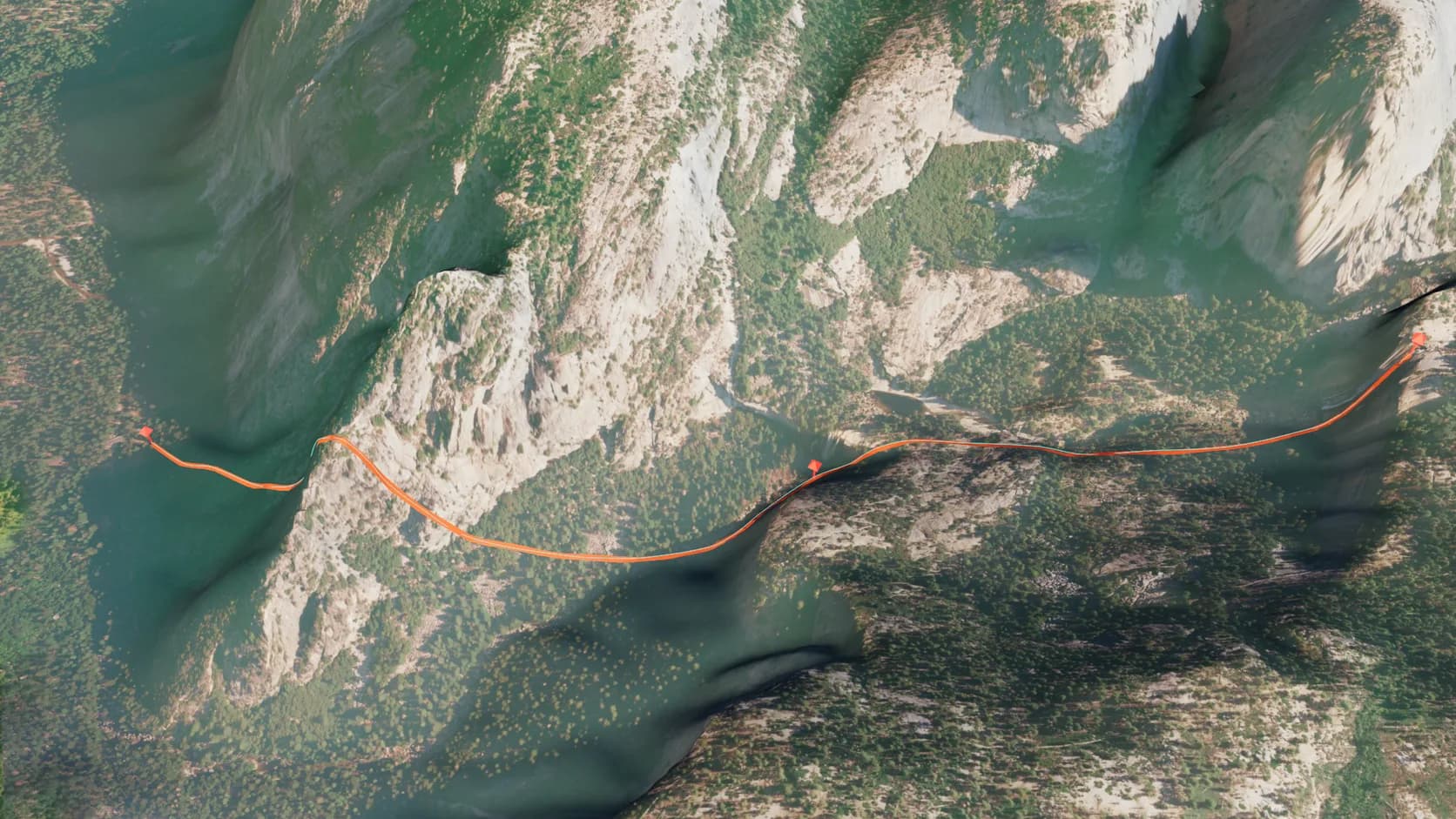
시계나 앱의 .gpx를 가져오면 각 트랙이 지면의 리본이 되고, 웨이포인트는 이름 있는 핀이 되며, 카메라가 날아갈 경로도 생깁니다. 아직 지형이 없나요? 트랙 주변 영역을 먼저 가져옵니다.
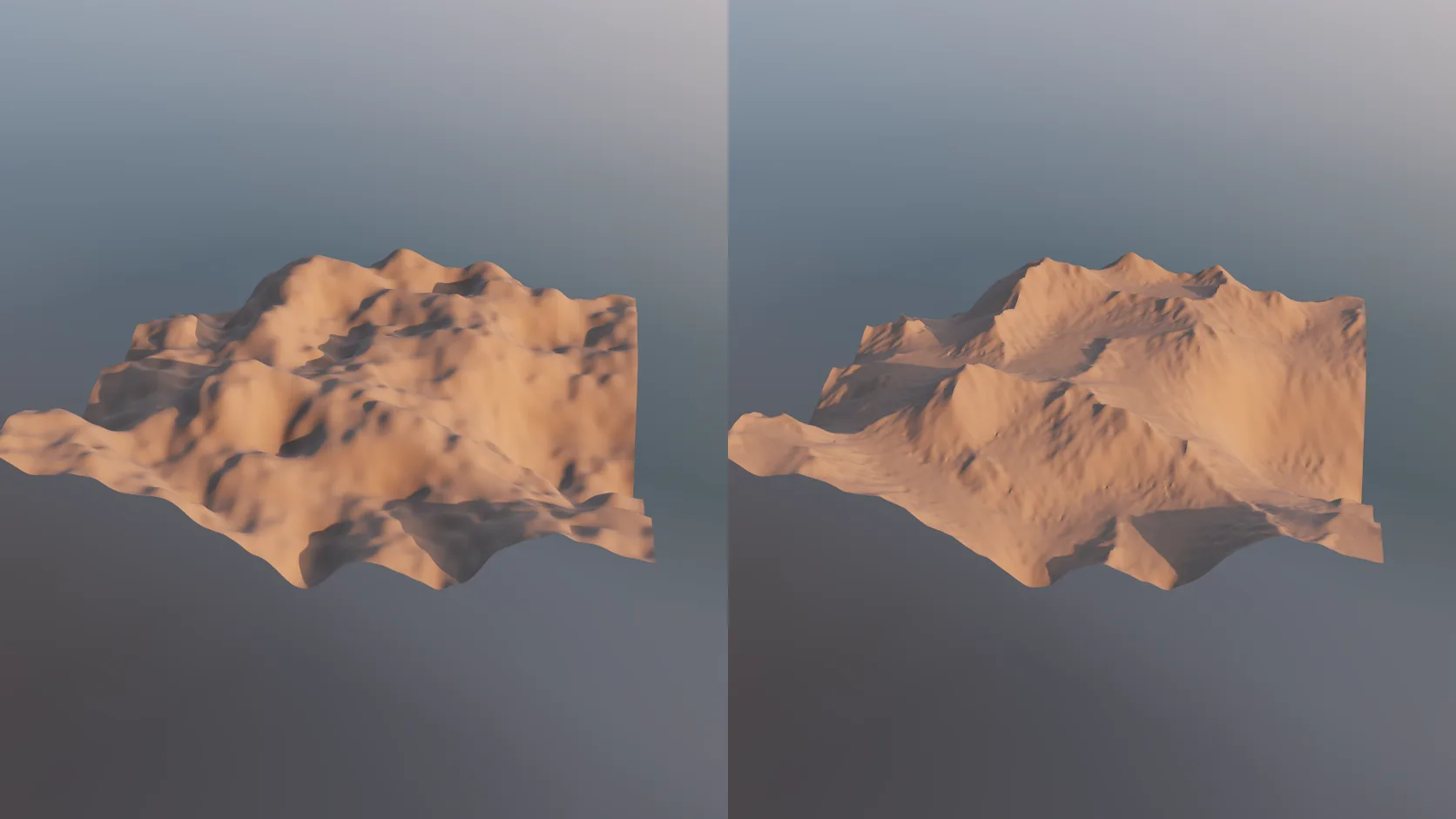
30 m의 실제 고도는 매끄럽고, 노이즈는 만들어 낸 티가 납니다. 침식 단계는 어떤 지형 메시에든 협곡, 능선, 퇴적 선상지를 새깁니다. 비파괴적으로 GPU에서 실행되므로 강도를 낮출 수도 있습니다.
Mixos를 선택해야 하는 이유
대부분의 지형 생성기는 노이즈에서 시작합니다. 노이즈는 빠르지만 지질이 담겨 있지 않습니다. 배수 구조도, 단층선도, 능선이 그 자리에 있어야 할 이유도 없어서, 관객은 이유를 설명하지 못해도 알아챕니다. 실제 고도 데이터에는 그 모든 것이 처음부터 들어 있습니다. 침식이 실제로 빚어낸 장소를 측정한 값이기 때문입니다.
Studio의 Real place 가져오기가 그 측정값을 대신 가져옵니다. 장소를 검색하거나 지도에 상자를 그리고 지형 모드를 선택하면, 해당 영역의 고도 타일이 내려받아져 이어 붙여지고 잘려서, 상자 중심을 기준으로 미터 단위의 그리드 메시가 됩니다. 수직 과장 슬라이더는 완만한 땅도 읽기 쉬운 기복으로 끌어올려 주며, 실제 축척을 원하면 1로 두세요.
결과는 일반 장면 속의 일반 메시이므로 Studio의 나머지 기능을 그대로 쓸 수 있습니다. 고도 데이터에 담기지 않는 미세한 표면 디테일에는 디스플레이스나 노이즈 단계를 더하고, 머티리얼 라이브러리에서 바위, 풀, 눈을 할당하고, 경로 위에 카메라를 올려 플라이오버를 만들고, 샷을 패스 트레이싱으로 렌더하세요. 장면이 장소의 좌표를 유지하므로 태양 스터디는 어떤 날짜와 시각에도 올바른 방향에서 빛을 비춥니다.
클로즈업을 계획하기 전에 알아 둘 고도 데이터의 한계가 있습니다. 메시는 기본 한 변 200셀, 고정밀에서는 최대 350셀입니다. 도시 크기 상자에서는 셀당 약 5 m, 10 km 풍경에서는 30–50 m, 100 km 영역에서는 약 290 m이고, 원본 데이터 자체도 세계 대부분 지역에서 약 30 m입니다. 이 정도 축척에서 절벽은 돌출부가 아니라 가파른 경사이고, 나무 한 그루나 집 한 채는 아예 담기지 않습니다. 이 해상도의 지형은 풍경, 전경 샷, 지도, 인쇄물에 알맞고, 건물 한 채의 부지라면 도시 모드나 측량 데이터, 또는 둘 다를 쓰는 편이 좋습니다.
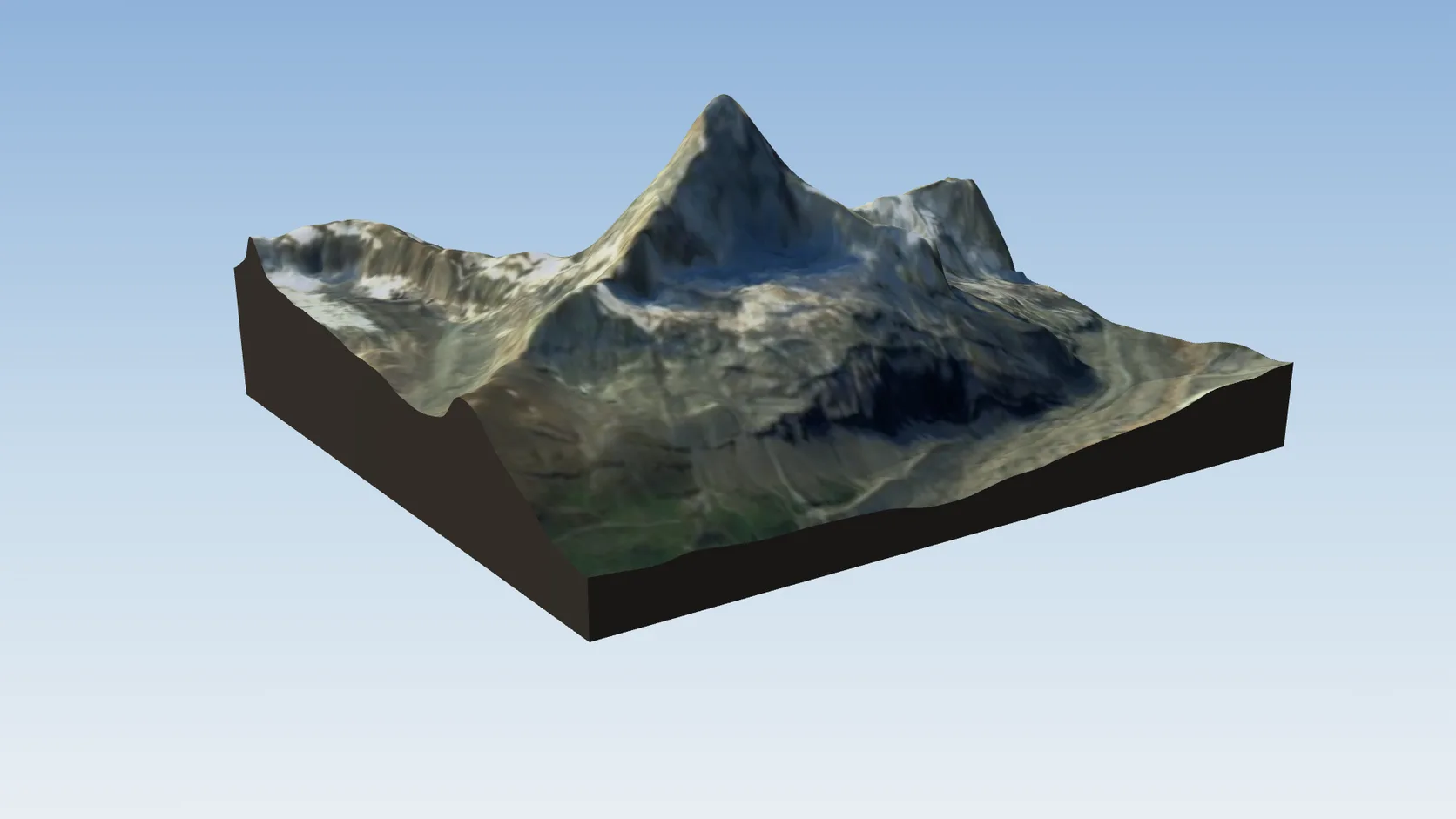
Studio의 Real place 선택기를 열고 요세미티 계곡이나 마터호른 같은 이름을 검색한 뒤, 원하는 영역에 상자를 드래그하세요. 지형 모드에서는 한 변 최대 100 km입니다.
가져온 뒤 수직 과장을 설정하세요. 고도 데이터가 담지 못하는 더 세밀한 표면 질감이 필요하면 라이브러리에서 머티리얼을 추가하고 디스플레이스 단계를 더하세요.
실제 위치와 시간에 맞춰 태양 스터디를 실행하고, 카메라를 프레이밍해 스틸이나 애니메이션 플라이오버를 렌더하세요.
요세미티 하프 돔 주변 지형을 가져와서 1.5배로 과장하고, 화강암과 소나무 머티리얼을 입히고, 10월 말 일몰 조명으로 설정해 줘.
네. Studio에서 장소를 가져오고, 편집하고, 뷰포트에서 렌더하는 것은 무료입니다. 완성한 메시를 다른 프로그램이나 프린터로 내보내는 것이 유료 단계이며, 이는 mixos에서 만드는 다른 모든 작업과 같습니다.
지형 모드는 컴퓨터에서 한 변 최대 100 km(태블릿 50 km, 휴대폰 25 km)까지 가져옵니다. 건물, 도로, 물을 더하는 도시 모드는 장면을 빠르게 편집할 수 있도록 약 1 km로 제한됩니다. 더 큰 상자는 중심을 기준으로 잘리며, 가져오기가 그 사실을 알려 줍니다.
원본 데이터는 세계 대부분 지역에서 약 30 m이고 미국 상당 지역에서는 더 세밀하며, 메시는 한 변 최대 350셀입니다. 1 km 영역에서는 셀당 약 5 m, 10 km에서는 30–50 m, 100 km에서는 약 290 m입니다. 산, 계곡, 해안선에는 충분하지만 개별 바위나 건물에는 맞지 않습니다.
네. 시계나 Strava, Garmin, Komoot 같은 앱의 .gpx 파일을 가져오면 각 트랙이 지면에 덮이는 색 리본이 되고, 웨이포인트는 이름 있는 핀, 그리고 카메라가 따라갈 수 있는 경로가 만들어집니다. 장면에 아직 지형이 없으면 트랙 주변 영역을 먼저 가져옵니다.
네. 가져오기에 수직 과장 설정이 있고, 지형이 일반 메시이므로 이후에 Studio의 모디파이어 스택으로 크기를 조절하거나 형태를 바꿀 수도 있습니다.
WebGPU를 지원하는 브라우저가 필요합니다. Mac, Windows, Linux, ChromeOS의 최신 Chrome 또는 Edge, 또는 최신 iPad의 Safari입니다. 설치할 플러그인, GIS 패키지, GPU 드라이버는 없습니다.
계속 살펴보기
지도 및 지형 더 보기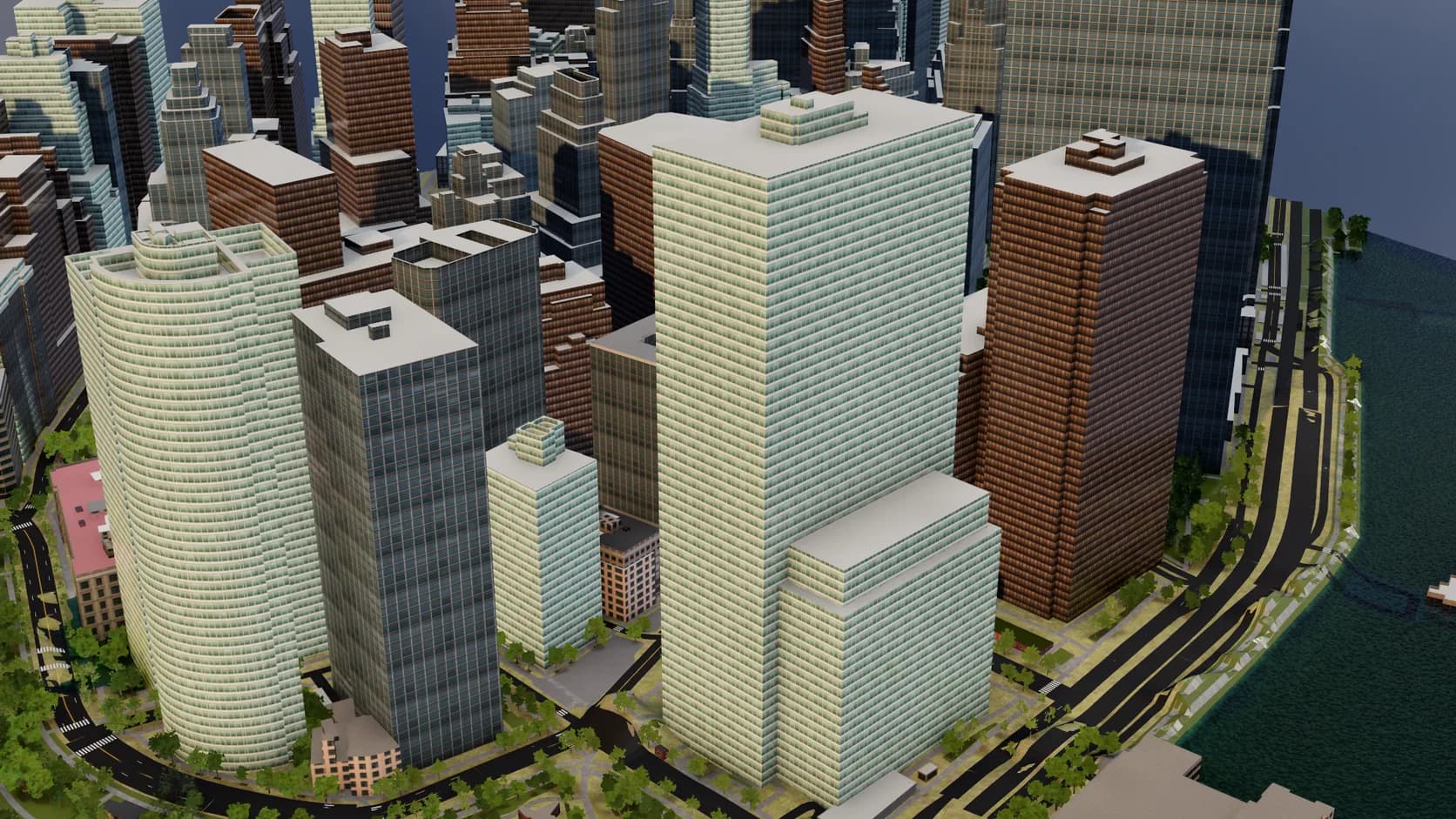
3D city model generator
3D map maker
3D printed topographic map
Heightmap to 3D
3D mountain model
GPX to 3D map
DEM Earth alternative
Online 3D modeling