3D-Geländegenerator

Echtes Gelände von überall, in einem Browser-Tab.

Suche einen Berg, ein Tal oder eine Küstenlinie, ziehe einen Rahmen bis 100 km Ausdehnung, und Studio baut die Landschaft aus echten Höhendaten. Überhöhe das Relief, beleuchte es mit der Sonne an genau diesem Ort und rendere es. Nichts zu installieren, kein Plugin, keine GIS-Software.

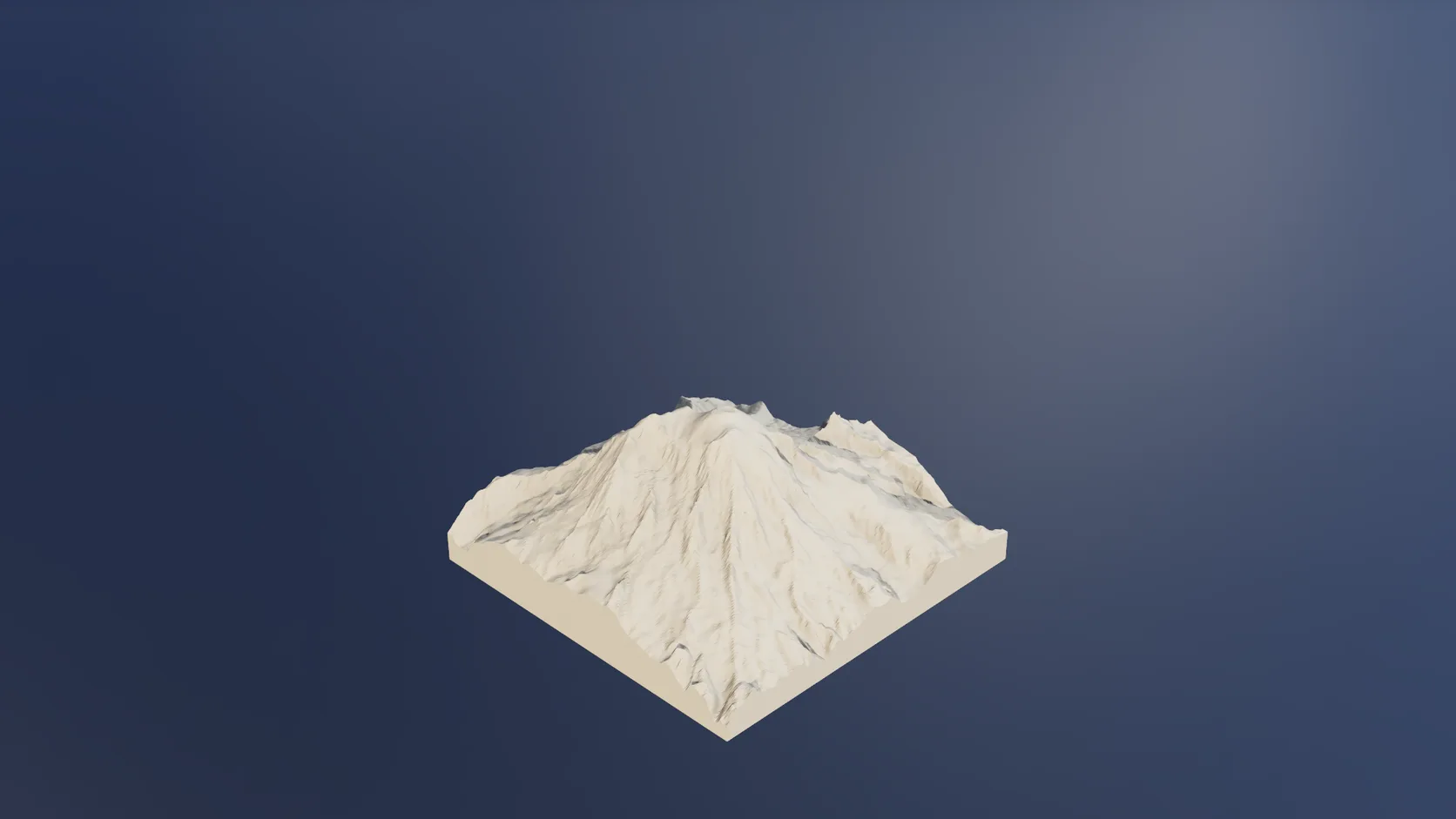
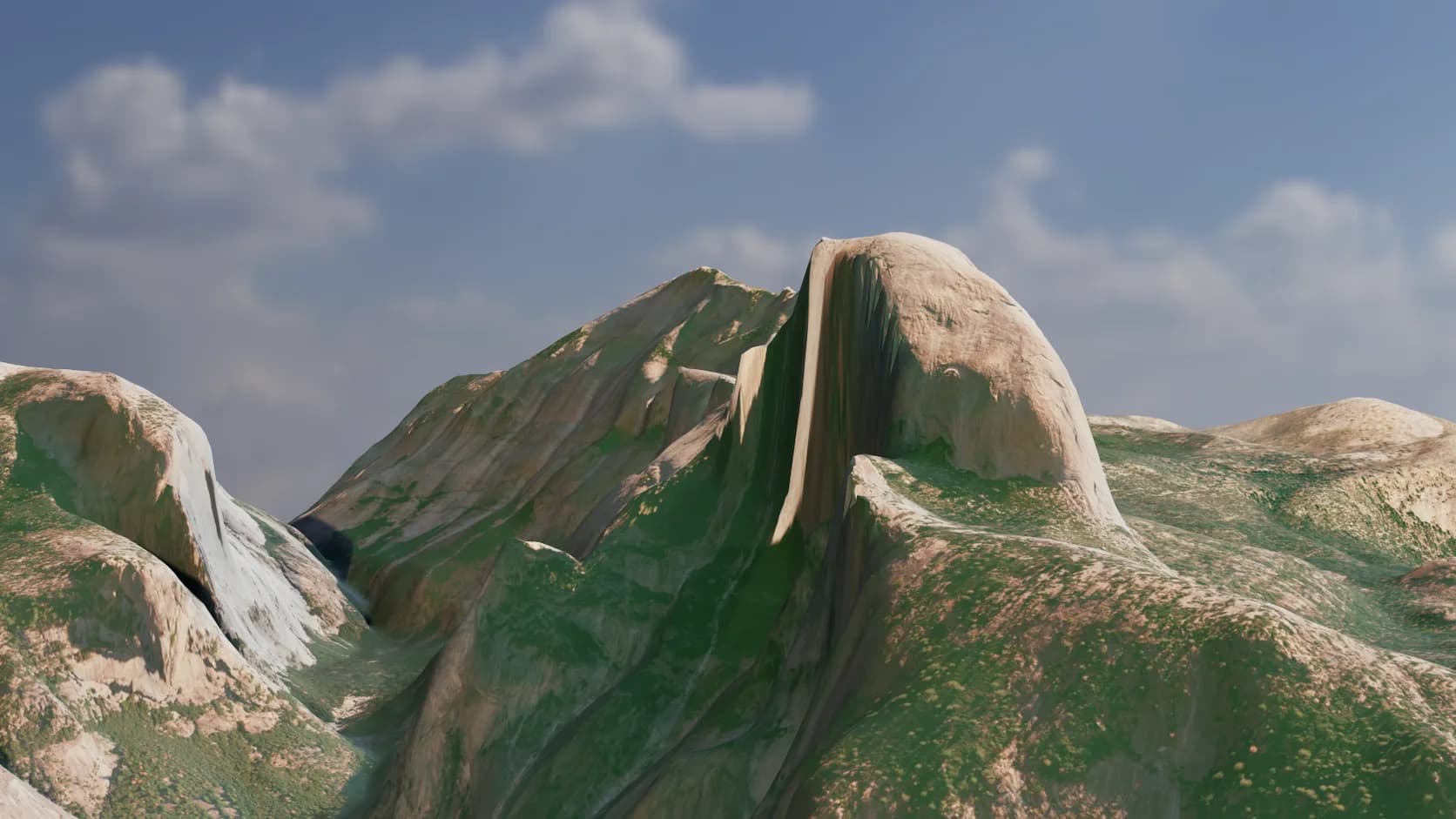
Yosemite Valley und Half Dome als echtes 3D-Gelände im Abendlicht gerendert
Yosemite Valley, KalifornienImport realer Orte
Half Dome nahe Glacier Point. Echte Studio-Ausgabe: offene Höhendaten mit NAIP-Luftbildern (USDA FSA).

Echte Höhendaten, weltweit

Die Höhen stammen aus offenen globalen Höhenkacheln, die aus SRTM, USGS 3DEP und weiteren öffentlichen Vermessungen entstehen. Die Quelle liegt in den meisten Teilen der Welt bei etwa 30 m und in großen Teilen der USA darunter; das Mesh hat bis zu 350 Zellen pro Seite.

Auf der Karte auswählen

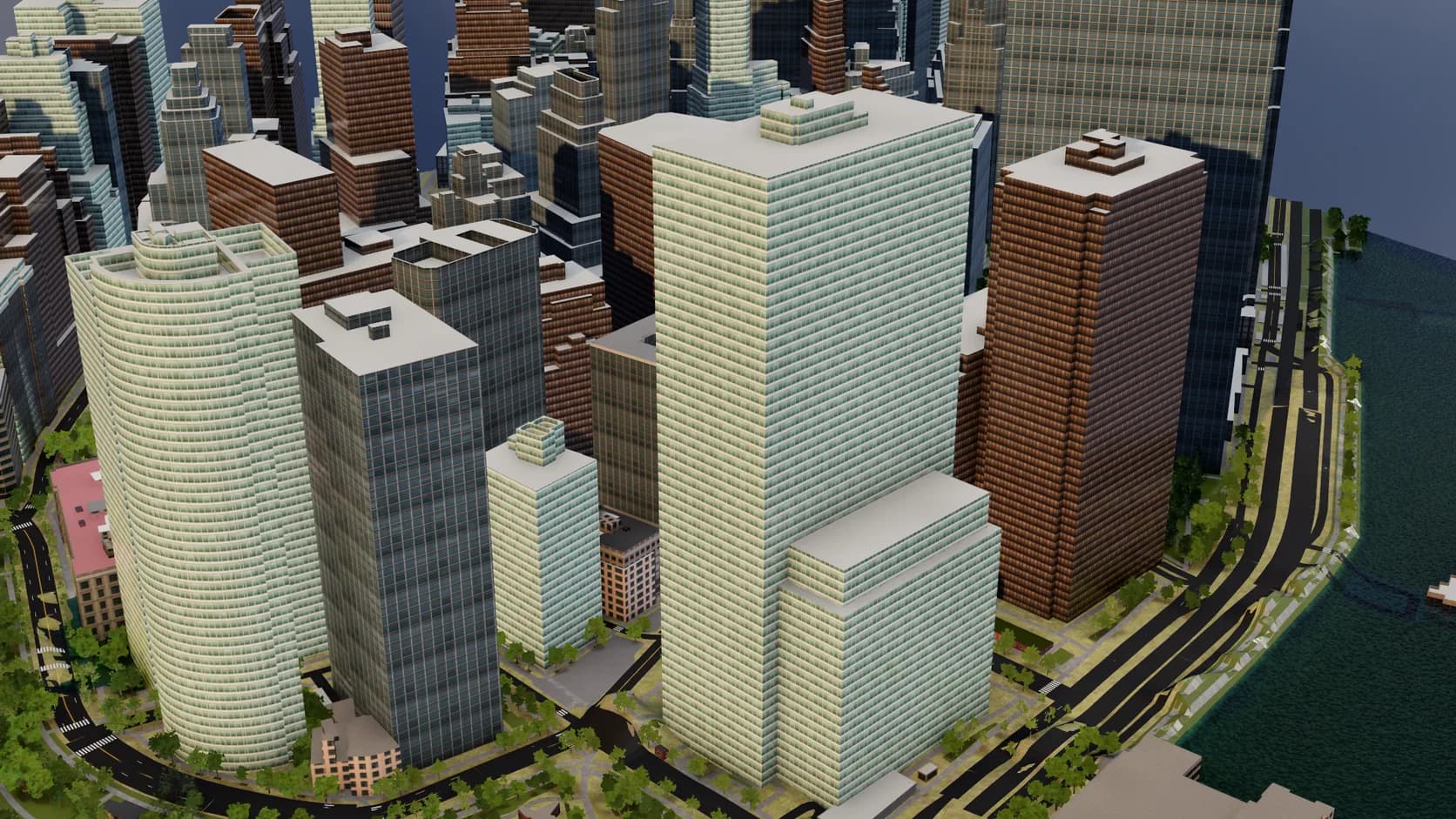
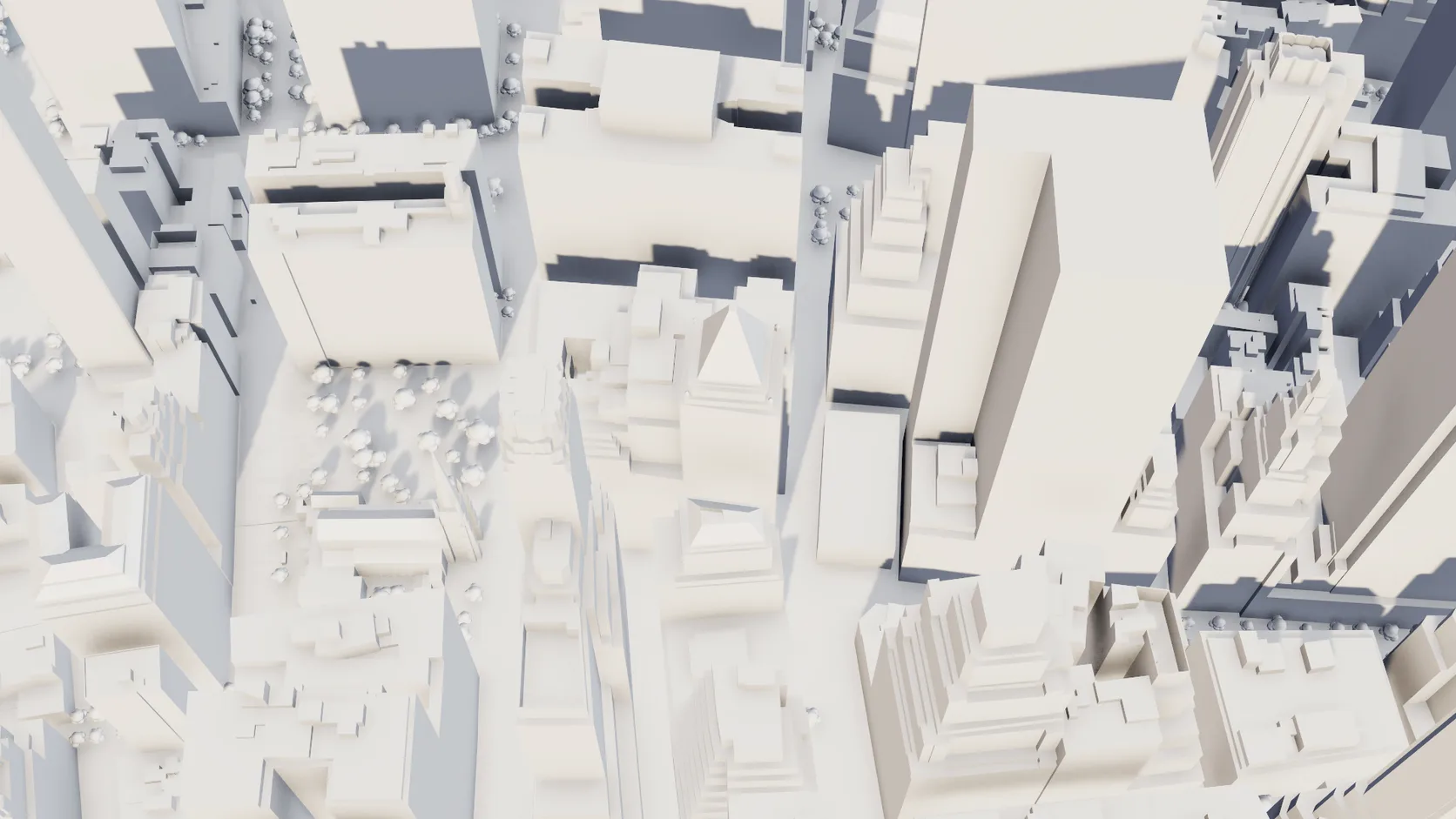
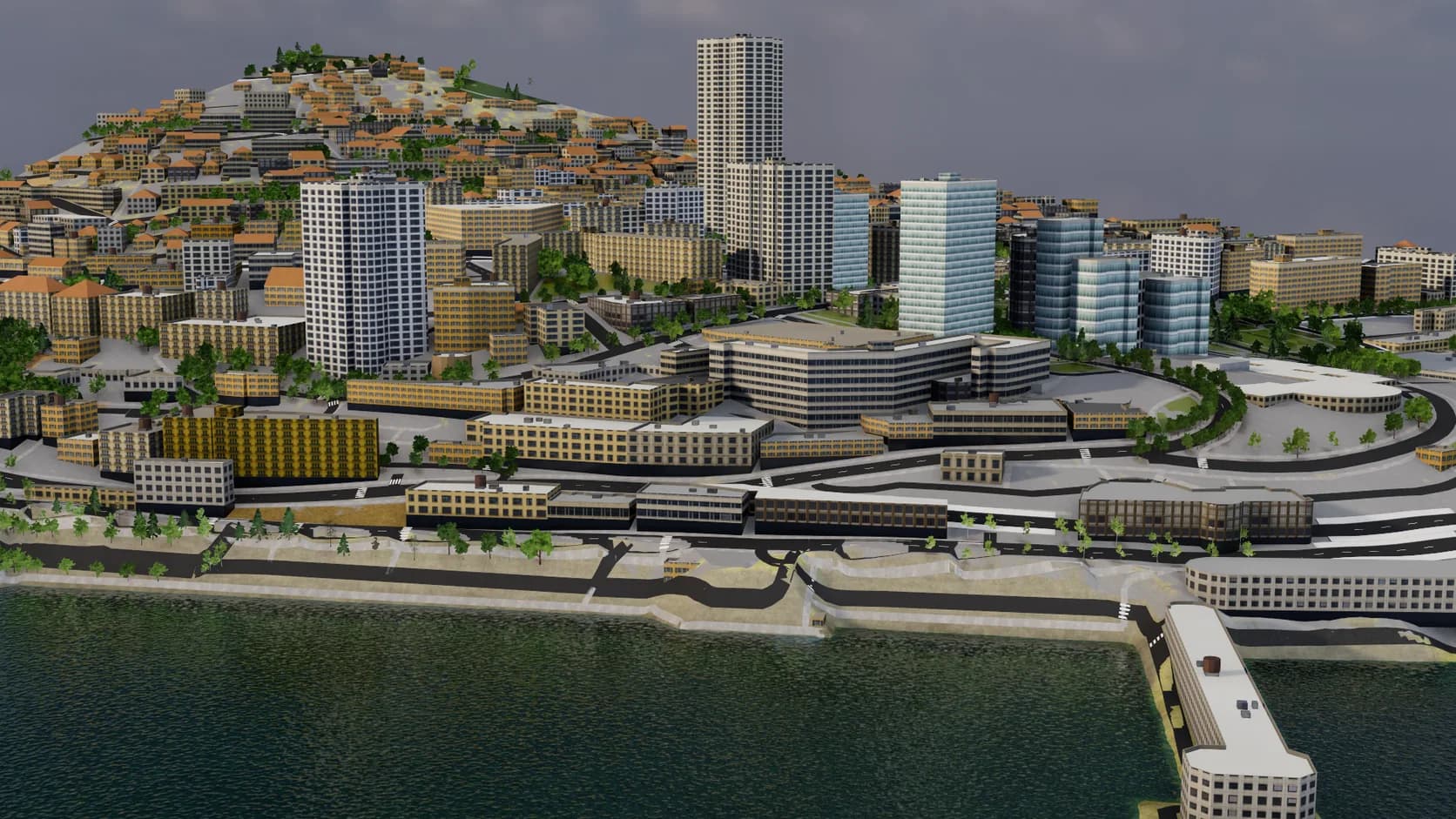
Suche einen Ort nach Namen oder ziehe einen Rahmen auf der Karte. Der Geländemodus nimmt Gebiete bis 100 km Ausdehnung; der Stadtmodus ergänzt Gebäude, Straßen und Wasser für Gebiete bis 1 km.

Die Sonne, wo sie wirklich steht

Die Szene merkt sich Breiten- und Längengrad, aus denen sie stammt, sodass eine Sonnenstudie das Licht dorthin setzt, wo es zu dieser Stunde und an diesem Datum auf den Grat fallen würde.

Ein Mesh, das du weiter bearbeiten kannst

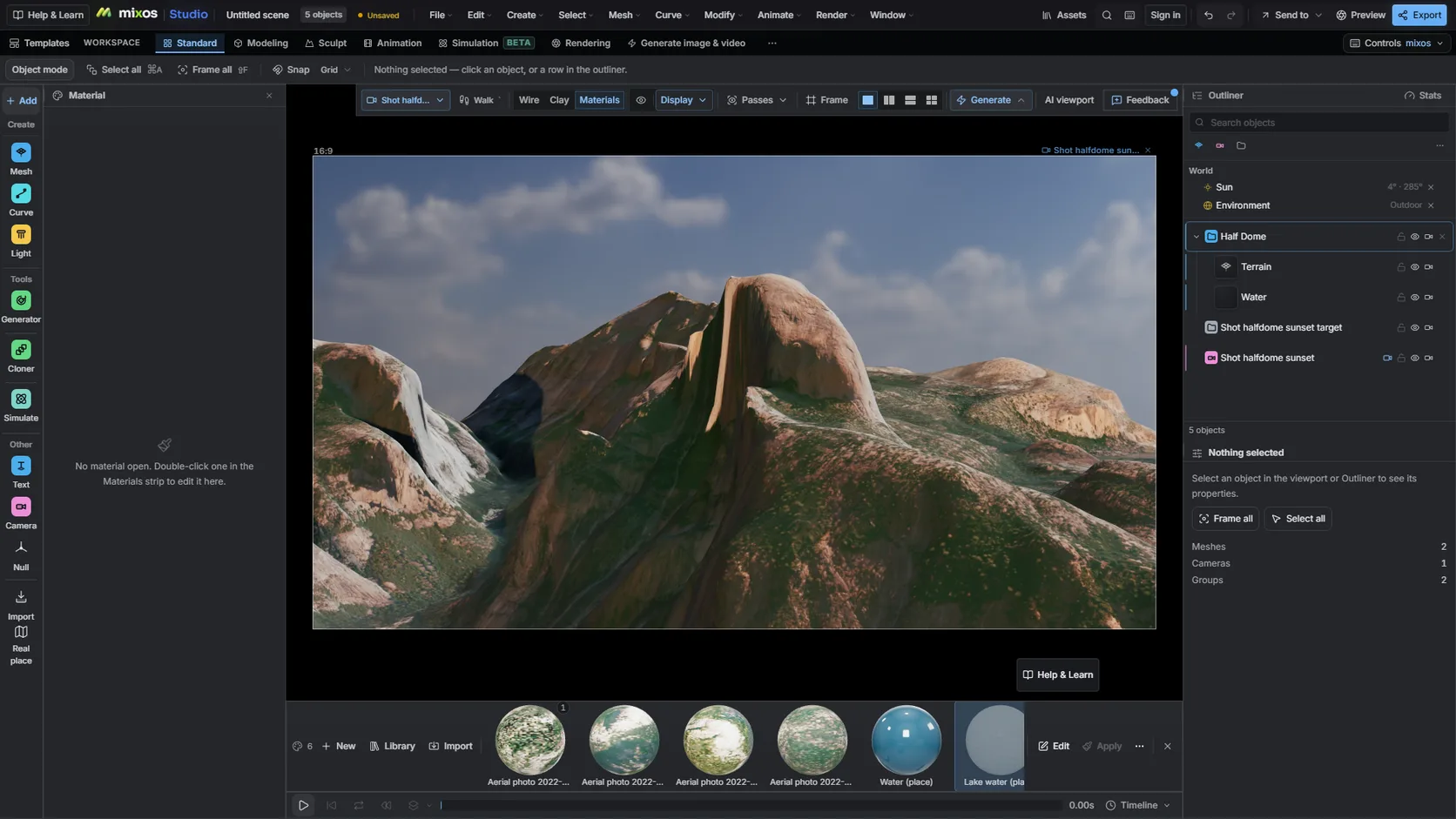
Die Landschaft ist ein gewöhnliches Studio-Objekt. Staple Modifier, male Materialien, füge Kameras hinzu und animiere einen Überflug, dann rendere die Aufnahme per Pathtracing, ohne den Tab zu verlassen.

Was der Geländegenerator leistet

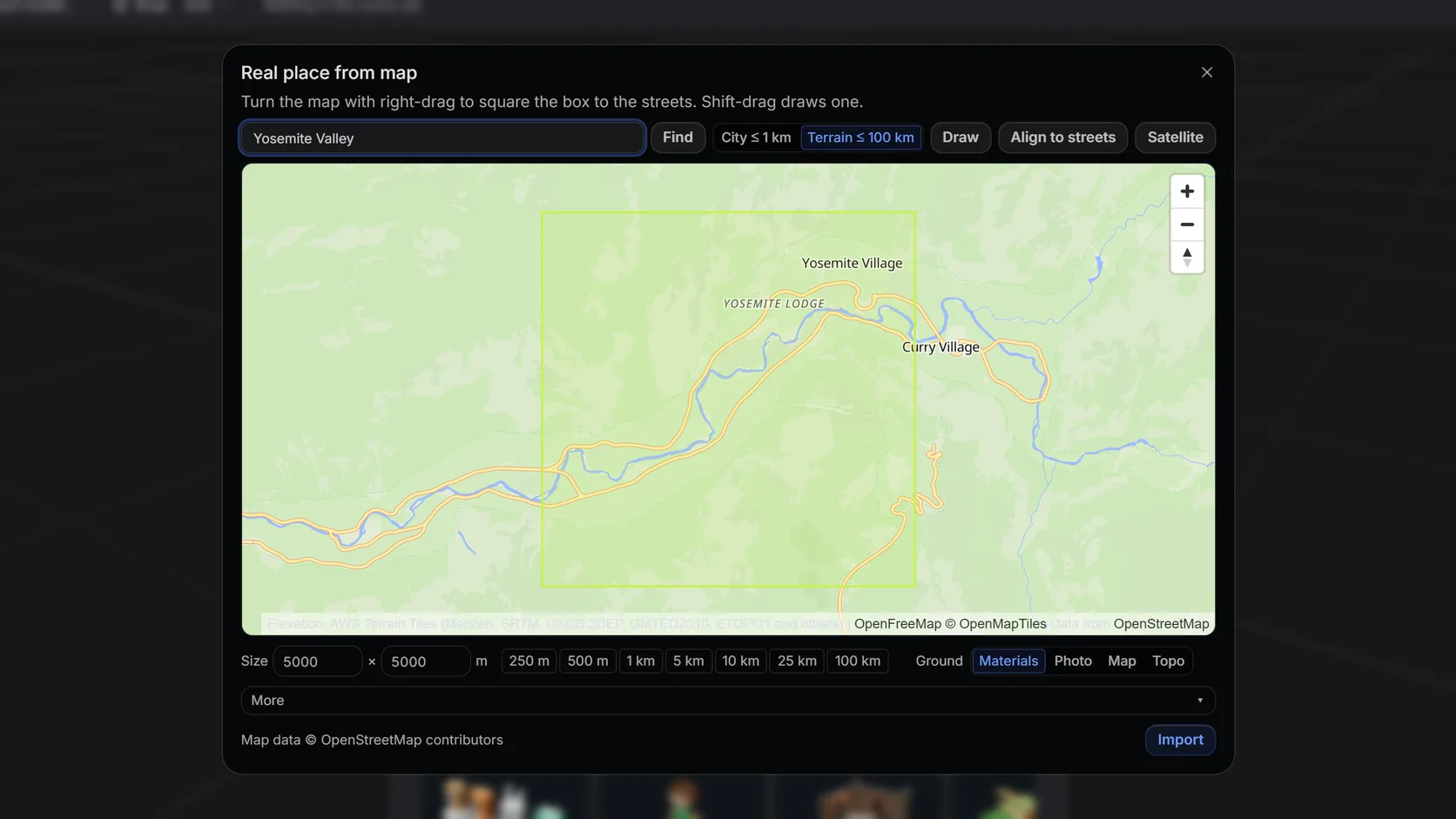
Die Auswahl realer Orte in Studio mit einem Rahmen über dem Yosemite Valley auf der Karte
Die Auswahl realer Orte im Geländemodus, über dem Yosemite Valley.

Den Ort auf der Karte wählen

Suche einen Namen oder eine Adresse und ziehe dann einen Rahmen. Der Geländemodus reicht bis 100 km (25 km auf einem Smartphone); der Stadtmodus bis etwa 1 km mit Gebäuden, Straßen und Wasser.

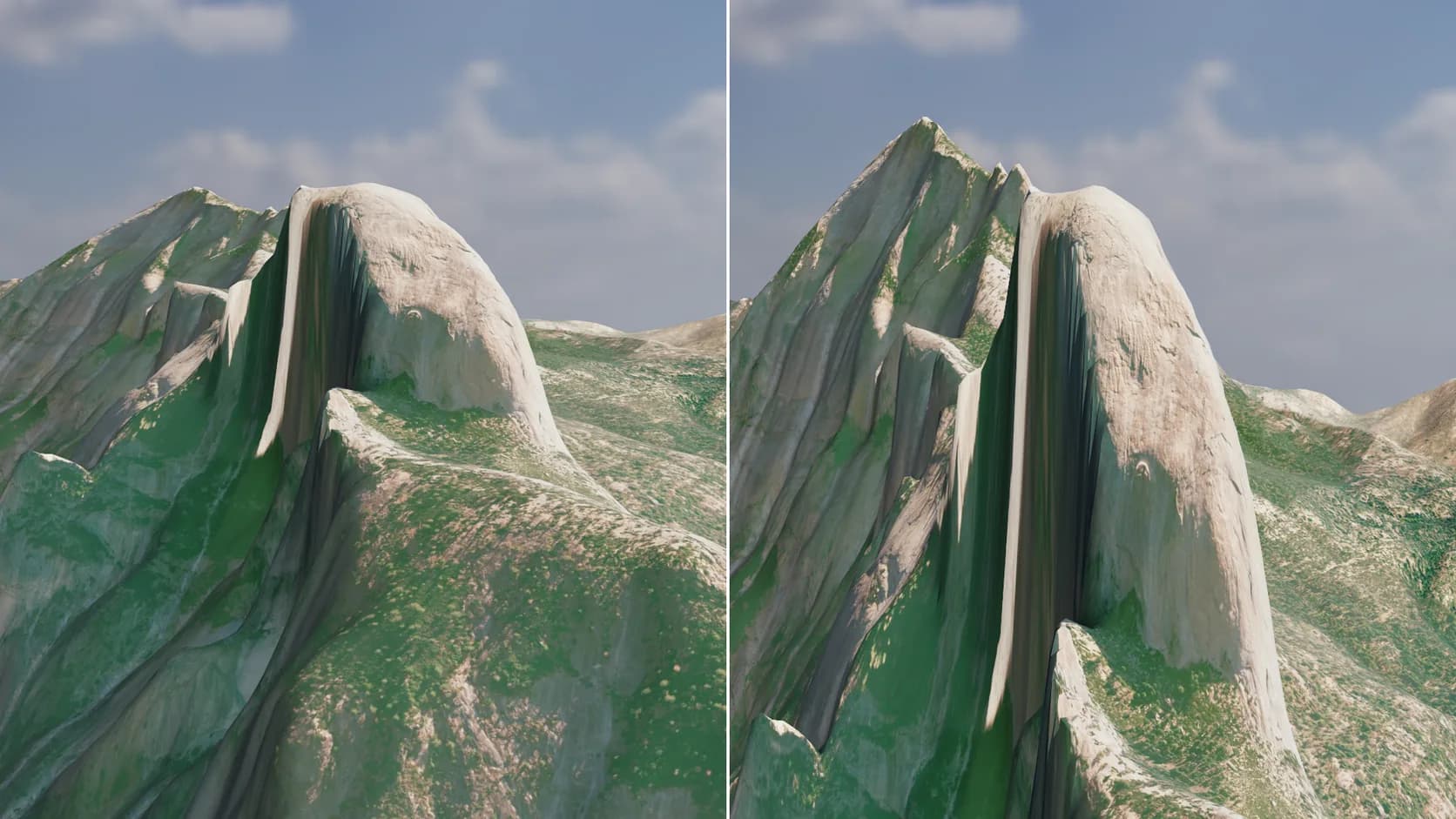
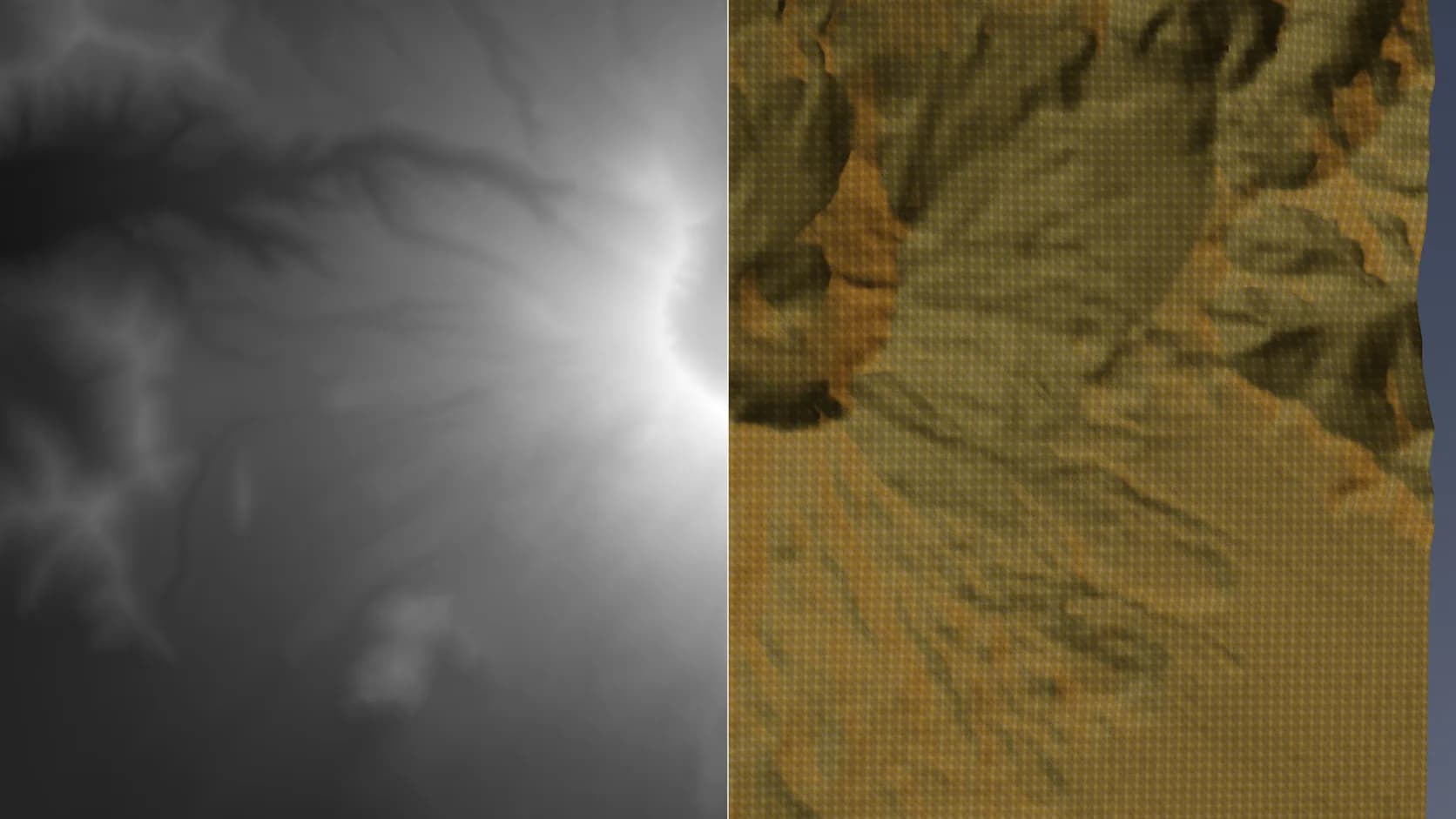
Dieselbe Landschaft im echten Maßstab und mit doppelter vertikaler Überhöhung, nebeneinander
Links: echter Maßstab. Rechts: 2× Überhöhung.

Das Relief überhöhen

Ein Regler hebt sanftes Land zu lesbarem Relief an. Lass ihn auf 1 für den echten Maßstab.

Echtes Gelände, von der Sonnenstudie an den Koordinaten des Ortes beleuchtet, mit langen Abendschatten
Sonnenstudie am importierten Ort.

Die Sonne, wo sie wirklich steht

Die Szene behält die Koordinaten des Ortes, sodass eine Sonnenstudie den Grat für jedes Datum und jede Stunde aus der richtigen Richtung beleuchtet.

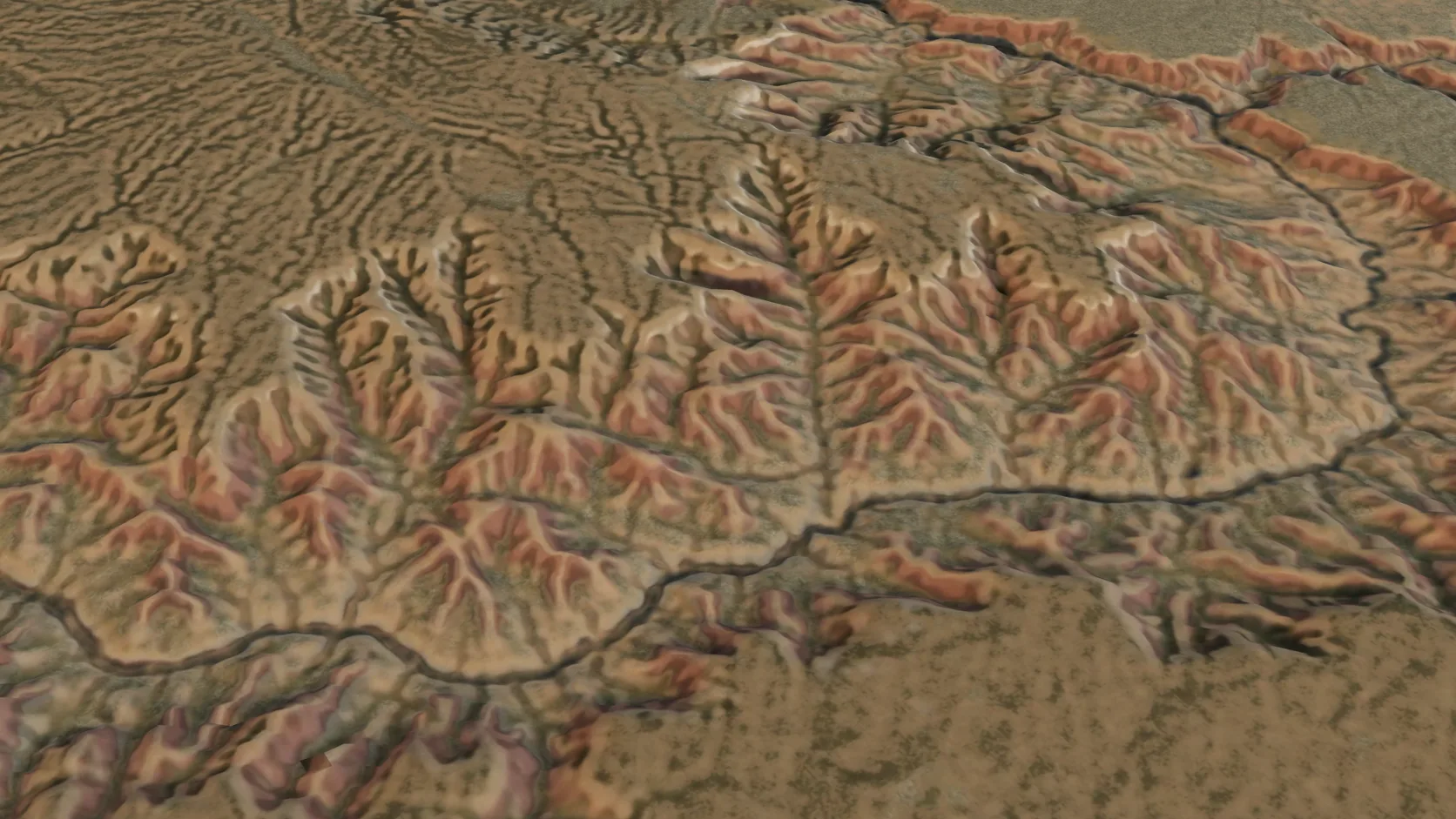
Ein 100 km breiter Geländeimport der Grand-Canyon-Region, dessen Seitencanyons in rotem und beigem Fels gemalt sind
Die Grand-Canyon-Region, 100 km Seitenlänge, mit natürlichem Boden, gemalt aus der ESA-WorldCover-Landbedeckung (CC BY 4.0).

Ganze Regionen, bis zu 100 km

Reine Geländeimporte reichen auf einem Computer bis 100 km Seitenlänge — ein Gebirge oder ein ganzes Canyon-System —, wobei das Gitter entsprechend gröber wird.

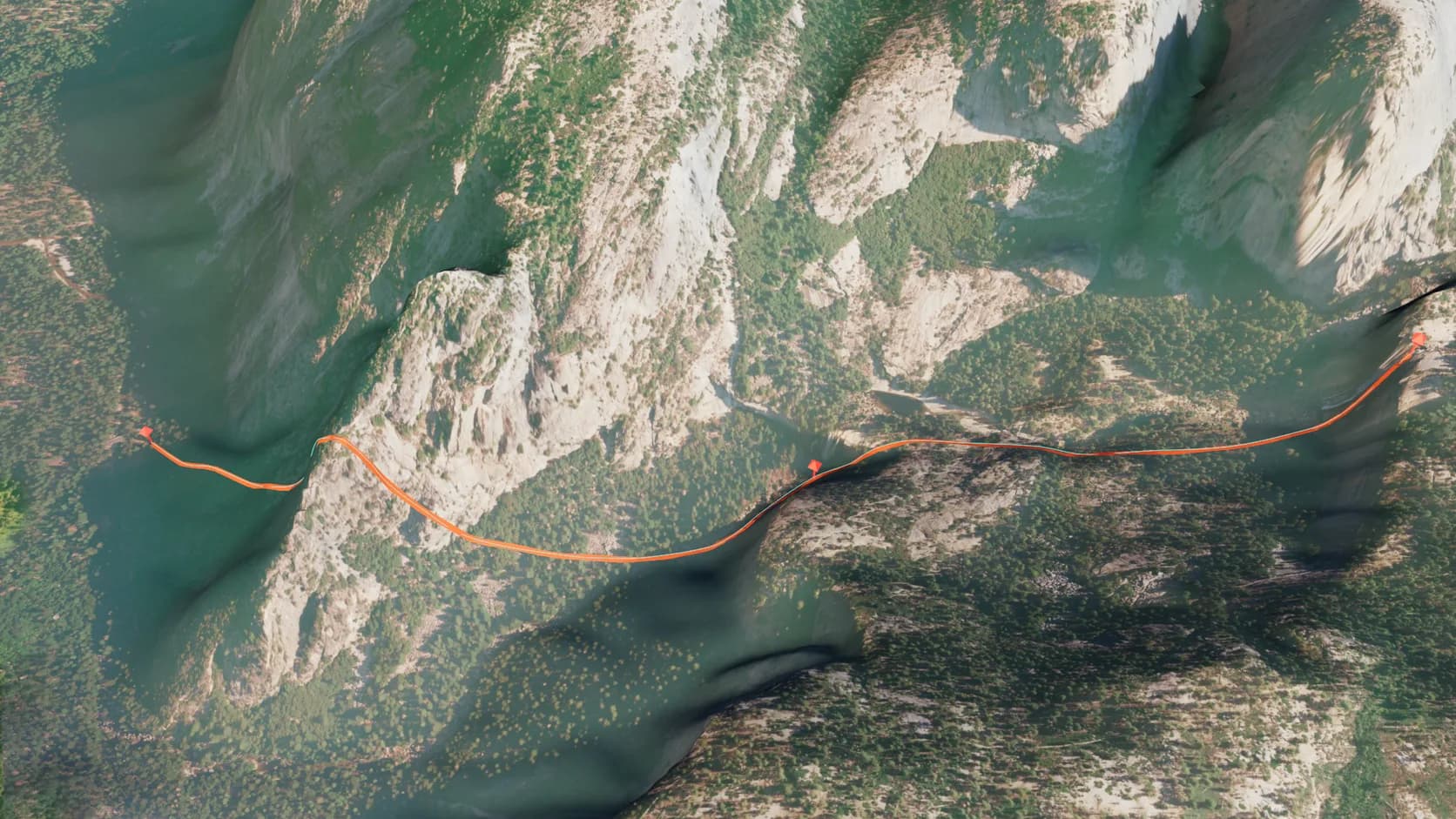
Der Mist Trail im Yosemite, als orangefarbenes Band auf echtem Gelände gezeichnet, mit Pins an den Wegpunkten
Ein GPX des Mist Trail im Yosemite, auf Gelände mit NAIP-Luftbildern (USDA FSA) gelegt. Pins an Happy Isles, Vernal Fall und Nevada Fall.

Einen GPX-Track auflegen

Importiere eine .gpx von einer Uhr oder aus einer App, und jeder Track wird zu einem Band auf dem Boden, seine Wegpunkte zu benannten Pins, mit einem Pfad, dem eine Kamera folgen kann. Noch kein Gelände? Dann wird zuerst das Gebiet um den Track importiert.

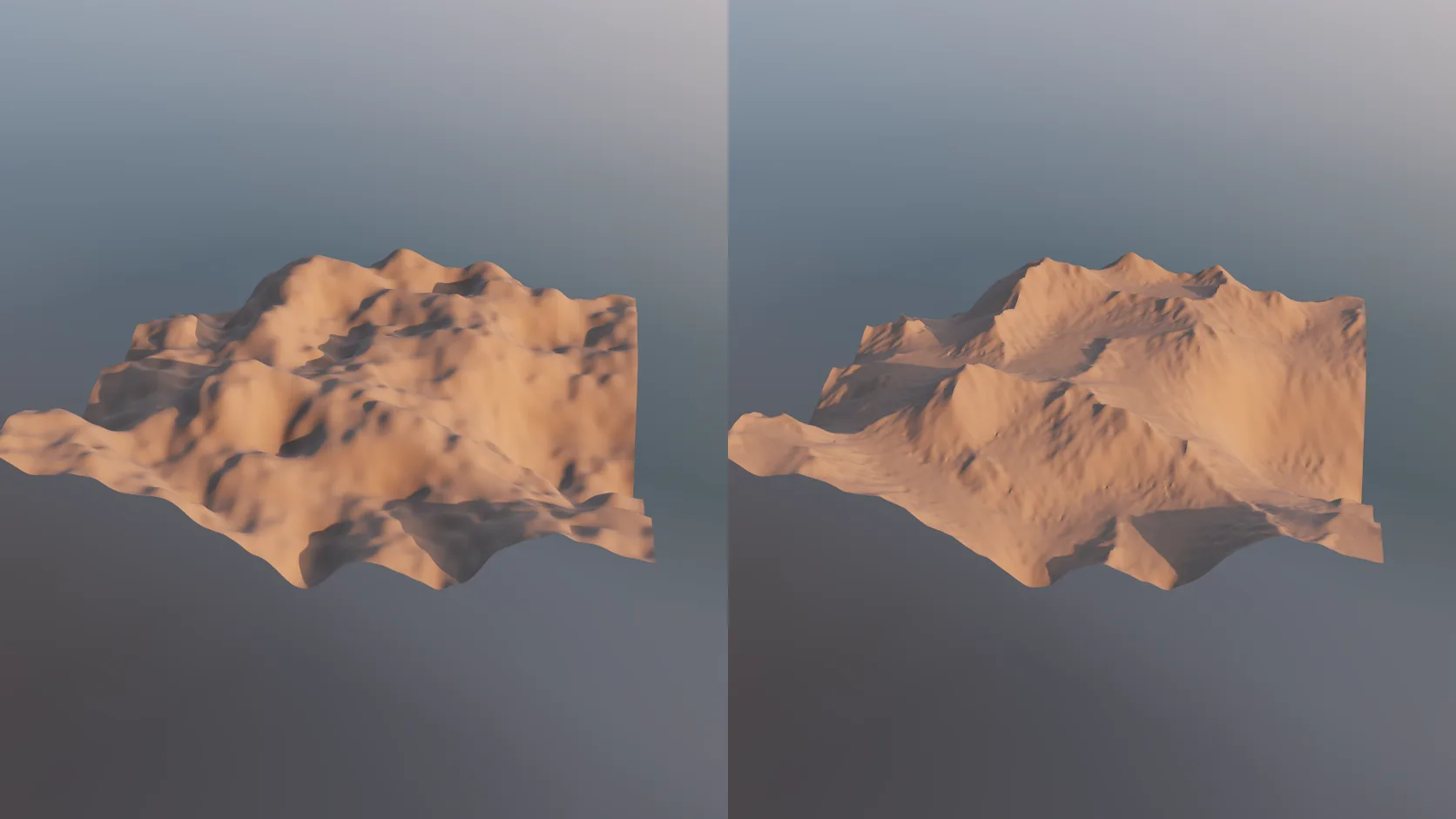
Dasselbe Gelände vor und nach einer Erosionsstufe, mit in die Hänge geschnitzten Rinnen und Schwemmfächern
Links: ein per Noise verschobenes Gelände. Rechts: dasselbe Mesh mit einer Erode-Stufe, auf der GPU berechnet. Live-Studio-Viewport, tiefstehende Abendsonne.

Erosion für Nahaufnahmen hinzufügen

Echte Höhendaten sind bei 30 m glatt, und Rauschen wirkt erfunden. Eine Erode-Stufe schnitzt Rinnen, Grate und Schwemmfächer in jedes Gelände-Mesh — nicht destruktiv, auf der GPU, sodass du sie zurücknehmen kannst.

Warum Mixos

Prozedurales Gelände wirkt erfunden. Echtes Gelände nicht.

Die meisten Geländegeneratoren beginnen mit Rauschen. Rauschen ist schnell, enthält aber keine Geologie — keine Entwässerung, keine Verwerfungen, keinen Grund, warum ein Grat dort liegt, wo er liegt —, und das Publikum bemerkt es, auch wenn es nicht sagen kann, warum. Echte Höhendaten enthalten all das von Haus aus, weil sie die Messung eines Ortes sind, den die Erosion tatsächlich geformt hat.

Der Import realer Orte in Studio holt diese Messung für dich. Du suchst einen Ort oder ziehst einen Rahmen auf einer Karte, wählst den Geländemodus, und die Höhenkacheln für das Gebiet werden heruntergeladen, zusammengesetzt, zugeschnitten und zu einem Gitter-Mesh in Metern verarbeitet, zentriert auf die Mitte des Rahmens. Ein Regler für die vertikale Überhöhung hebt sanftes Land zu lesbarem Relief an; lass ihn auf 1 für den echten Maßstab.

Weil das Ergebnis ein normales Mesh in einer normalen Szene ist, gilt der Rest von Studio. Füge eine Displace- oder Noise-Stufe für feine Oberflächendetails hinzu, die die Höhendaten nicht tragen können, weise Fels, Gras und Schnee aus der Materialbibliothek zu, setze eine Kamera auf einen Pfad für einen Überflug und rendere die Aufnahme per Pathtracing. Die Szene behält die Koordinaten des Ortes, sodass die Sonnenstudie sie für jedes Datum und jede Uhrzeit aus der richtigen Richtung beleuchtet.

Höhendaten haben Grenzen, die man kennen sollte, bevor man eine Nahaufnahme plant. Das Mesh hat standardmäßig 200 Zellen pro Seite und bei hohem Detail bis zu 350 — etwa 5 m pro Zelle bei einem stadtgroßen Rahmen, 30–50 m bei einer Landschaft von 10 km, etwa 290 m bei einer Region von 100 km —, und die Quelldaten selbst liegen in großen Teilen der Welt bei etwa 30 m. In diesem Maßstab ist eine Felswand ein steiler Hang statt eines Überhangs, und ein einzelner Baum oder ein Haus kommt gar nicht vor. Gelände in dieser Auflösung passt für Landschaften, Establishing Shots, Karten und Drucke; für ein einzelnes Baugrundstück brauchst du den Stadtmodus, Vermessungsdaten oder beides.
Prozedurales Gelände wirkt erfunden. Echtes Gelände nicht.

Eine Landschaft in drei Schritten generieren

  1. 01

    Den Ort wählen

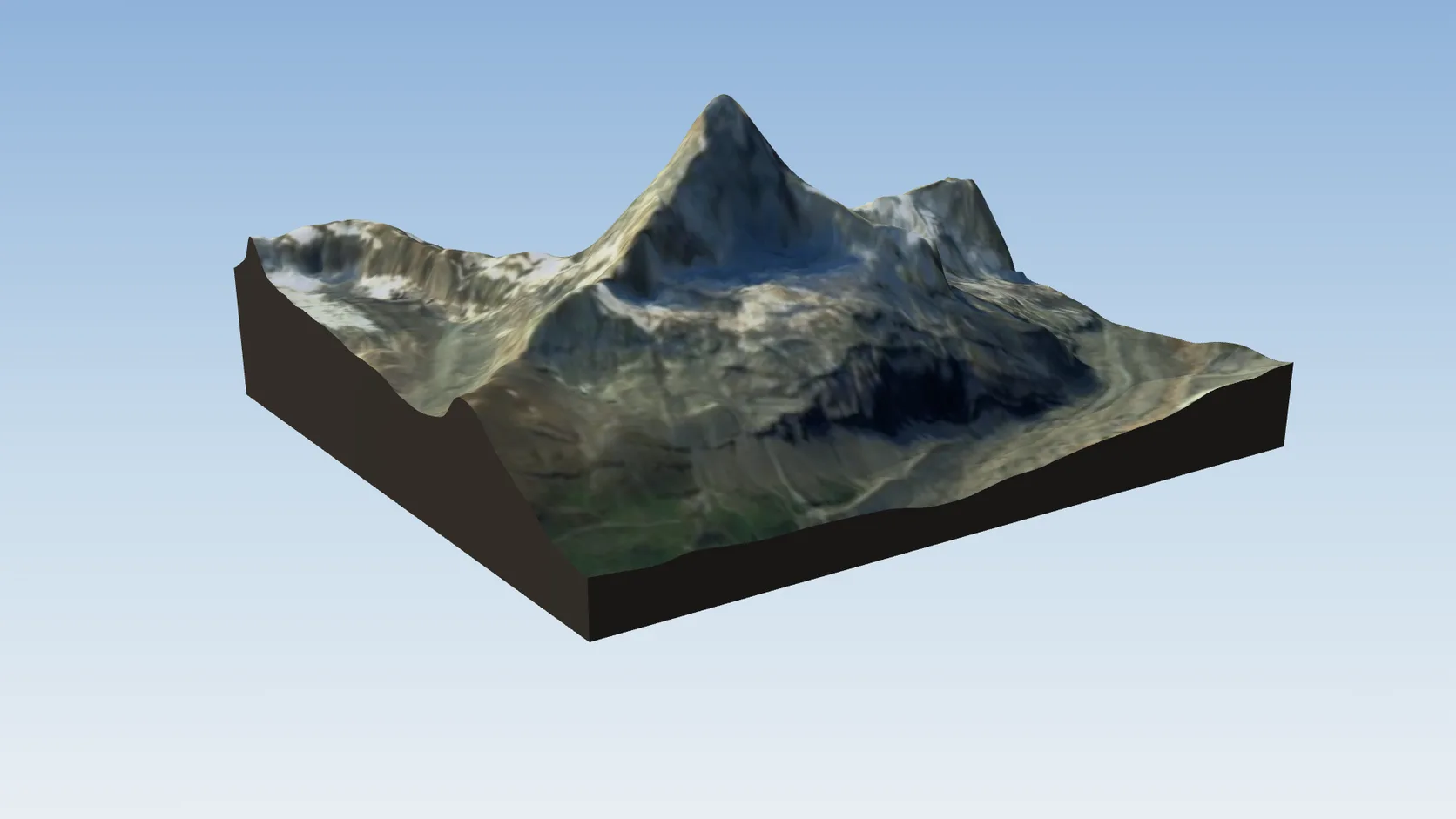
    Öffne in Studio die Auswahl realer Orte, suche einen Namen wie Yosemite Valley oder das Matterhorn und ziehe einen Rahmen um das gewünschte Gebiet — im Geländemodus bis zu 100 km Ausdehnung.

  2. 02

    Das Relief formen

    Importiere und stelle dann die vertikale Überhöhung ein. Füge Materialien aus der Bibliothek hinzu und eine Displace-Stufe, wenn du eine feinere Oberflächentextur willst, als die Höhendaten hergeben.

  3. 03

    Beleuchten und rendern

    Führe eine Sonnenstudie für den echten Ort und die Zeit durch, rahme eine Kamera und rendere ein Standbild oder einen animierten Überflug.

Frag mixos AI

Importiere das Gelände rund um den Half Dome im Yosemite, überhöhe es um das 1,5-Fache, gib ihm Granit- und Kiefernmaterialien und beleuchte es für einen Sonnenuntergang Ende Oktober.

Bevor du dich darauf verlässt

  • Prüfe die Überhöhung — alles über 1 ist nicht mehr im echten Maßstab.
  • Rechne mit Detail im Landschaftsmaßstab: etwa 30–50 m pro Zelle bei einem 10-km-Rahmen und etwa 290 m bei 100 km, zu grob für ein einzelnes Baugrundstück.
  • Behalte die Hinweise zu OpenStreetMap und zu den Höhendaten bei allem, was du veröffentlichst.

Häufig gestellte Fragen

Kann ich kostenlos 3D-Gelände eines echten Ortes generieren?

Ja. Einen Ort importieren, bearbeiten und im Viewport rendern ist in Studio kostenlos. Der Export des fertigen Meshes in ein anderes Programm oder auf einen Drucker ist der kostenpflichtige Schritt, genau wie bei allem anderen, was du in mixos baust.

Wie groß darf das importierte Gebiet sein?

Der Geländemodus importiert Gebiete bis 100 km Ausdehnung auf einem Computer (50 km auf einem Tablet, 25 km auf einem Smartphone). Der Stadtmodus, der Gebäude, Straßen und Wasser ergänzt, ist auf etwa 1 km begrenzt, damit eine Szene schnell bearbeitbar bleibt. Ein größerer Rahmen wird um seine Mitte zugeschnitten, und der Import weist darauf hin.

Wie detailliert ist das Gelände?

Die zugrunde liegenden Daten liegen in den meisten Teilen der Welt bei etwa 30 m und in großen Teilen der USA darunter, und das Mesh hat bis zu 350 Zellen pro Seite — etwa 5 m pro Zelle bei einem Gebiet von 1 km, 30–50 m bei 10 km und etwa 290 m bei 100 km. Das reicht für Berge, Täler und Küstenlinien, nicht für einzelne Felsen oder Gebäude.

Kann ich einen GPX-Track auf das Gelände legen?

Ja. Importiere eine .gpx-Datei von einer Uhr oder aus einer App wie Strava, Garmin oder Komoot, und jeder Track wird zu einem farbigen Band auf dem Boden, mit seinen Wegpunkten als benannten Pins und einem Pfad, dem eine Kamera folgen kann. Ist noch kein Gelände in der Szene, wird zuerst das Gebiet um den Track importiert.

Kann ich die Höhe überhöhen?

Ja. Der Import hat eine Einstellung für die vertikale Überhöhung, und da das Gelände ein gewöhnliches Mesh ist, kannst du es danach auch mit dem Modifier-Stack von Studio skalieren oder umformen.

Was brauche ich, um es zu nutzen?

Einen Browser mit WebGPU — aktuelles Chrome oder Edge auf Mac, Windows, Linux oder ChromeOS oder Safari auf einem aktuellen iPad. Kein Plugin, kein GIS-Paket und kein GPU-Treiber zu installieren.

Mixos

Wähle einen Berg. Rendere es heute Abend.