LAS et LAZ
Les fichiers LAZ compressés comme les LAS bruts s'ouvrent, décodés dans un worker en arrière-plan pour que la page reste réactive.
LiDAR vers 3D
Déposez un fichier LAS ou LAZ et Studio le lit dans votre navigateur : gardez le sol pour un modèle de terrain net, ou gardez tout pour un modèle de surface avec bâtiments et arbres. Vous choisissez la taille de cellule, le résultat est un mesh, et rien n'est envoyé dans une file de traitement.
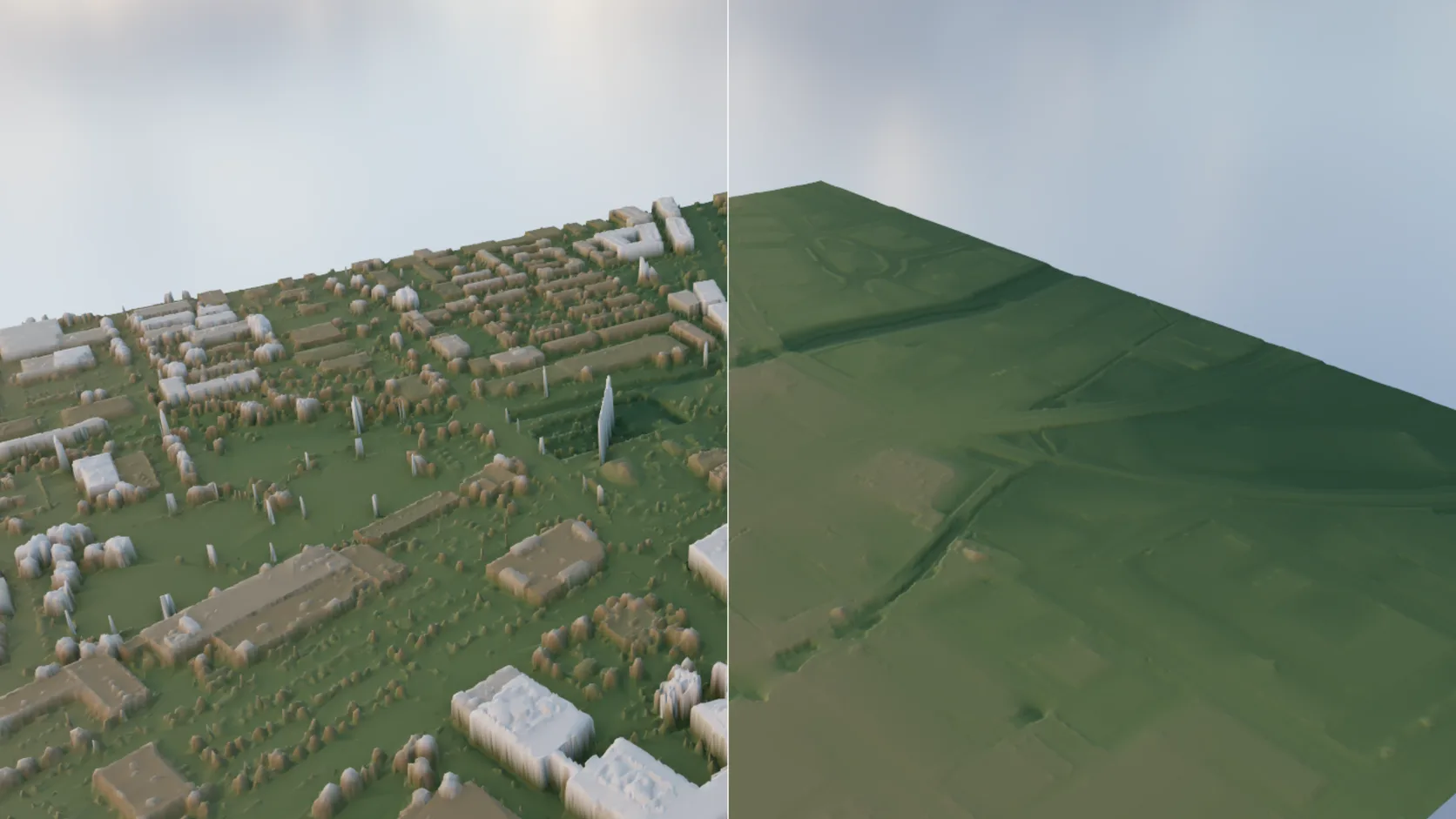
Les fichiers LAZ compressés comme les LAS bruts s'ouvrent, décodés dans un worker en arrière-plan pour que la page reste réactive.
Ne gardez que les points classés comme sol pour un terrain nu, ou gardez toutes les classes pour un modèle de surface qui inclut bâtiments et canopée.
Réglez la taille des cellules de la grille pour arbitrer entre détail et vitesse ; les trous sous les bâtiments et l'eau sont comblés, et les zones plates sont simplifiées.
Les points avec une couleur RGB la transmettent au mesh ; sinon, vous pouvez colorer par hauteur ou par classification avant d'assigner les matériaux.
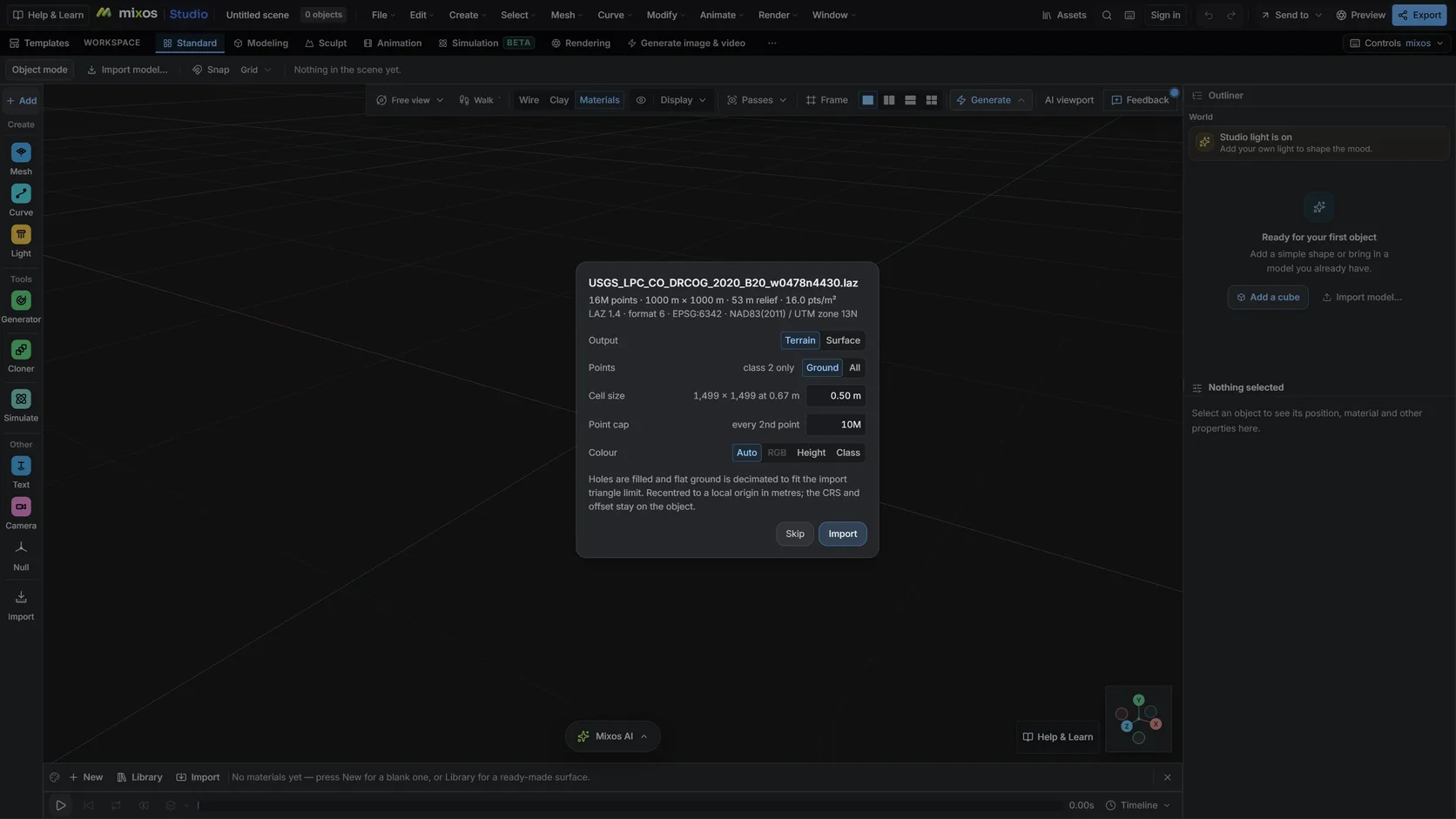
L'en-tête est lu d'abord : nombre de points, emprise et classes du fichier, avec un plafond et un sous-échantillonnage pour les grandes tuiles.
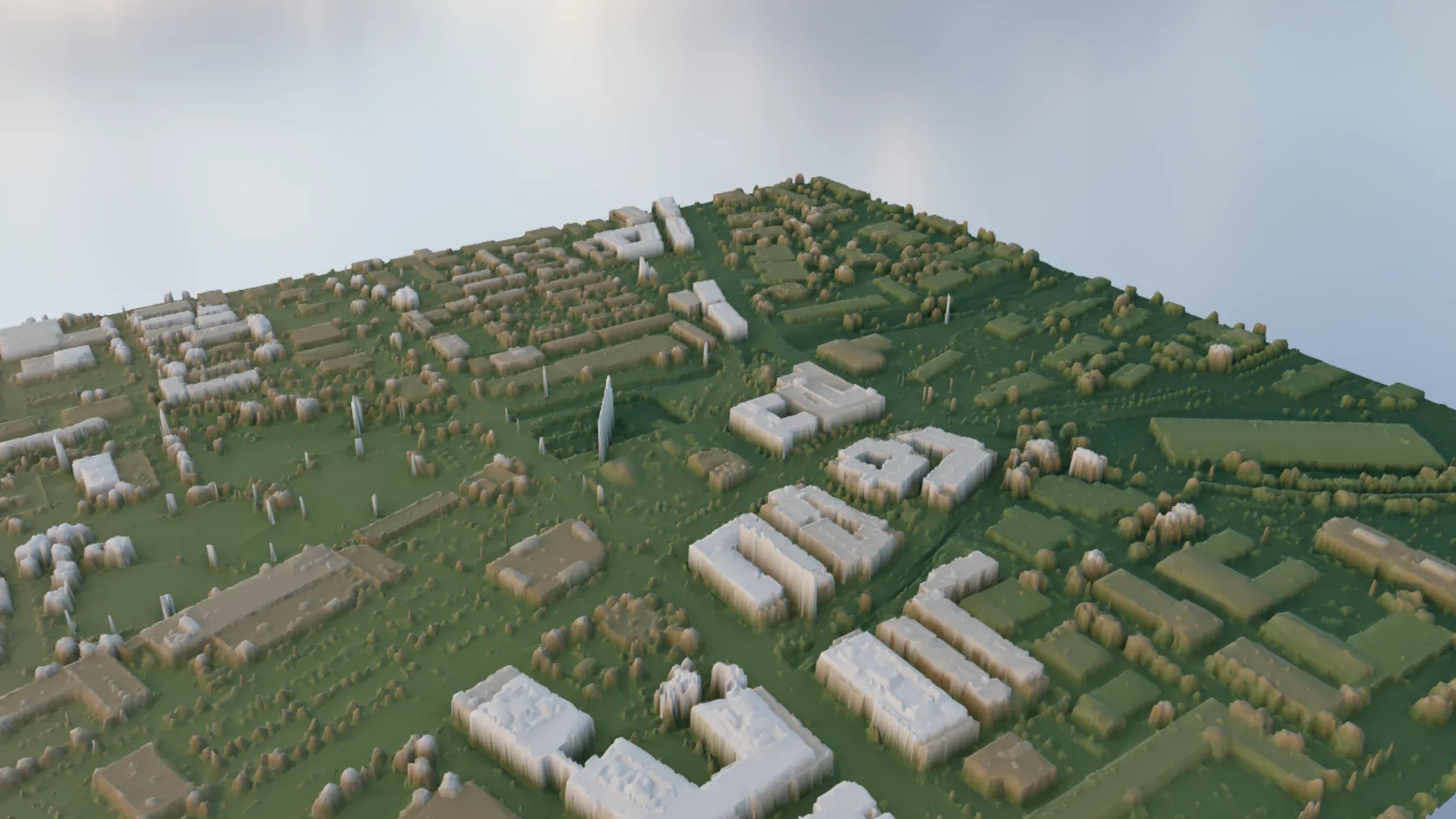
Gardez toutes les classes pour avoir ensemble toits, canopée et sol.
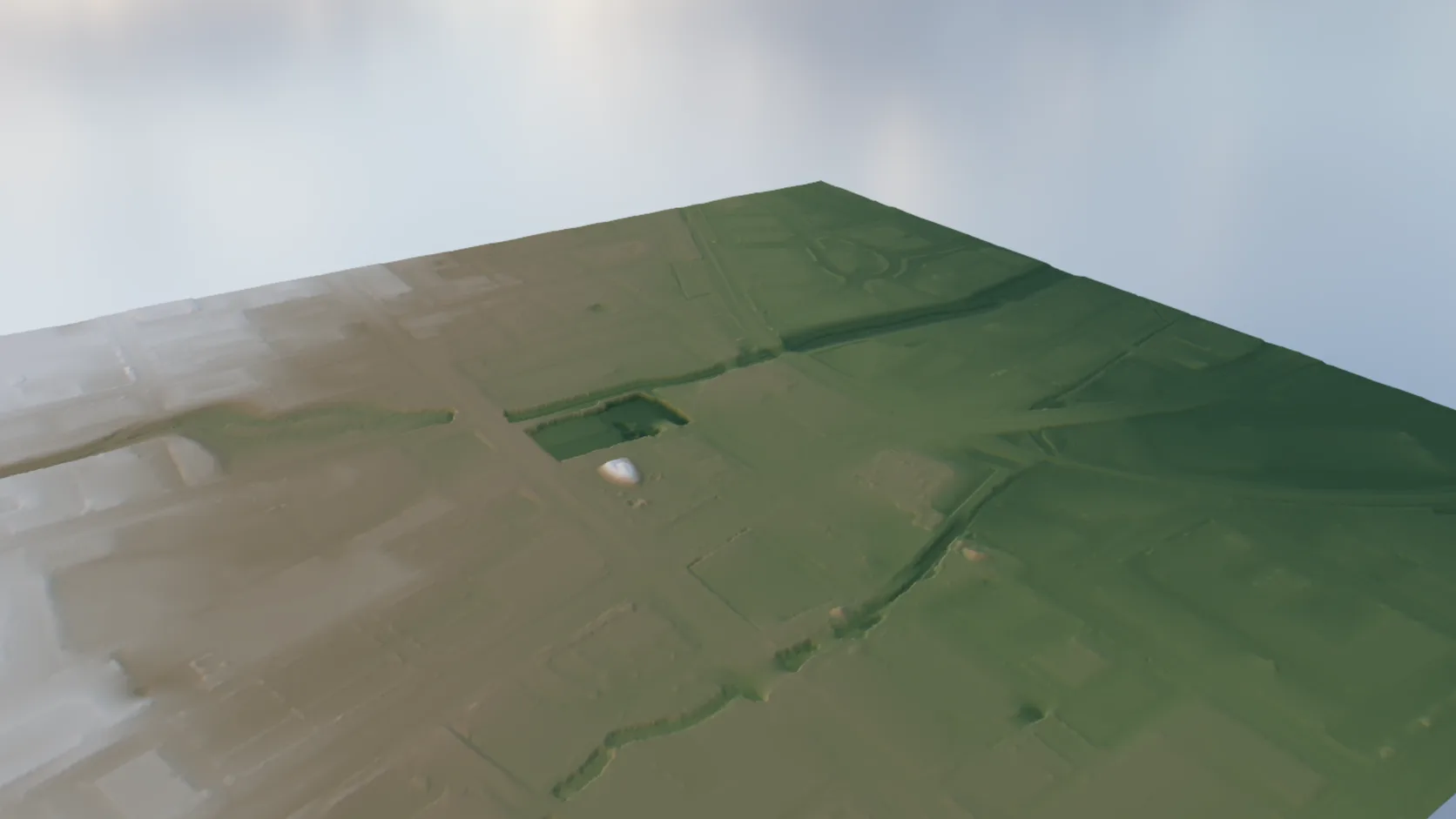
Gardez la classe sol et les trous sous les arbres et les bâtiments sont comblés.
Pourquoi Mixos
Les données d'altitude mondiales font environ 30 m par échantillon dans la majeure partie du monde. Le LiDAR aéroporté descend souvent sous 1 m, ce qui fait la différence entre une colline et ses sentiers, ses bordures, ses talus et ses murs. Les organismes de relevé de nombreux pays le publient gratuitement — aux États-Unis, l'USGS 3D Elevation Program couvre la plus grande partie du pays — généralement sous forme de tuiles LAS ou LAZ compressées.
Un nuage de points n'est pas quelque chose que la plupart des outils 3D savent rendre ou imprimer. Il faut le convertir en grille de surface, en décidant quels points comptent. Le sol seul donne la terre nue sous les arbres et les bâtiments, ce que veulent un modèle de site, une impression ou une étude d'inondation. Toutes les classes donnent la surface qu'un drone verrait, toits et canopée compris.
Studio fait cette conversion dans le navigateur. Il lit d'abord l'en-tête, si bien que vous voyez le nombre de points, l'emprise et les classes disponibles avant de vous engager, puis il met en grille les points choisis à la taille de cellule choisie, comble les trous et simplifie le sol plat. Le résultat est un mesh ordinaire, recentré près de l'origine en mètres, le décalage d'origine étant conservé dans ses métadonnées.
Les grandes tuiles sont grandes. Une seule tuile LiDAR peut contenir des dizaines de millions de points ; l'import propose un plafond de points et un sous-échantillonnage pour que la scène reste exploitable, et vous indique ce qu'il a conservé.
Importez-le dans Studio, choisissez sol seul ou toutes les classes et une taille de cellule, et il devient un mesh de terrain ou de surface. Importer et modifier est gratuit ; l'export du mesh est l'étape payante.
Non. Le fichier est décodé et mis en grille dans votre navigateur.
Oui. Le mode sol seul conserve les points classés comme sol et comble les trous sous les arbres et les bâtiments, ce qui donne un terrain nu.
Cela dépend de la mémoire de votre appareil. Les grandes tuiles peuvent être plafonnées ou sous-échantillonnées à l'import, et l'import indique combien de points il a réellement utilisés.
Continuer l'exploration
Plus sur Cartes & terrain
Heightmap to 3D
3D terrain generator
3D printed topographic map
Online 3D modeling