如何製作無縫(可平鋪)貼圖
無縫貼圖是能在大面積表面——地板、牆壁、地形——上重複,而不顯示一塊拼貼在哪裡結束、下一塊從哪裡開始的貼圖。要做到這一點,意味著移除邊緣接縫並打散明顯的重複。
作者: Mixos
簡短回答
有兩個問題要解決:不吻合的邊緣(可見接縫),以及重複得太明顯的圖案。透過讓相對的邊緣對齊來修正接縫——位移加複製、AI 生成或程序化材質——然後用變化、遮罩,以及大面積表面上的三平面投影來隱藏重複。
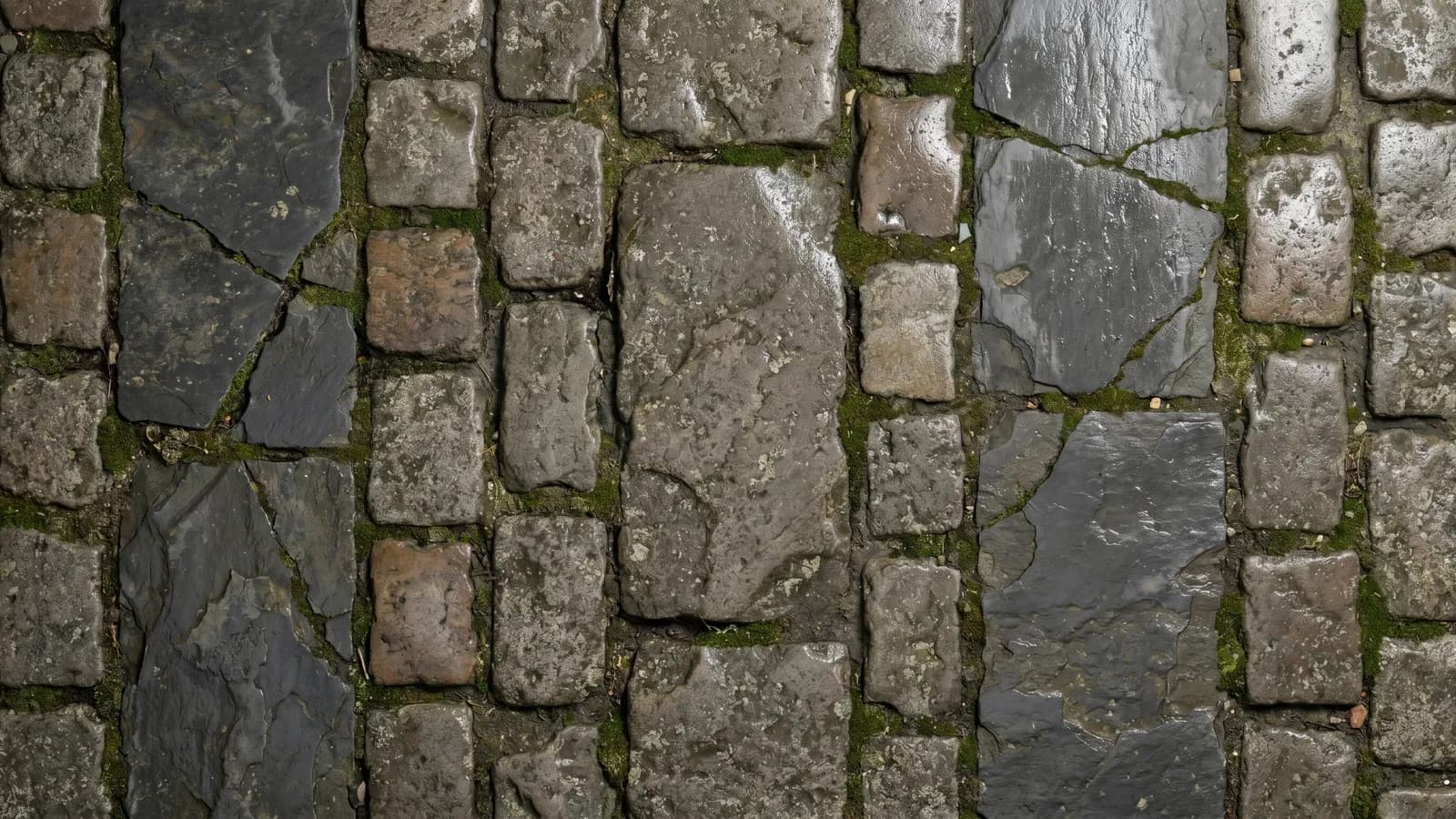
逐步說明
- 1
從可平鋪的來源開始
用提示生成無縫材質、使用程序化材質,或挑選為平鋪而製作的資料庫貼圖。從無縫開始最能省時間。
- 2
修正接縫(位移法)
如果你在修正照片,就把圖片位移一半,讓原本的邊緣位於中間,再沿著現在可見的接縫複製或修補,直到消失為止。Mixos 免費的「讓貼圖無縫」工具會自動完成這件事——它讓接縫走過最不明顯的路徑,而不是模糊處理,還能讓整組 PBR(顏色、法線、粗糙度、AO、高度)共用同一條接縫而達到無縫。
- 3
平均光照與色彩
移除漸層與亮點,讓沒有哪個角落比其他角落更亮——不均勻的光照在貼圖平鋪後會顯現為重複的斑塊。
- 4
打散重複
即使是無縫的拼貼,如果突出特徵按網格重複,看起來也會很假。用遮罩混合第二種變化、加入大尺度的色彩變化,或散布獨特的細節。
- 5
測試平鋪
預覽貼圖重複數次的樣子——最好在 3D 的實際表面上——並尋找接縫與重複出現的地標。持續調整,直到沒有任何東西突兀。
- 6
必要時以三平面套用
在沒有乾淨 UV 的網格上,使用三平面投影把無縫材質鋪在表面上,並調整平鋪縮放。
為什麼 AI 與程序化勝過手動修補
手動修補照片接縫既慢又容易出錯。生成一開始就無縫的材質——或使用程序化材質——完全省去了複製修補。
它也直接給你已能平鋪的完整 PBR 通道組,而不是你還得轉成材質的單張平面色彩圖片。
當你確實需要平鋪現有圖片時,免費的「讓貼圖無縫」工具會在瀏覽器中自動處理位移與修補——而且能一次修復整組 PBR 貼圖,讓每個通道保持對齊,而不只是顏色。
沒有完美 UV 的平鋪
三平面投影從三個方向混合貼圖,因此能乾淨地平鋪在任何網格上,沒有 UV 接縫。
它非常適合地形、岩石與建築,因為在這些對象上展出乾淨的 UV 不切實際,或不值得花力氣。
常見問題
什麼讓貼圖無縫?
它相對的邊緣互相吻合,所以能重複而不出現可見接縫,而且沒有強烈的光照漸層或突出特徵洩漏重複的痕跡。
製作無縫貼圖最快的方法是什麼?
與其手動修補照片,不如一開始就生成無縫的貼圖(AI 或程序化)——Mixos 能用提示生成無縫 PBR 材質。若要平鋪你已有的圖片,免費的「讓貼圖無縫」工具會自動完成位移與修補,不模糊,並涵蓋整組 PBR 貼圖。
沒有好的 UV 時如何平鋪貼圖?
使用三平面投影,它從三個軸向投影貼圖,能乾淨地平鋪在任何網格上,並可調整縮放。