如何為 3D 模型貼圖
貼圖能把灰色的 3D 模型變成讀起來像金屬、木頭、布料或皮膚的東西。本指南說明現代的 PBR 做法——在網格上疊加材質與遮罩,再匯出算圖器或遊戲引擎可用的貼圖——全程不需要桌面安裝。
作者: Mixos
簡短回答
現代的工作流程:匯入網格、鋪上基礎 PBR 材質、用遮罩隔離部位、加入細節與磨損,然後烘焙並匯出標準 PBR 貼圖。你可以用 Mixos 在瀏覽器中完成整個流程——創作免費。
逐步說明
- 1
匯入你的模型
從你的 3D 應用程式把網格匯出為 glTF/GLB、FBX 或 OBJ,再匯入你的貼圖工具。乾淨的 UV 有幫助,但三平面投影讓你即使沒有它們也能開始。
- 2
鋪上基礎材質
為整個模型或特定部位加入基礎 PBR 材質——金屬、塑膠、木頭——在加入任何細節之前先建立整體的樣貌。
- 3
用遮罩隔離部位
使用顏色 ID、程序化或繪製的遮罩,把每種材質限制在正確的表面上,讓把手是皮革、框架是鋼。
- 4
加入表面細節與磨損
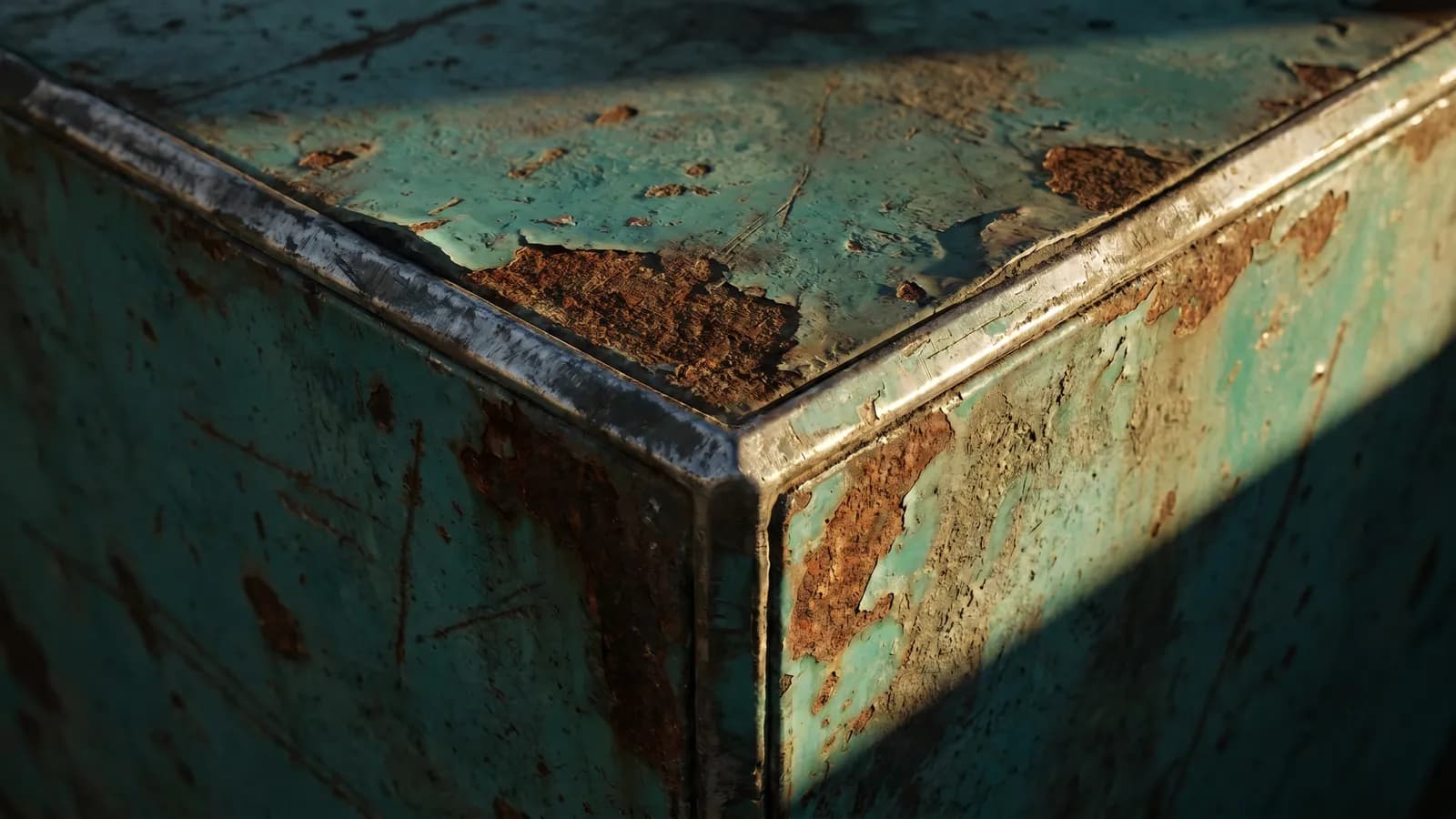
疊加髒汙、邊緣磨損、刮痕與灰塵的圖層。以烘焙的曲率與 AO 驅動磨損,能讓它落在真實物體實際會磨損的地方。
- 5
在光照下檢查
在即時 PBR 視埠中旋轉模型,觀察粗糙度與金屬度在光下的樣貌。調整到從每個角度看都令人信服為止。
- 6
烘焙並匯出貼圖
匯出標準 PBR 貼圖組——基礎色、粗糙度、金屬度、法線、高度、AO——加上 .glb,然後把這些貼圖接到引擎的材質中。
需要乾淨的 UV 嗎?
有幫助,但開始時不是必要的。UV 提供精準控制,並且是乾淨烘焙所需的,但三平面投影能讓材質平鋪在任何網格上,所以你可以立刻開始貼圖,之後再細修 UV。
從粗模到完成
貼圖是反覆迭代的。先打出大的材質,讓表面的輪廓讀起來正確,再疊加細緻的細節。在整個模型讀起來正確之前,不要急著打磨某個角落——那是浪費力氣最快的方法。
常見問題
為 3D 模型貼圖需要昂貴的軟體嗎?
不需要。像 Mixos 這樣的瀏覽器工具提供分層 PBR 貼圖、網格貼圖烘焙與 4K 匯出——創作免費,免安裝。
我的模型該匯出成什麼檔案?
glTF/GLB 是貼圖交接最可靠的格式;FBX 與 OBJ 也可以。把完成的貼圖以 PBR 貼圖組加上 .glb 匯出回來。
貼圖要花多久?
簡單的道具用智慧材質或 AI 自動貼圖幾分鐘就能貼好;帶手繪磨損的主角資產則需要更久。從材質庫開始能大幅加快速度。