3D モデル をテクスチャする方法
テクスチャ 灰色 3D モデル を変える。金属、木、布、皮 のように読み取る何か。このガイド はモダン PBR アプローチ をウォーク。メッシュ 上 レイヤー マテリアル とマスク。その後、マップ をレンダラー またはゲーム エンジン ができる エクスポート。デスクトップ インストール なし。
執筆: Mixos
簡潔な答え
最新のワークフロー:メッシュをインポートし、ベース PBR マテリアルを配置し、マスクで部分を分離し、ディテールと摩耗を追加し、標準 PBR マップをベイクしてエクスポートします。Mixos のブラウザで全てを実行できます。作成は無料です。
ステップバイステップ
- 1
モデル をインポート
3D アプリ からメッシュ をエクスポート glTF/GLB、FBX、OBJ としてテクスチャ ツール にインポート。クリーン UV ヘルプ。トリプラナー 投影 それら なし でも開始。
- 2
ベース マテリアル をレイ ダウン
ベース PBR マテリアル を全モデル またはパーツ に追加。金属、プラスチック、木。詳細 前に 全体 読む を確立。
- 3
パーツ をマスク で分離
色 ID、手続き、ペイント マスク を使用 各マテリアル をコンフィン 右 サーフェス。ハンドル は皮。フレーム は鋼。
- 4
サーフェス 詳細 とウェア を追加
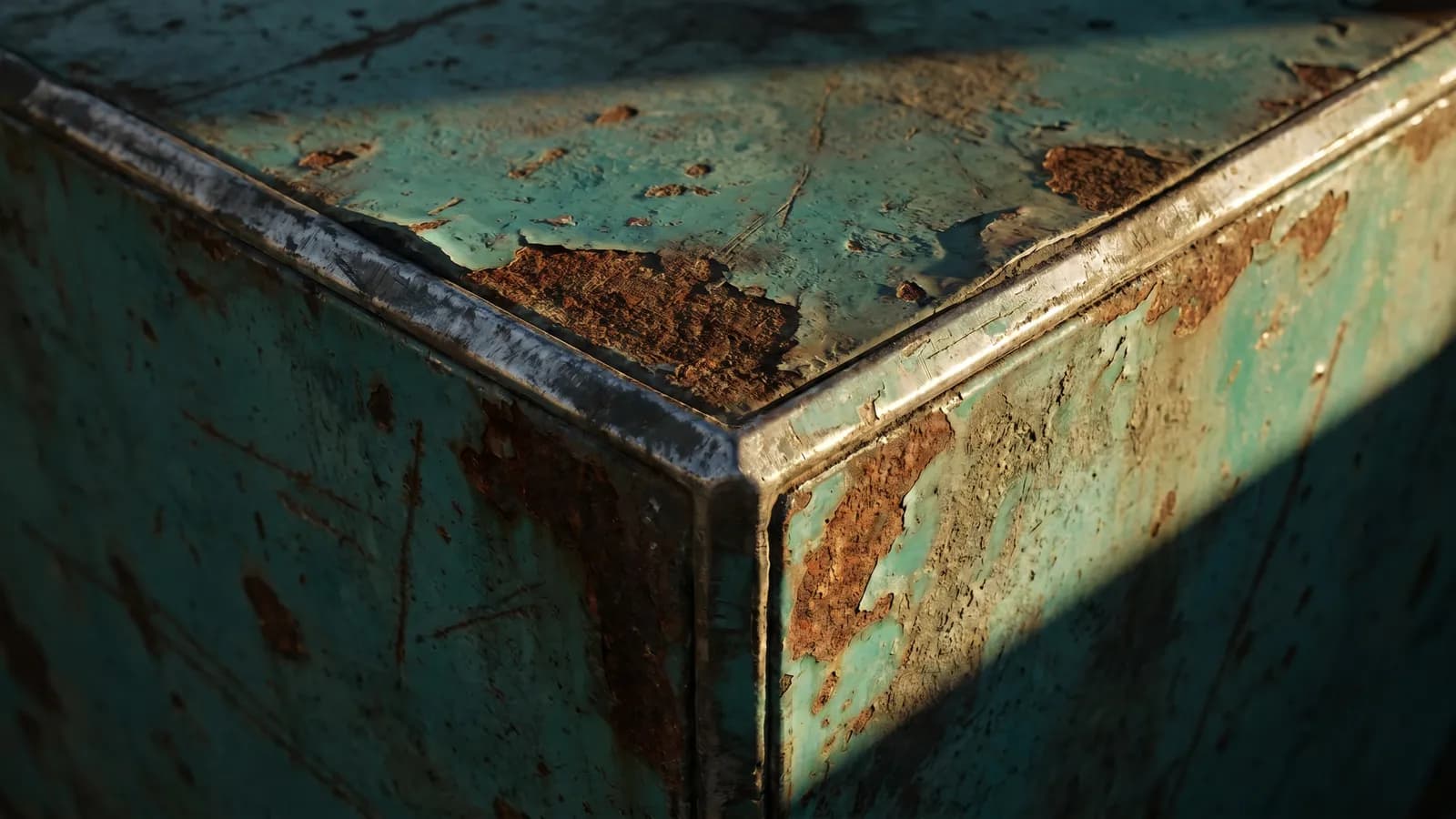
グリーム、エッジ ウェア、引っ掻き、汚れ のレイヤー をスタック。ベイク 曲率 と AO からウェア 駆動。実オブジェクト が実際にスカッフ する場所 に着地。
- 5
ライティング 下でそれをチェック
リアルタイム PBR ビューポート でモデル を回転。ラフネス とメタルネス がライト 下でどれほどの 読む かを見る。すべての角度 から信じられる まで調整。
- 6
マップをベイクしてエクスポートする
標準 PBR セット(ベースカラー、ラフネス、メタリック、ノーマルマップ、高さ、AO)と .glb をエクスポートし、それらのマップをエンジンのマテリアルに接続します。
クリーン UV が必要ですか?
有用。必須ではなく、開始。UV は精密 コントロール を与える。クリーン ベイク が必要。トリプラナー 投影 どの メッシュ もレイヤー マテリアル 。すぐ開始、後で UV を精緻化。
ブロックアウト から最終 へ
テクスチャ は反復的。大き マテリアル ブロック イン 最初。サーフェス のシルエット読む 対。その後 細詳細 レイヤー。隅 を磨く 全モデル 読む 前 の抵抗。努力 を浪費 する 最速 方法。
よくある質問
3D モデル にテクスチャを適用 するのに高価なソフトウェアが必要ですか?
いいえ。Mixos のようなブラウザ ツール はレイヤー PBR テクスチャ、メッシュ マップ ベイク、4K エクスポート を提供。オーサリング は無料。インストール なし。
モデルをどのファイルにエクスポートすべき?
glTF/GLB はテクスチャ ハンドオフ に最も信頼性 。FBX と OBJ も動作。完成 マップ をPBR セット プラス .glb で戻す エクスポート。
テクスチャ どの位かかる?
シンプル 小道具 はスマート マテリアル または AI オートテクスチャ で数分 にテクスチャ 可能。ヒーロー 資産 手で ペイント ウェア はより長く。マテリアル ライブラリ から開始。大幅 速度 。