完整的 3D 流程, 盡在一個瀏覽器分頁。
在 Studio 建模與製作動畫,在 Paint 繪製 PBR 材質,在 Mold 雕刻——或讓 Auto 根據一句提示詞替整個模型上貼圖。
 協助測試 Android 版 Mixos加入 Android 公測
曾獲 BlenderNation、CG Channel 與 School of Motion 報導。
來自 154 個國家的 8,000+ 位藝術家 · 內含 2,669 種 CC0 材質與 376 個模型。
Mixos 套件
在一個應用程式開始,在另一個完成。
Studio 負責建模與佈置鏡頭,Paint 為表面賦予材質,Mold 雕刻有機造型,Auto 根據一句提示詞替模型上貼圖,Logo 則把平面標誌變成 3D。Studio、Paint 與 Mold 之間來回交接作品時,貼圖原樣保留;Auto 的結果會以可編輯圖層在 Paint 中開啟,標誌則以場景在 Studio 中開啟。
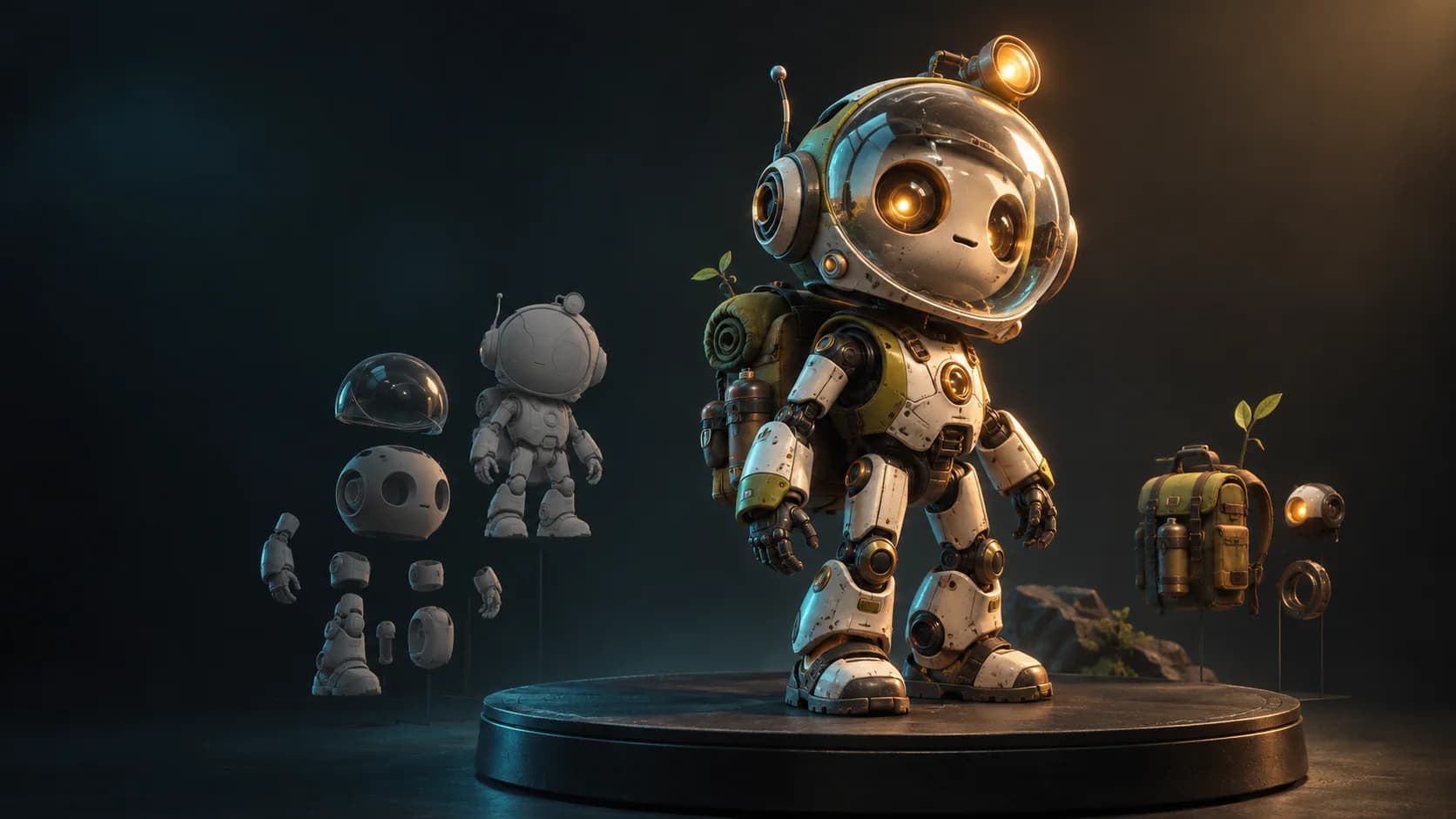
Mixos AI
Chat-first creative agent
Describe a scene, a product shot or a textured model in plain words and Mixos AI builds it in the real apps — then open any result in its app to tweak it by hand.
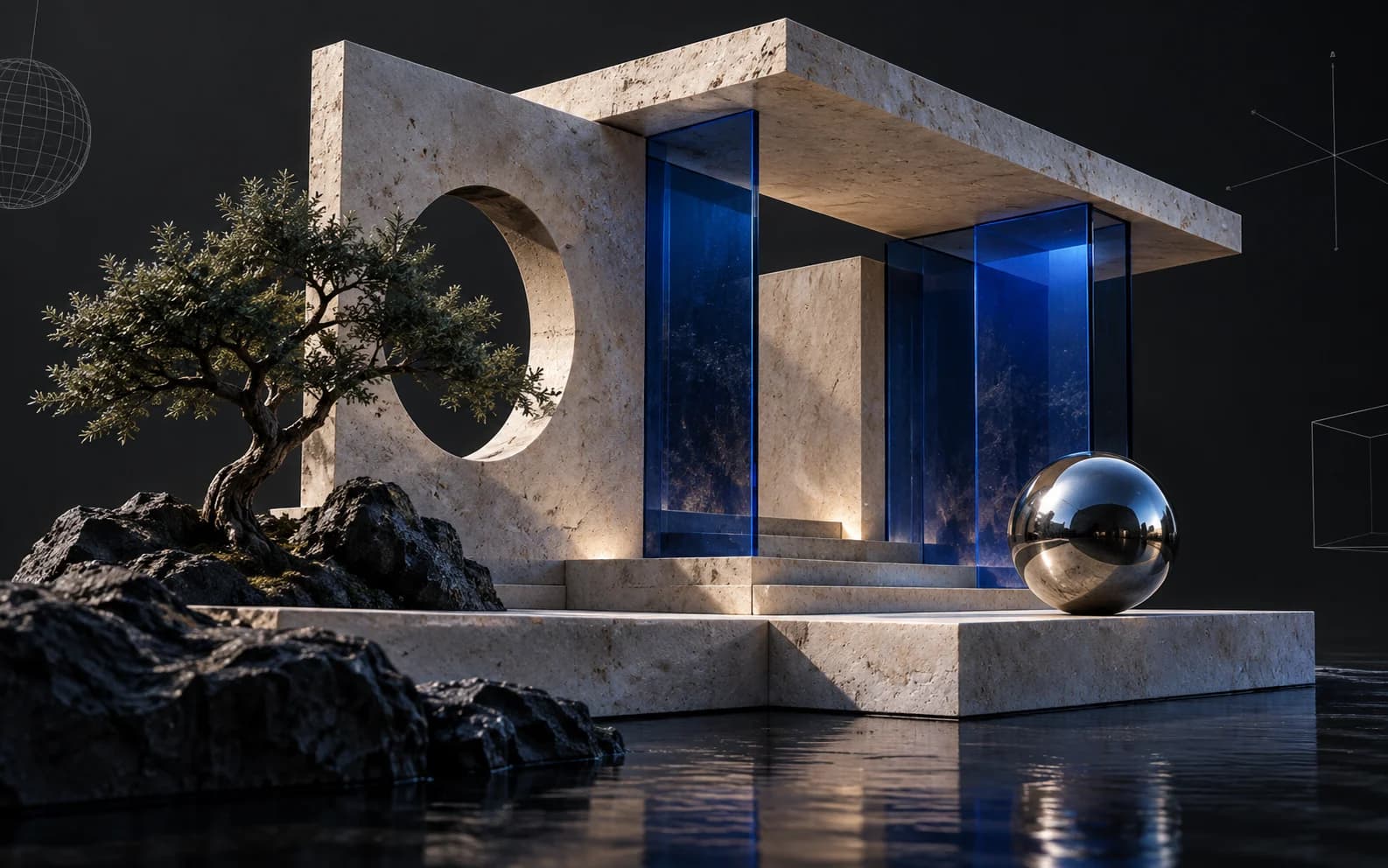

Studio
場景組裝、建模與動畫
組裝一個鏡頭:真正的場景圖,具備父子層級與變換,以半邊結構為核心的多邊形建模,以及時間軸上的關鍵影格動畫——接著讓 AI 把你構圖好的畫面完成成照片,或請助理替你操作其中任何一項。
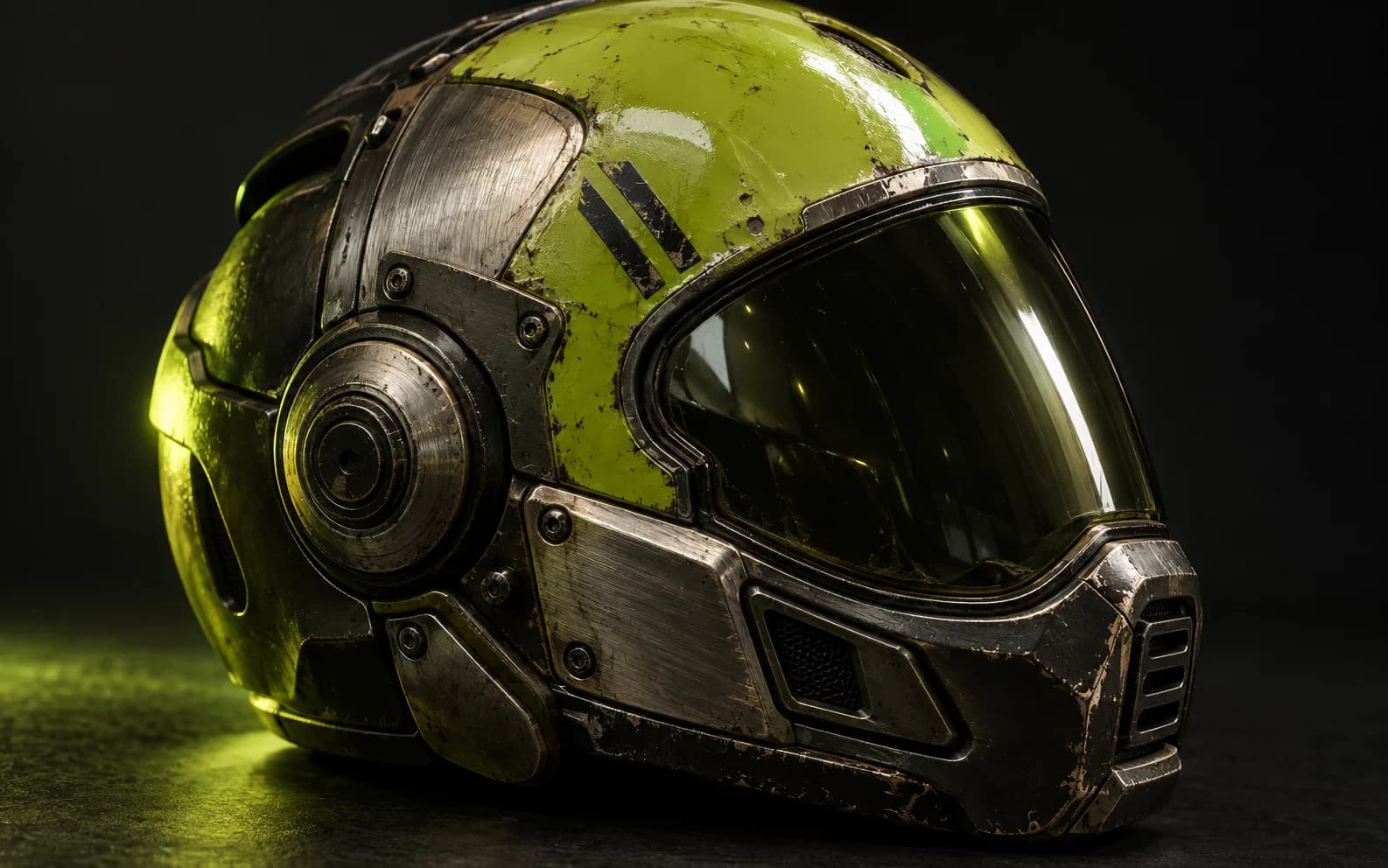

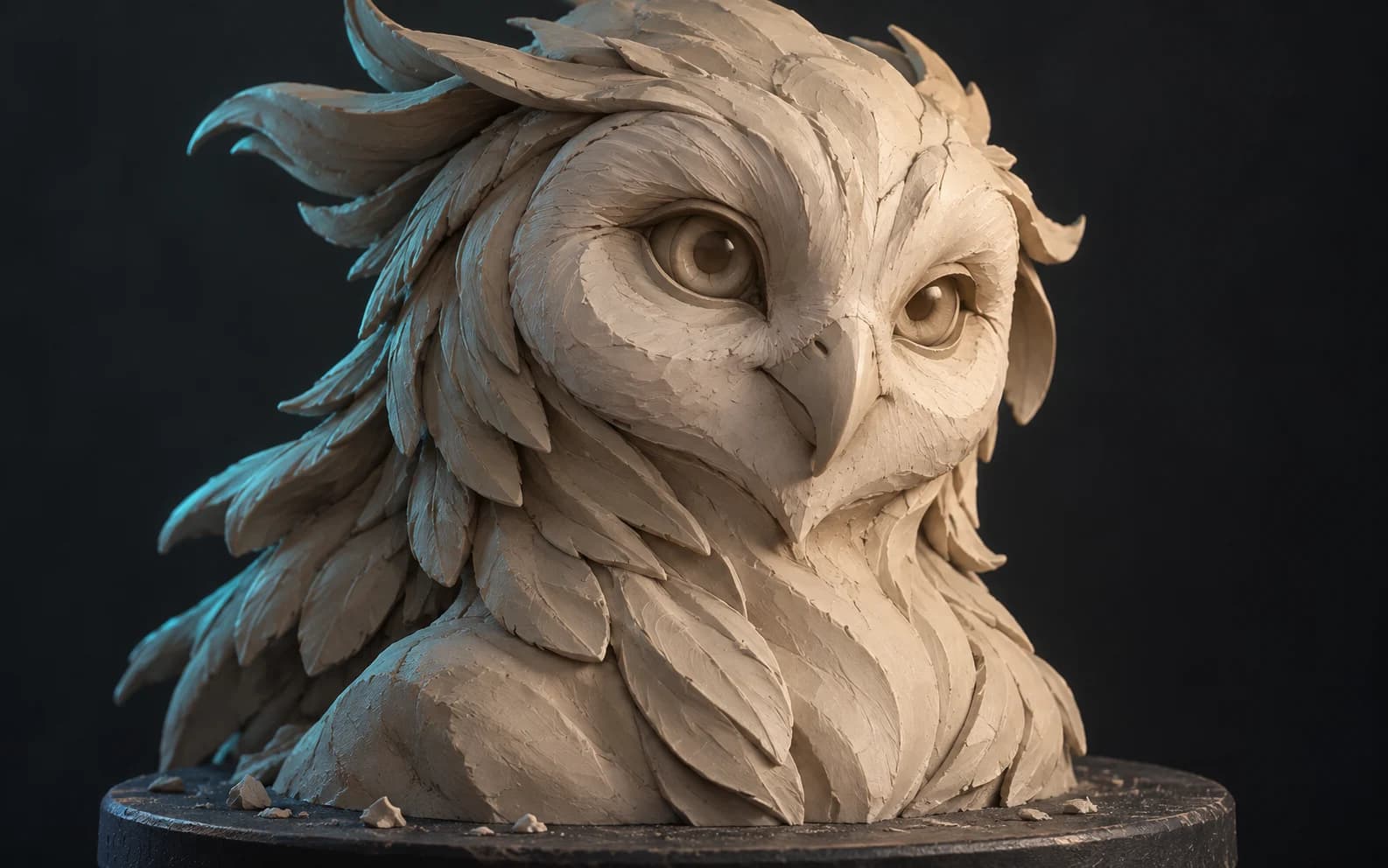

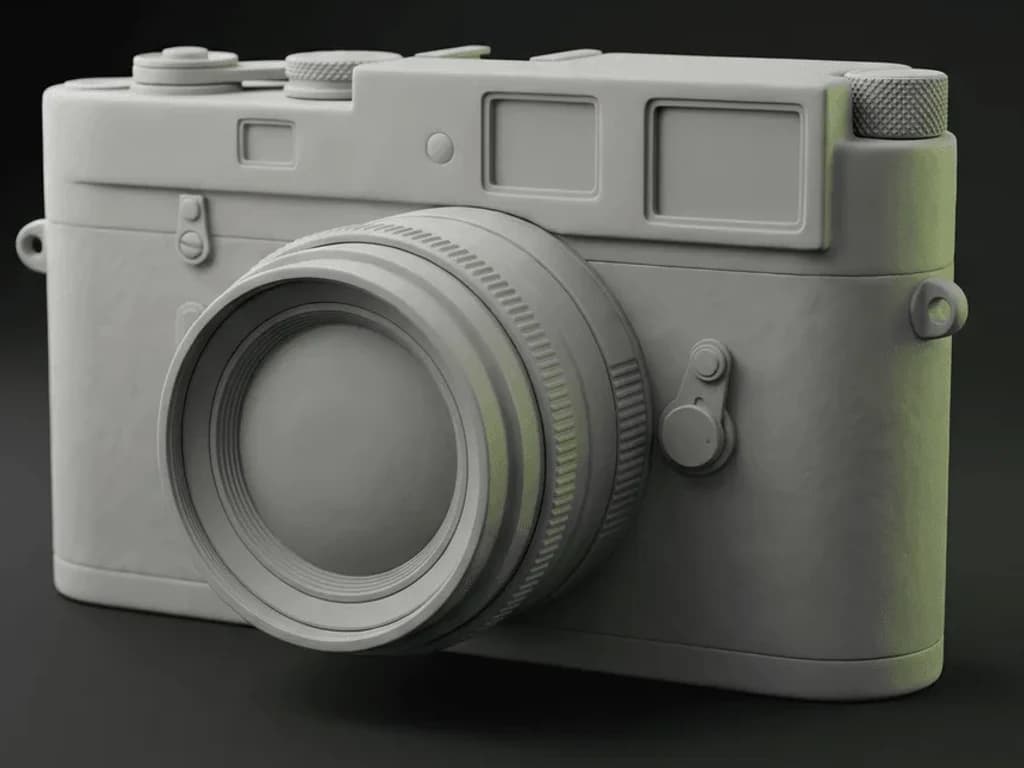
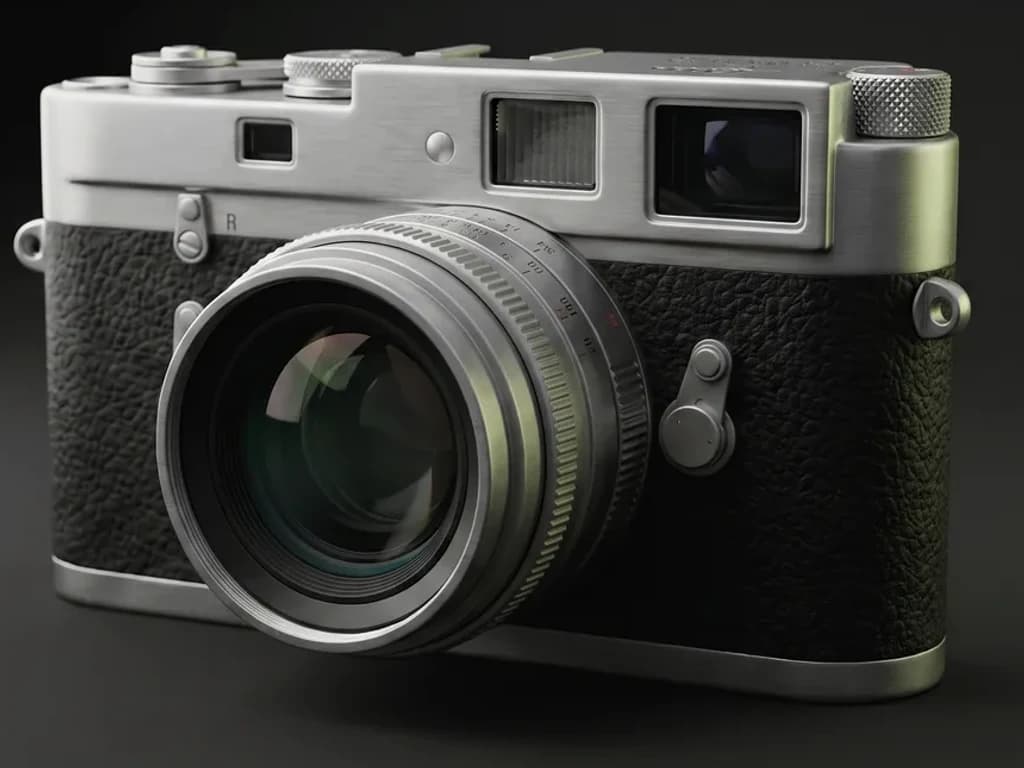

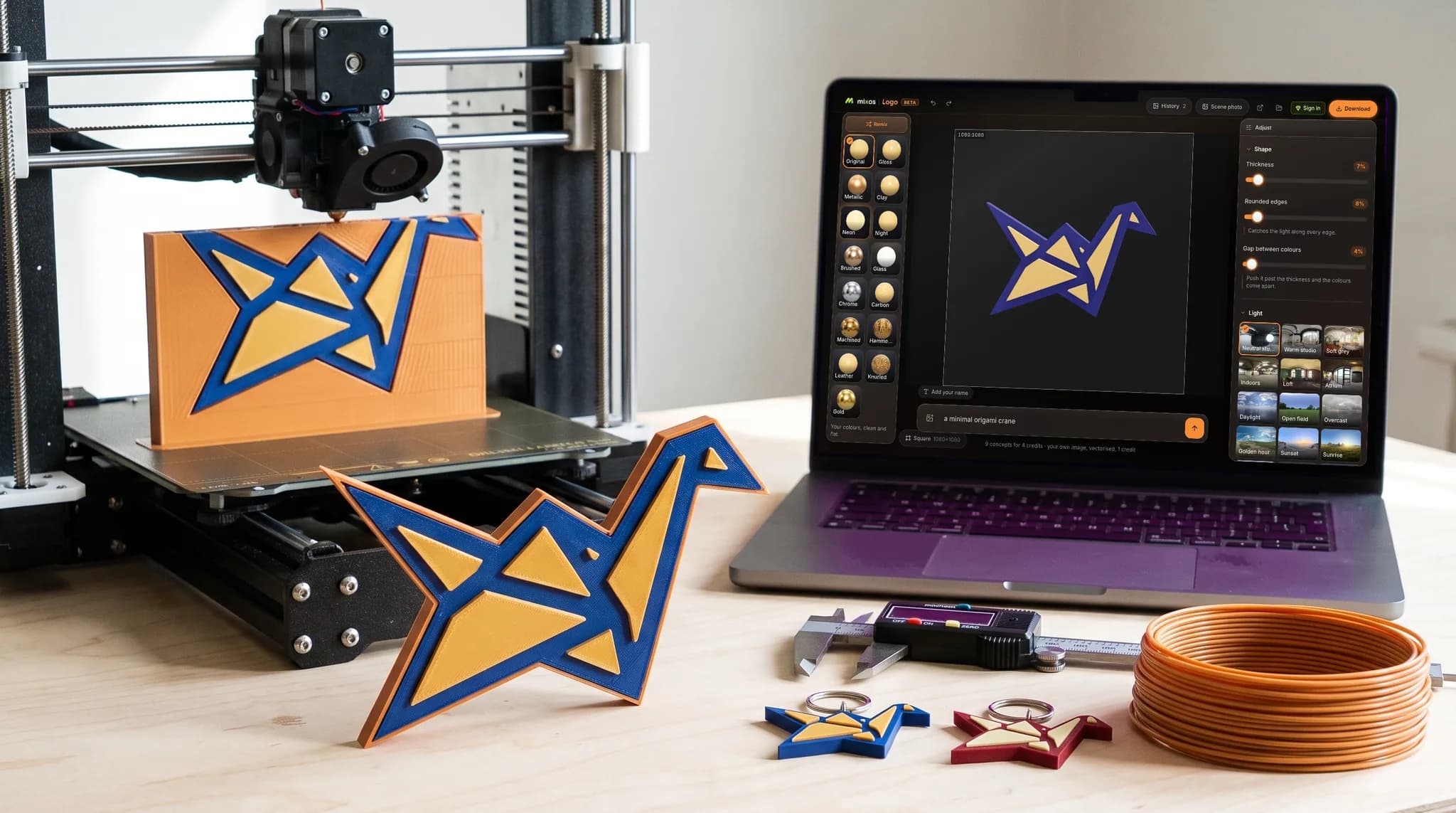

你在這裡做的事
三件事,確實做好。
本頁其他內容都是細節。這些才是 Mixos 存在的目的,而且全都直接在模型上、在分頁中即時完成。
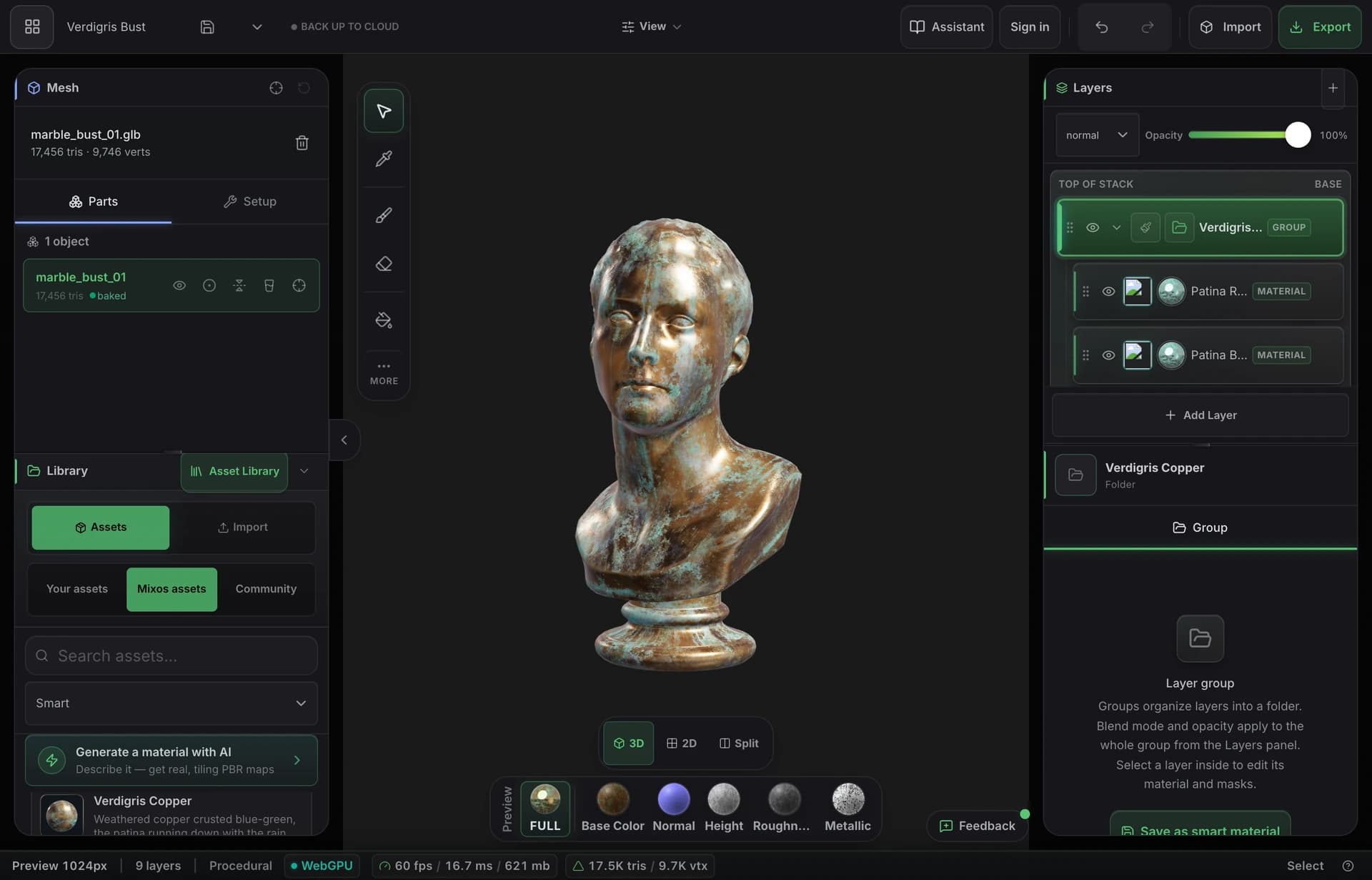

貼圖與遮罩繪製
直接在模型上繪製
直接在網格上以筆刷繪製細節:筆刷模式、alpha 印章與投影繪製——貼圖與決定其位置的遮罩都適用。
- 筆刷與印章模式
- 顏色 ID 遮罩
- 跨接縫投影
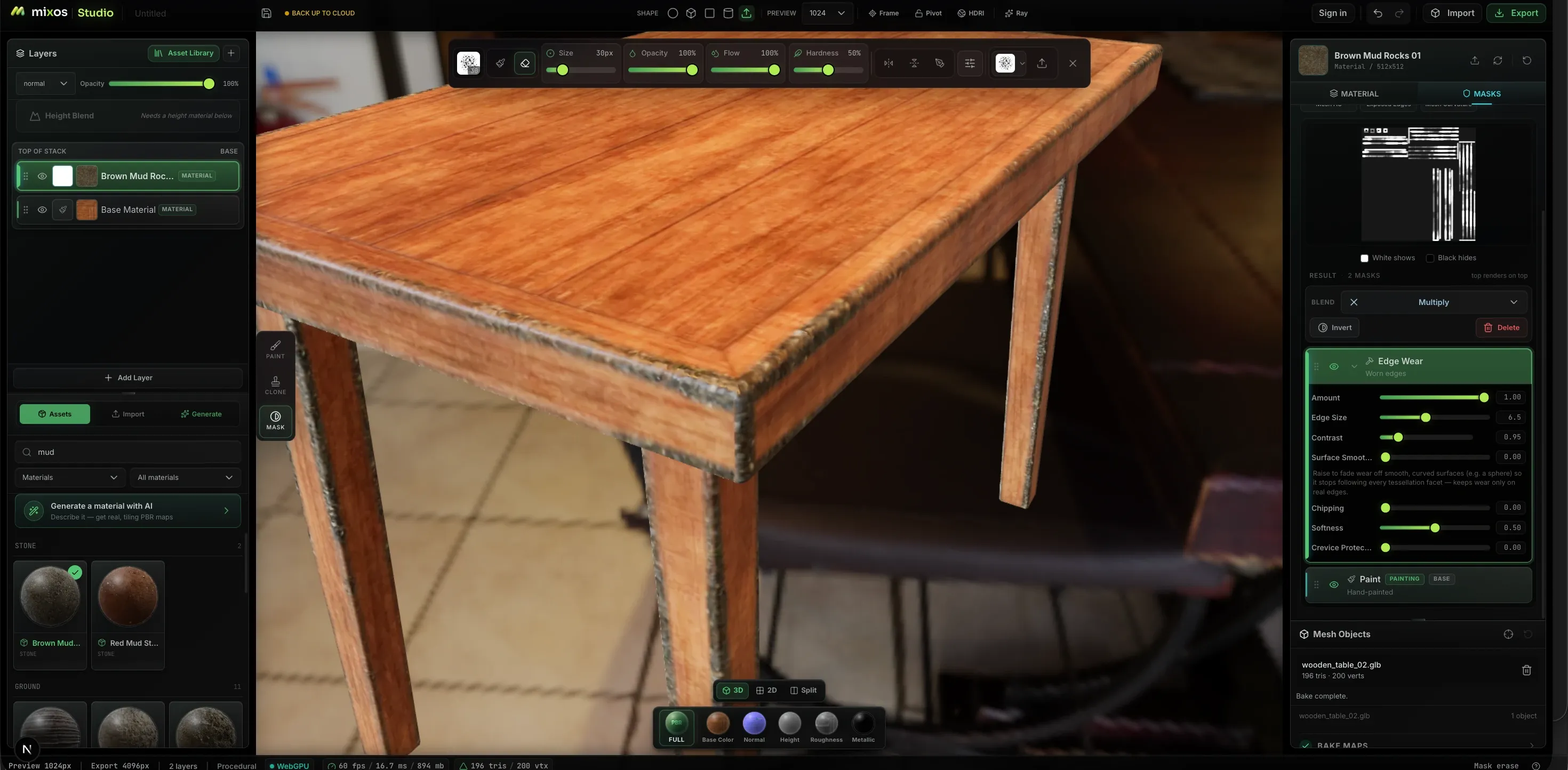

疊加/混合/分隔
混合圖層與遮罩
疊加可混合的圖層,並用遮罩分隔。將金屬、油漆、石材、皮革、木材、布料等材質拖到堆疊上混合。
- 可混合圖層
- 遮罩合成
- 拖入材質
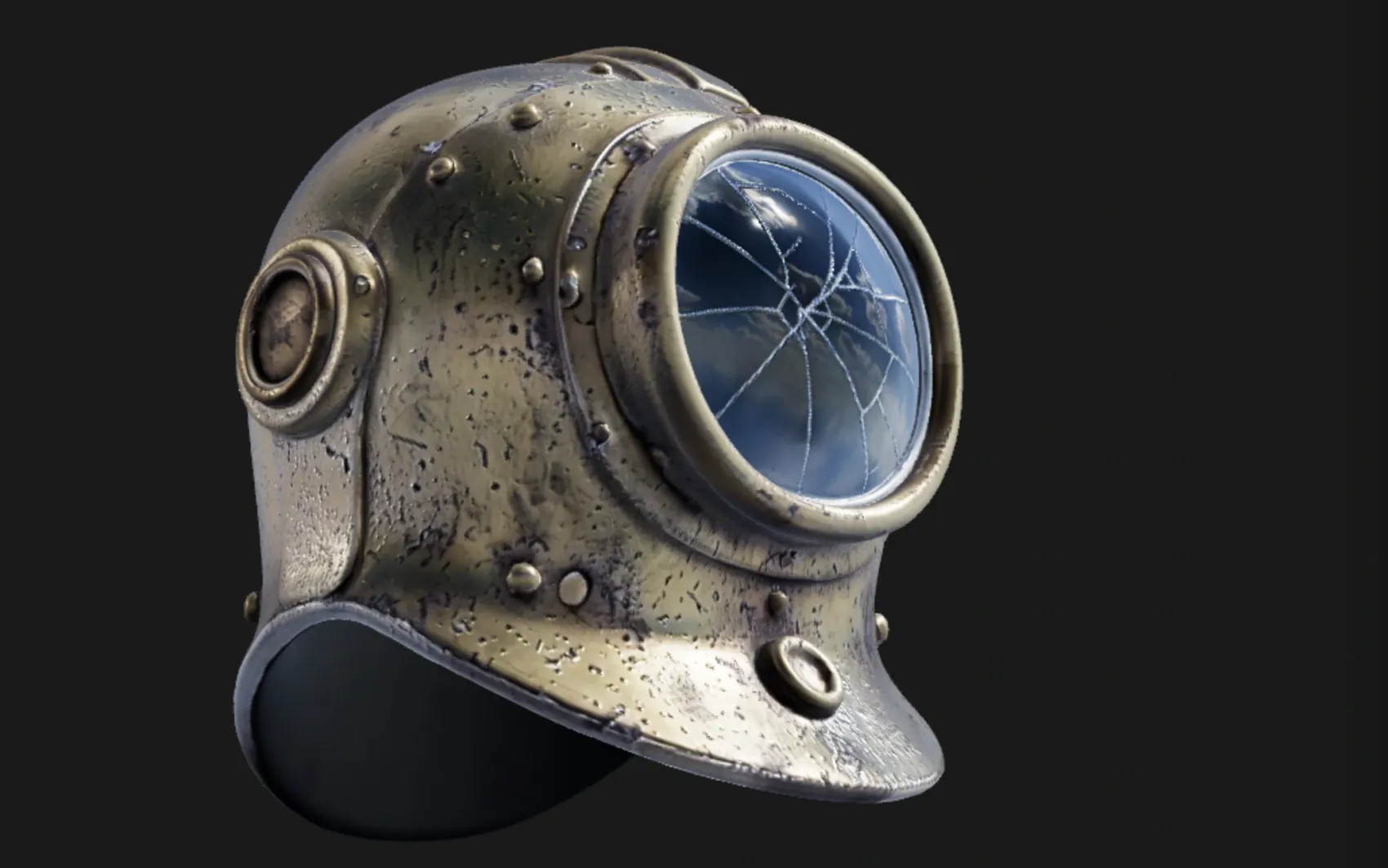

從提示詞到材質、遮罩與筆刷
用 AI 生成
根據提示詞生成整個 3D 模型並上貼圖——可平鋪 PBR 材質、無縫貼圖、風化遮罩、筆尖與貼花,每個通道都可編輯。
- 3D 模型生成器
- PBR 材質生成器
- 遮罩、筆刷與貼花
工具組
盒子裡的其他內容。
第一輪完成後會用到的部分——投影、程序式磨損、烘焙,以及真正的路徑追蹤預覽。
三平面與平鋪
在任何網格上進行無縫投影——不需要乾淨的 UV。
智慧材質
一鍵鋪上完整的分層、已預先遮罩的材質。
高度混合
材質依高度互相咬合——碎石嵌入沙地。
邊緣磨損與風化
程序式刮痕、髒汙與外露邊緣的磨損。
網格貼圖烘焙
從你的網格產生 AO、曲率、厚度與邊緣貼圖。
最高 4K 匯出
整理好的 PBR 貼圖組,正式製作解析度。
路徑追蹤預覽
開啟 Ray 即可進行漸進式路徑追蹤渲染——反彈光、柔和陰影,以及可選的景深。
仿製工具
將貼圖從表面上的一處複製到另一處——是完整的材質,而不只是顏色。
連結到你的 DCC 的 Live Link
桌面版 App 在你繪製時,把貼圖串流到 Blender、Cinema 4D 與 Unreal。
Mold 與 Paint
貼完圖之後,仍可修改雕刻。
在 Paint 中替模型上貼圖,送回 Mold 重新調整基底造型——貼圖會精準回到你原本的位置。Mixos 會帶著 UV 對應一起移轉,而不是把繪製內容重新投影到新表面,因此你的圖層絕不會被重新取樣,也不會偏移。第十次往返的代價,和第一次一樣。
- 圖層原封不動地回來
- 不重新投影任何內容
- 完整密度原樣帶回
- 多部件模型也適用
為什麼用瀏覽器
同樣的工作,省去繁瑣的設定。
這裡沒有任何輸出上的妥協——貼圖就是同樣的貼圖。改變的是它周圍的一切。
在瀏覽器分頁中
- 開啟網址——數秒內開始製作貼圖
- 可在 Mac、Windows、Linux、Chromebook 上執行——甚至 iPad 與手機
- 永遠是最新版本,不需更新
- 在瀏覽器中免費創作——免安裝、無座位費
- 以連結或可攜式專案檔交接
- 即時 WebGPU 2D + 3D 視埠
一般做法
- 數 GB 的安裝、驅動程式、GPU 設定
- 綁定單一工作站,依座位計費
- 手動更新版本與遷移
- 先付費購買授權或座位
- 交付專案檔以及每一項相依檔案
- 必須持續安裝的原生應用程式
你需要什麼
瀏覽器
Chrome、Edge、Firefox 或 Safari 26 以上
裝置
桌機、筆電、Chromebook、iPad 與手機
顯示卡
近六年內的任何 GPU
記憶體
8 GB RAM(4K 需 16 GB)
常見問題
- 我需要安裝任何東西嗎?
- 它能搭配哪些 3D 應用程式與引擎?
- 有桌面版 App 嗎?
- 完整的 3D 編輯器如何在分頁中執行?
- 能在 iPad 或手機上製作貼圖嗎?
- 什麼是一鍵 Auto 自動貼圖?
- 可以用 AI 生成什麼?
- AI 點數用在哪裡?
- 可以帶入自己的網格與圖片嗎?
- 免費嗎?
- 能在瀏覽器中製作 3D 動畫嗎?
- Mixos 是 Substance Painter 的免費替代品嗎?
開啟分頁,開始創作。
免安裝、免授權、免設定。雕刻造型、搭建場景,並在其上繪製真正的 PBR 材質——在各個應用程式之間切換,作品不會遺失。