Mixos 套件
完整的 3D 制作流程 尽在一个浏览器标签页中。
在 Studio 中建模和制作动画,在 Paint 中绘制 PBR 材质,在 Mold 中雕刻 — 或者让 Auto 用一句提示为整个模型生成贴图。
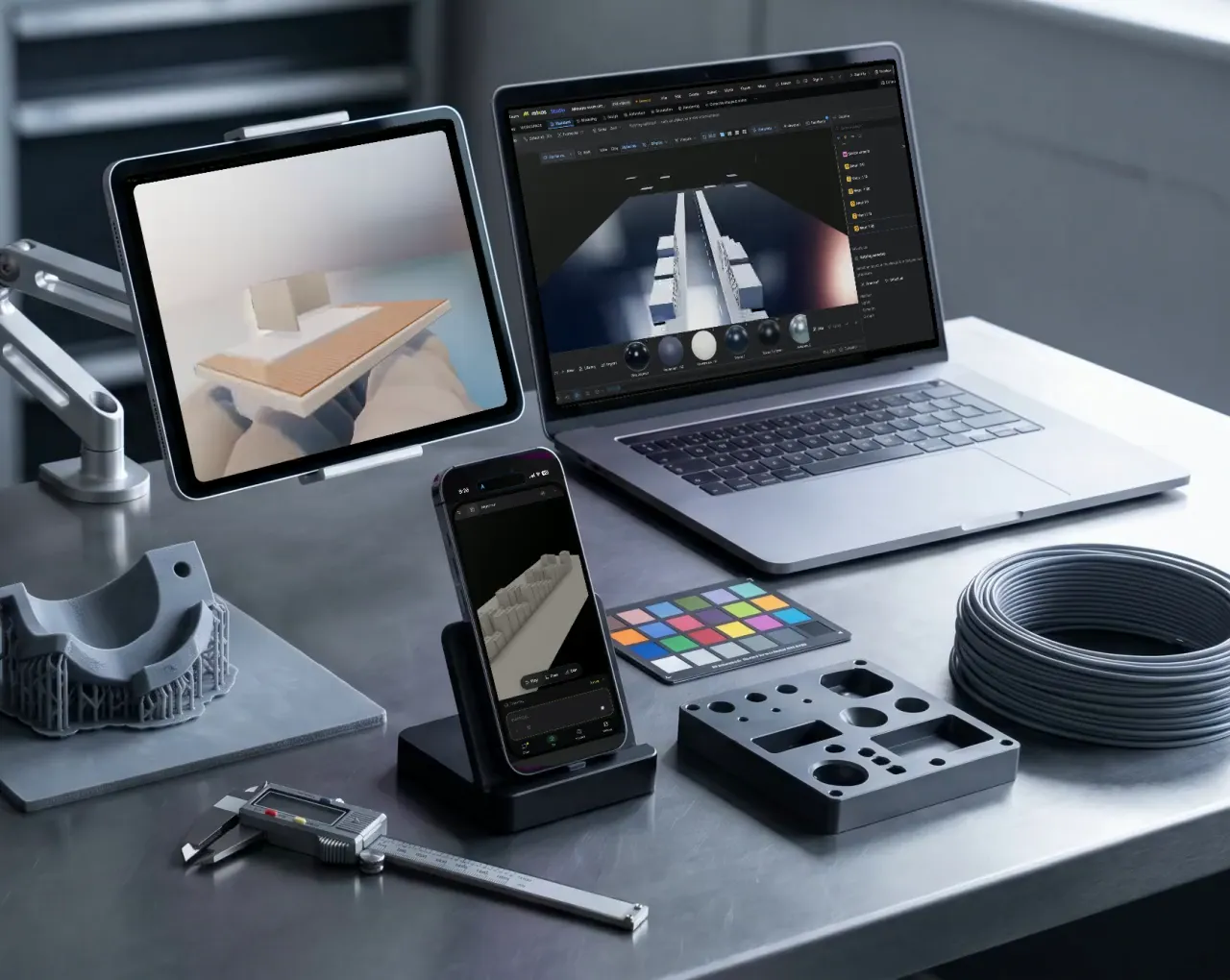
160 个国家的 10,500+ 位艺术家在使用 · 内置 2,669 个 CC0 材质和 377 个模型。
被 BlenderNation、CG Channel 和 School of Motion 报道。





看看您能做出什么
从平面图到打印出来的城市。选一个,看看是怎么做的。
 Mixos AI
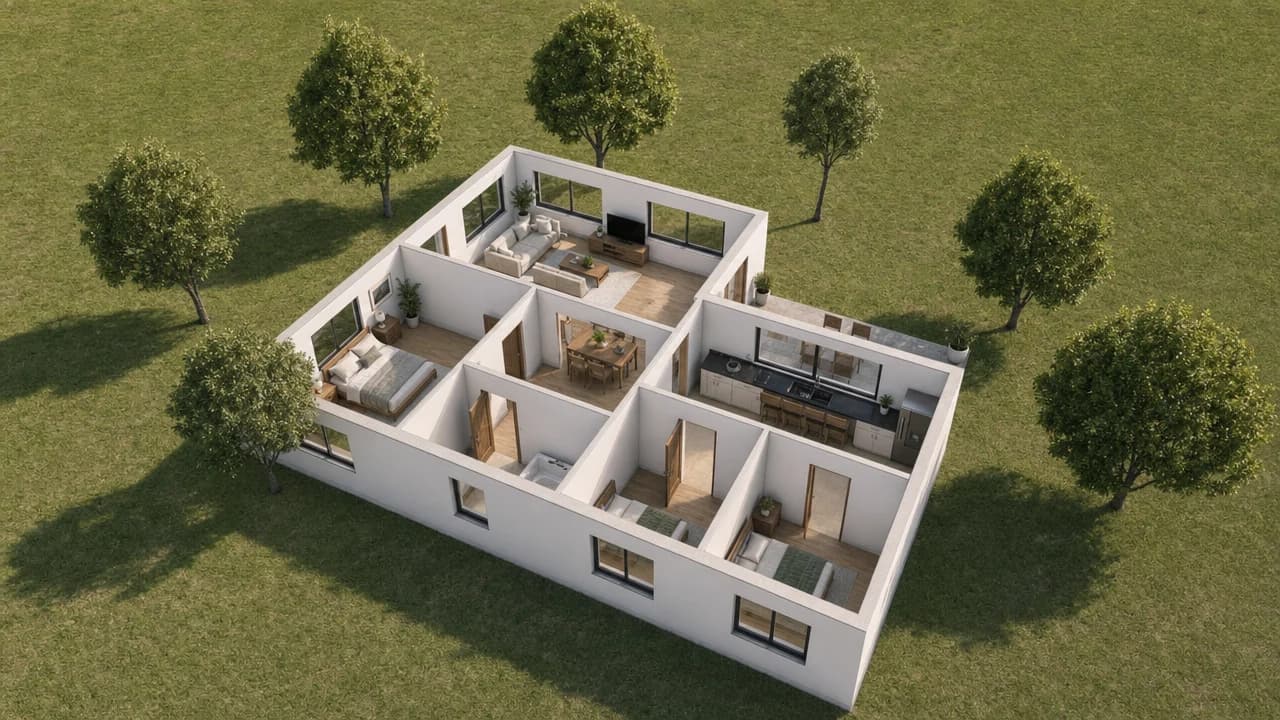
从平面图到 3D 房屋
导入一张图纸,就能得到墙、门、窗一应俱全并布置好家具的房子。
查看做法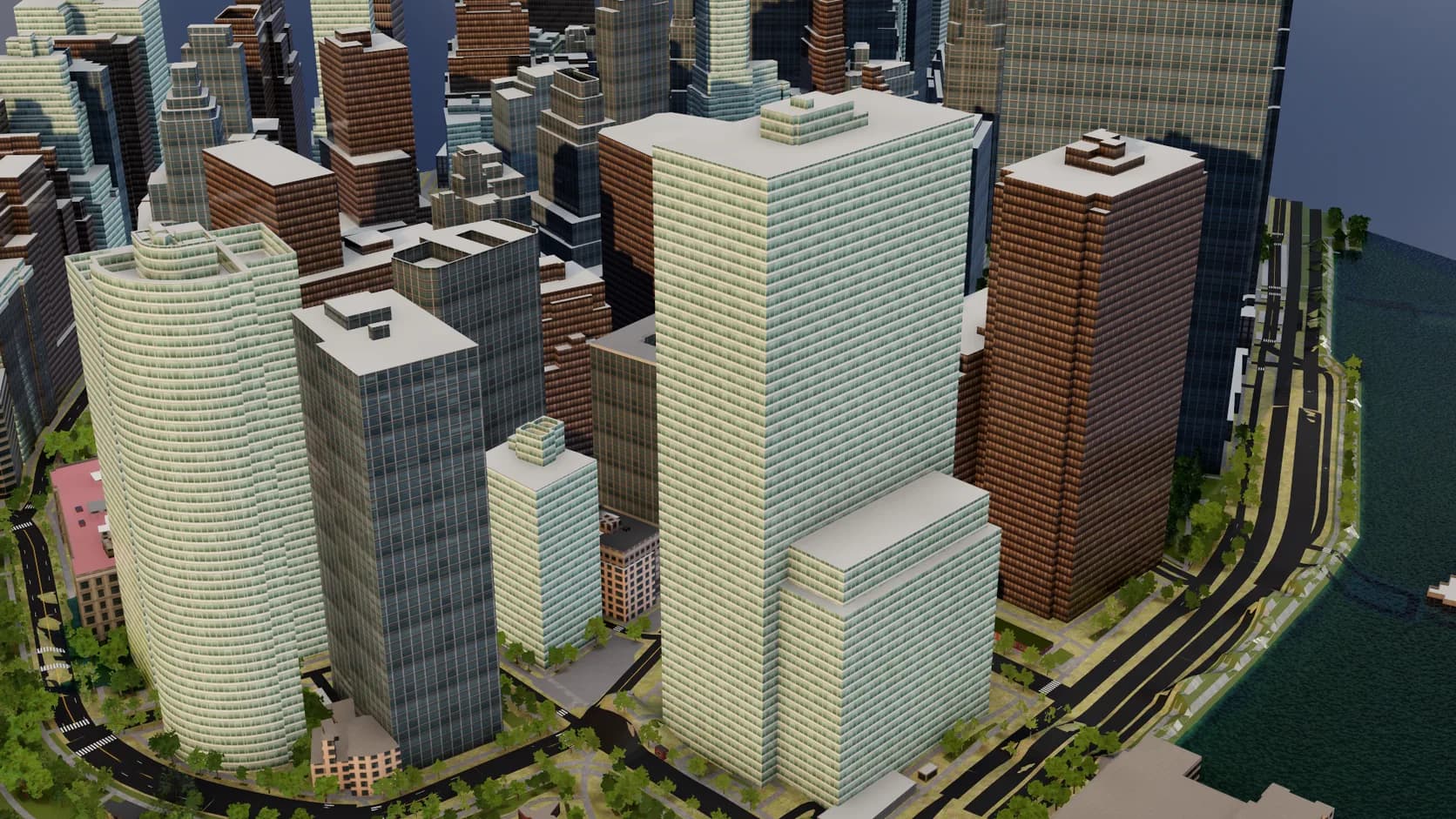
 Studio
任意城市或风景
依据地图数据生成真实的地形、建筑、道路和水体,并由真实的太阳照明。
查看做法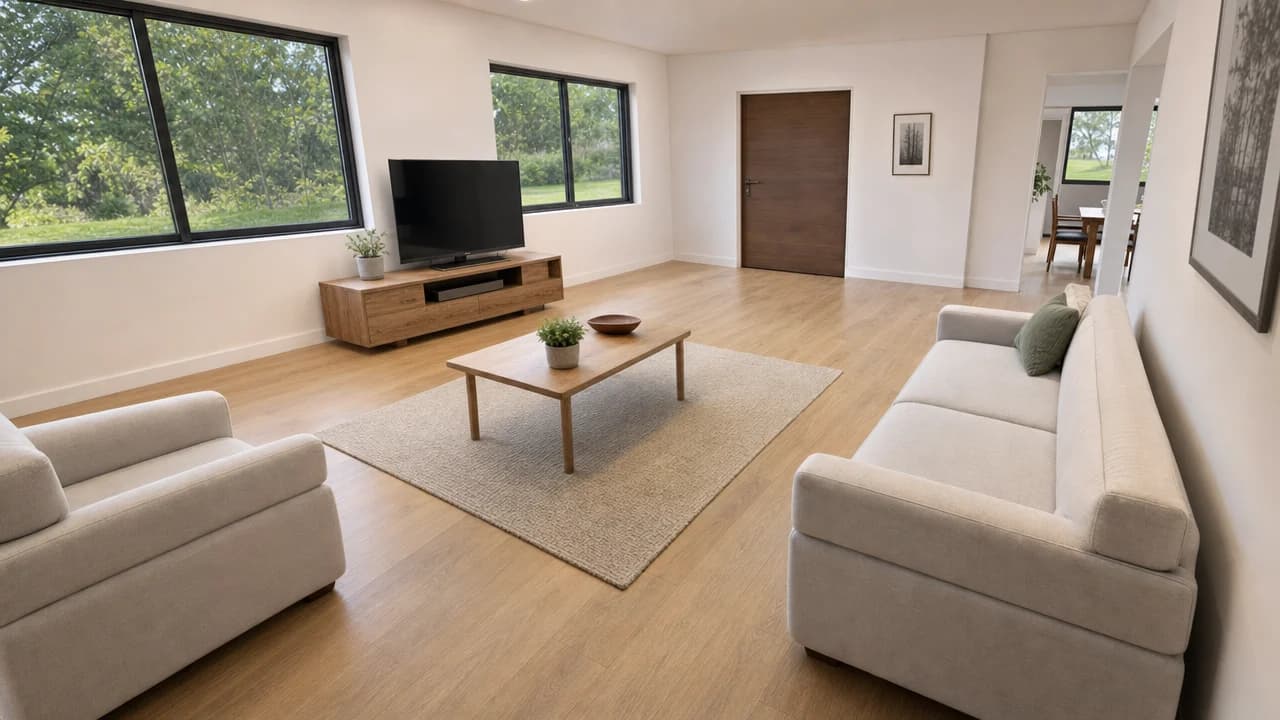 Mixos AI
用照片得到 3D 房间
拍下一个房间,即可得到它的 3D 模型,还能换风格、清理杂物或布置家具。
查看做法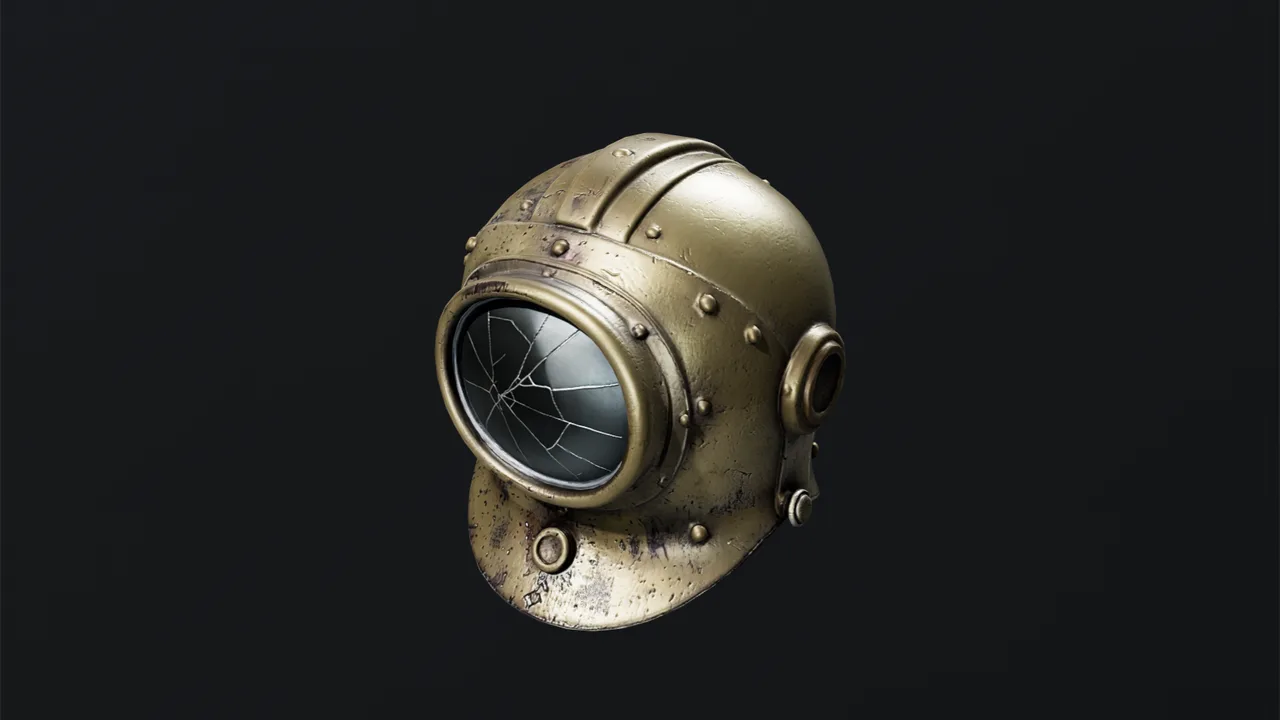 Mixos AI
可直接用于游戏的道具
真实尺寸、LOD 和碰撞体,可导出到 Unity、Unreal、Godot 或 Roblox。
查看做法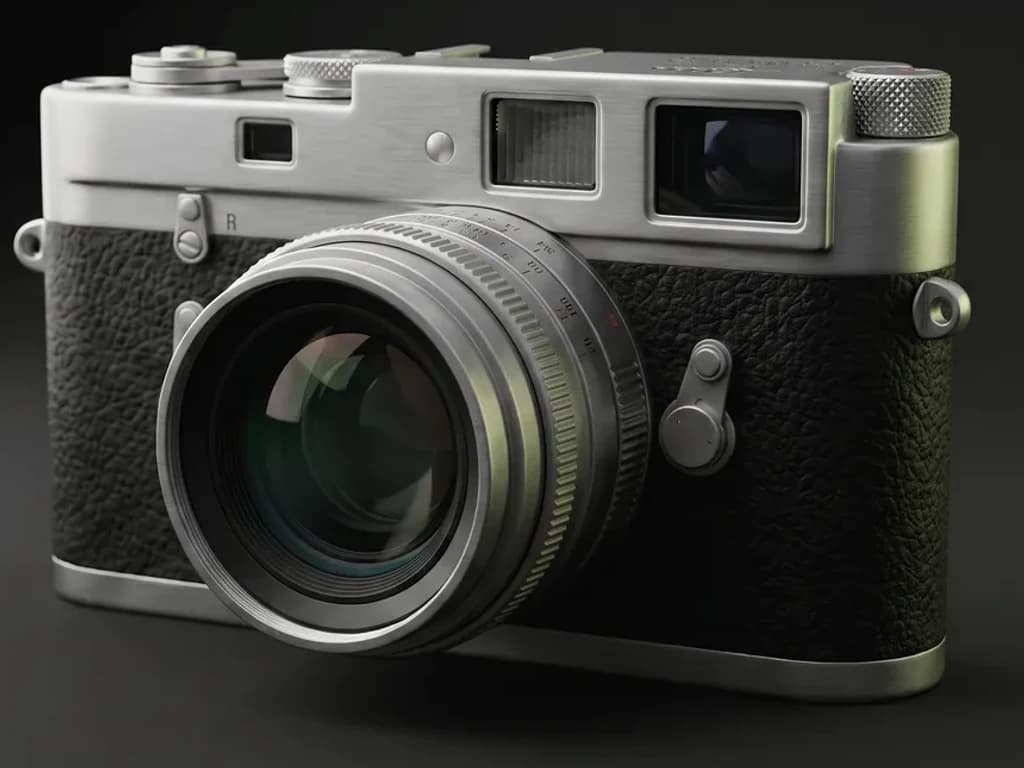
 Auto
Auto一句提示,为模型生成贴图
Auto 为模型绘制完整的 PBR 贴图,之后仍可继续编辑。
查看做法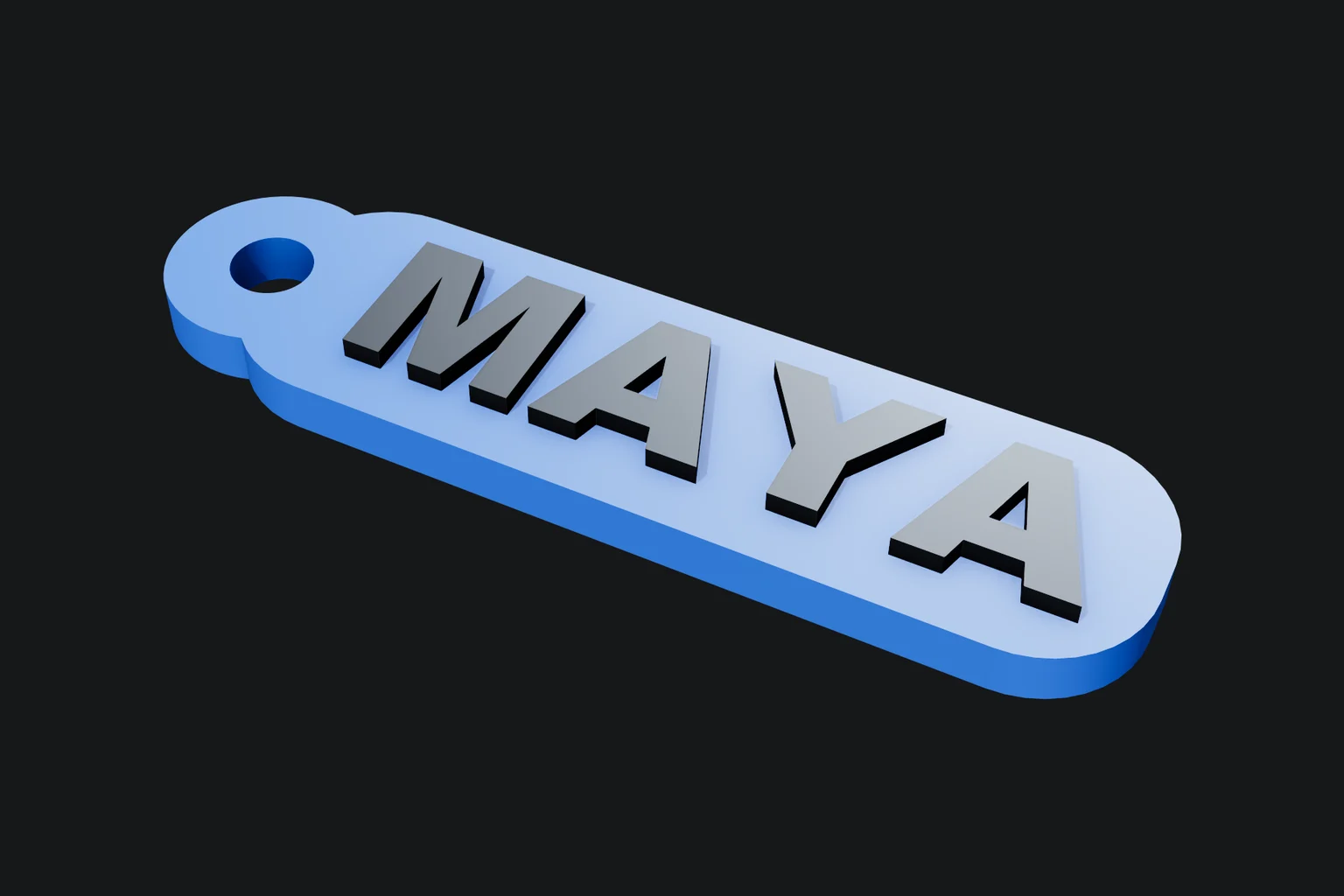 Mixos AI
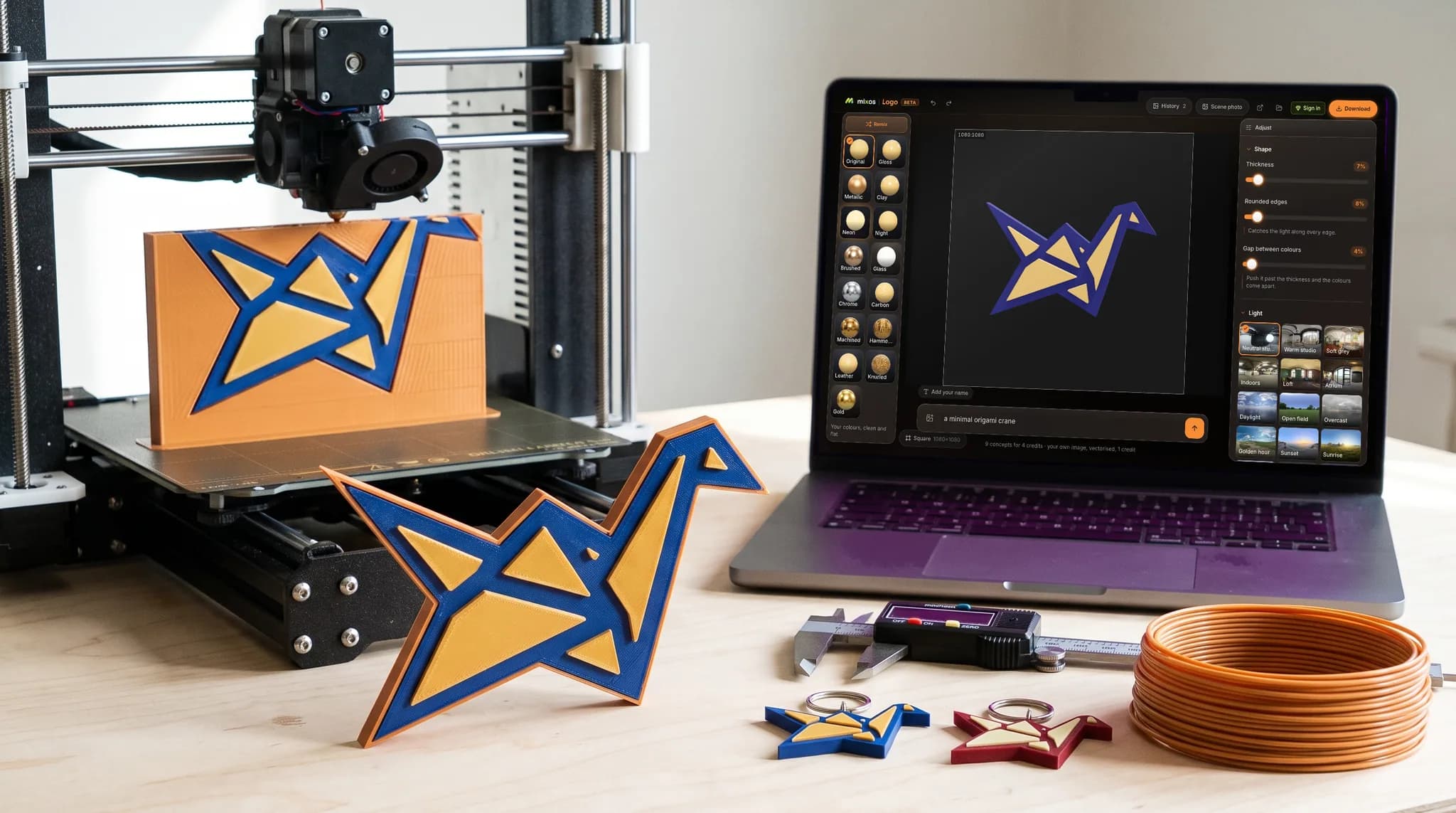
可 3D 打印的礼物
钥匙扣、饼干模具和透光浮雕,并按您的打印机进行检查。
查看做法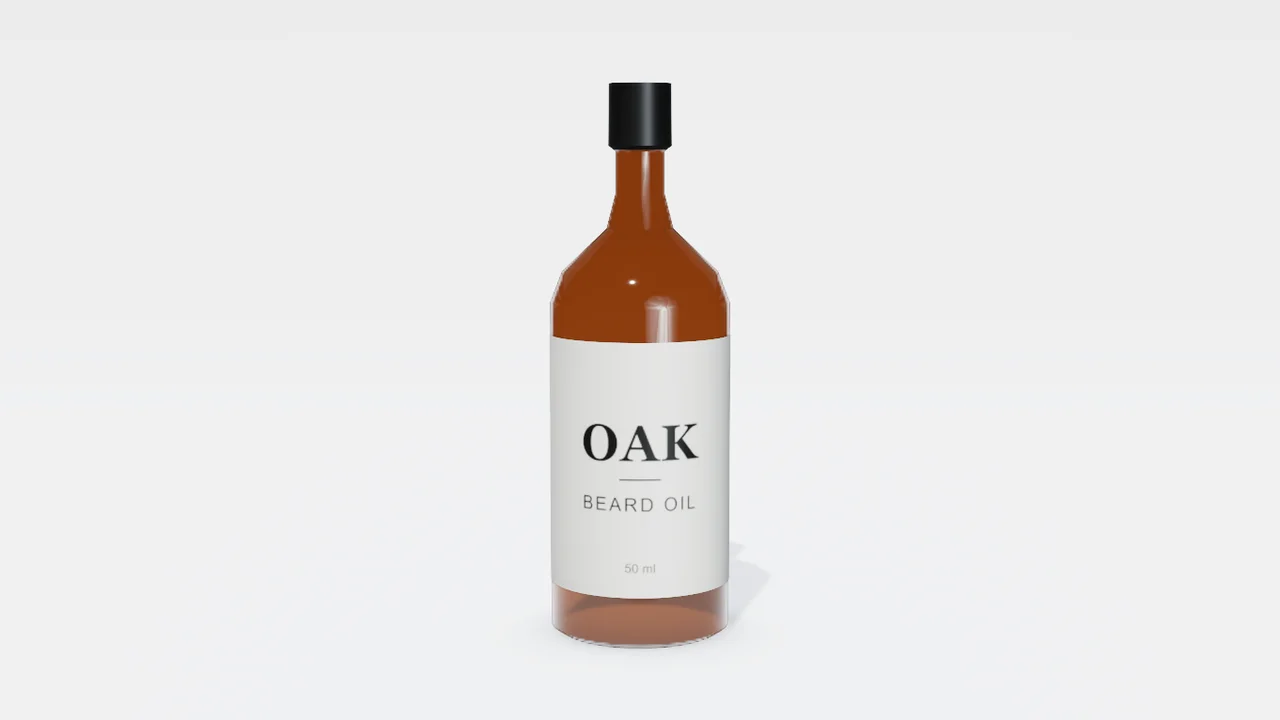 Mixos AI
产品图与包装
把您的标签贴到真实尺寸的盒子、罐子或瓶子上,再生成白底的商品图。
查看做法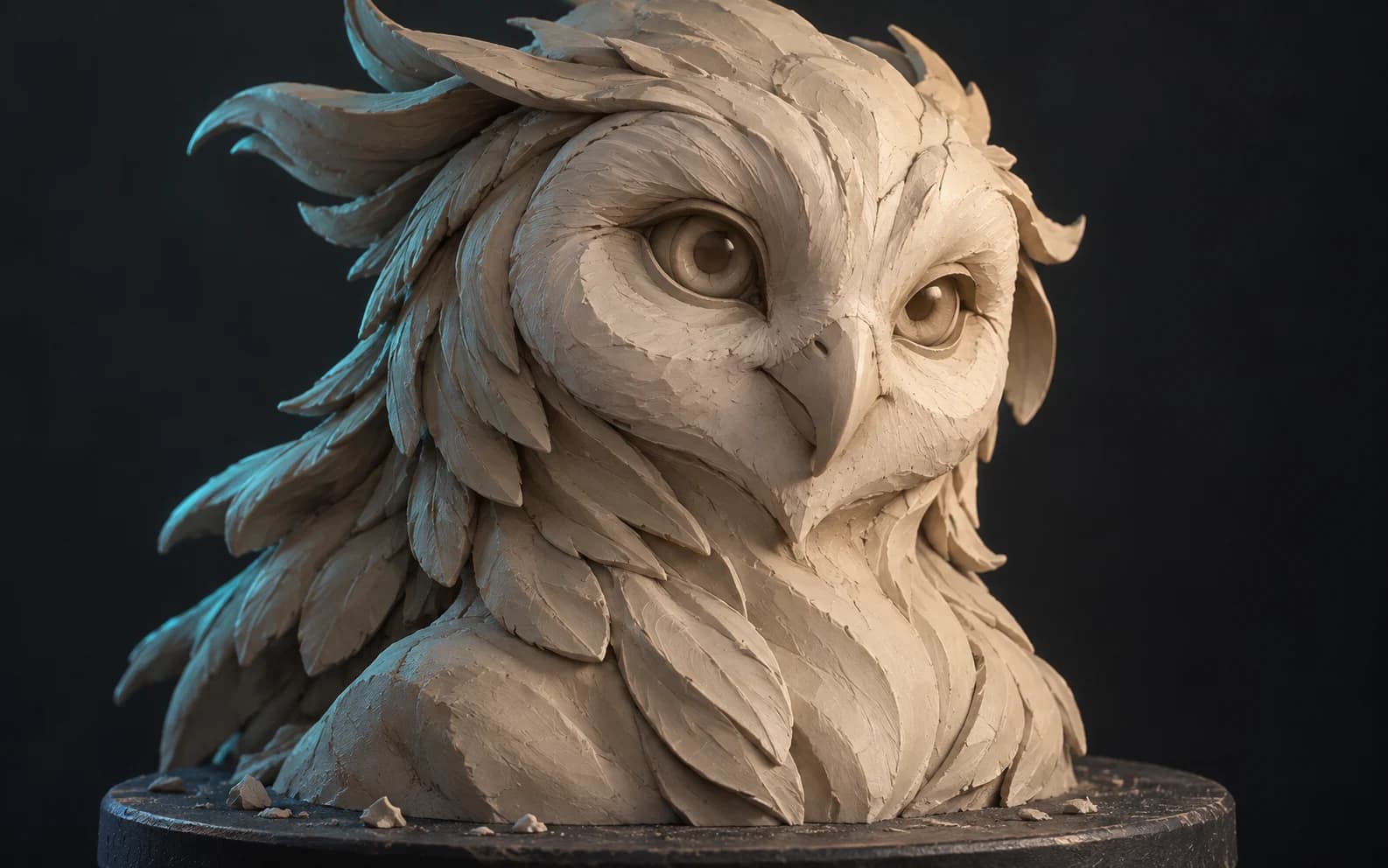
 Mold
Mold像捏黏土一样雕刻
在 Mold 中使用笔刷、遮罩、对称和重新网格化,再到 Paint 中上色。
查看做法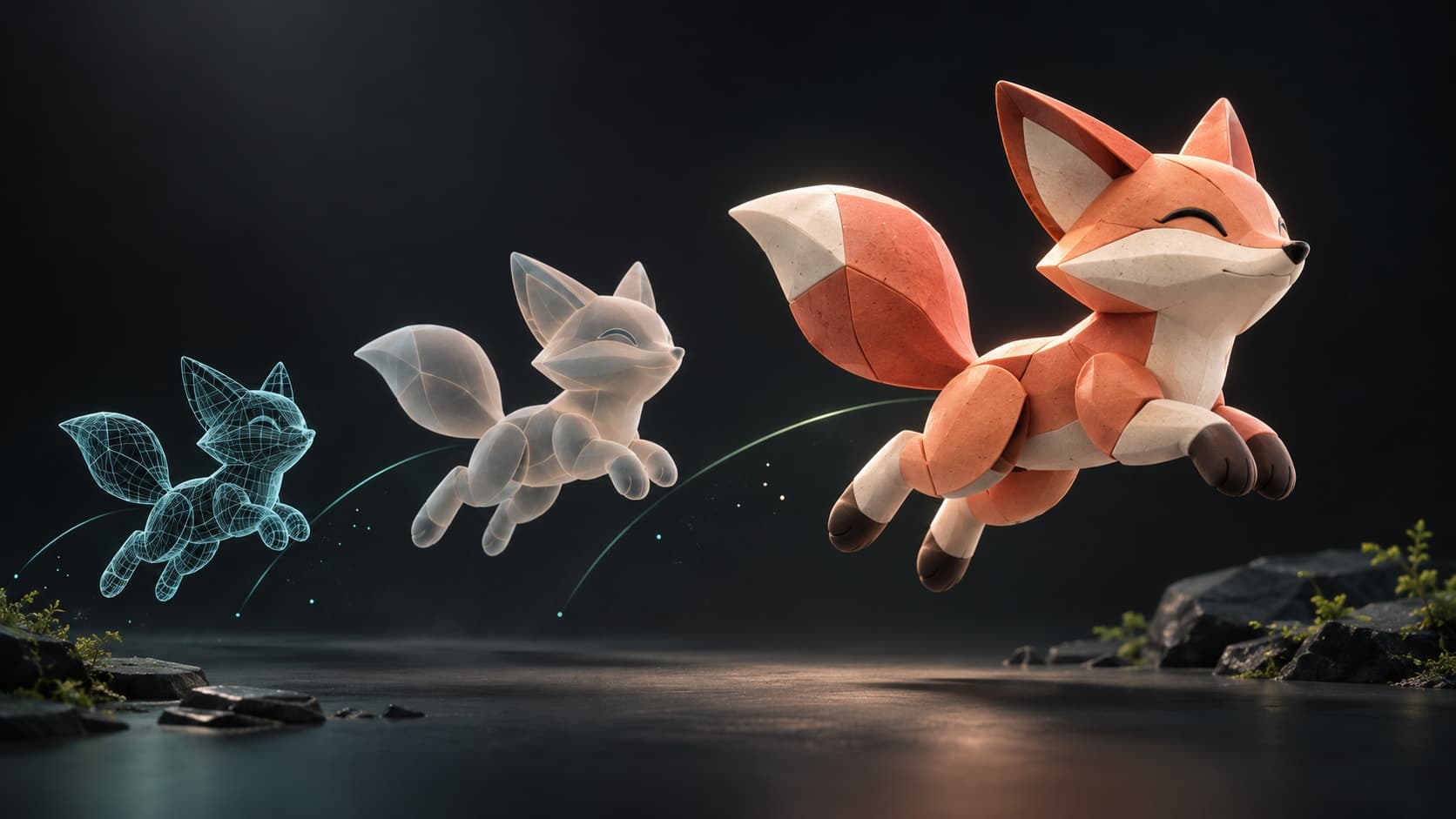 Studio
为角色制作动画
为已绑定骨骼的角色应用动作捕捉和关键帧。
查看做法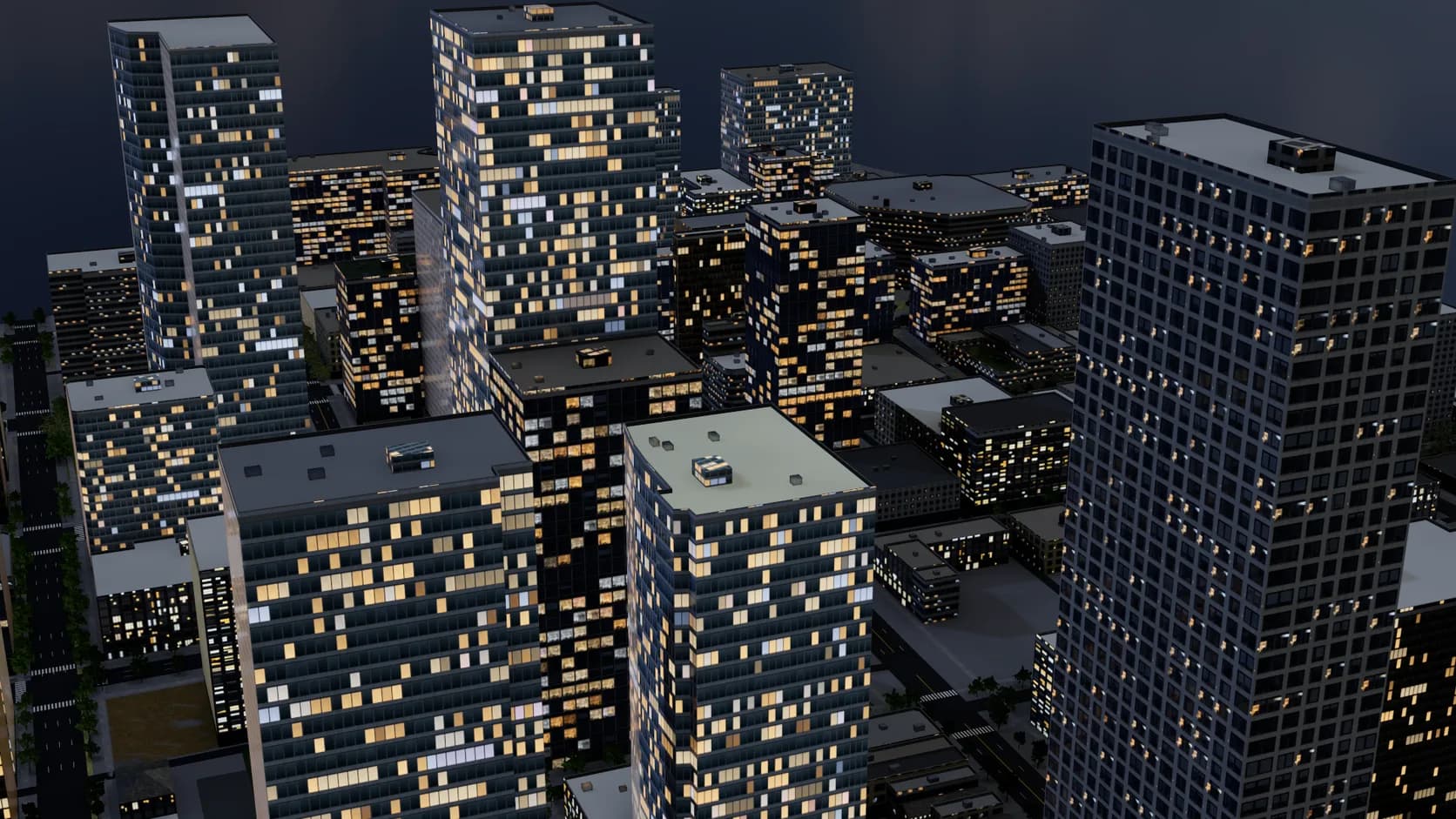 Studio
夜晚的城市
为任意真实城市加上亮灯的窗户和夜空。
查看做法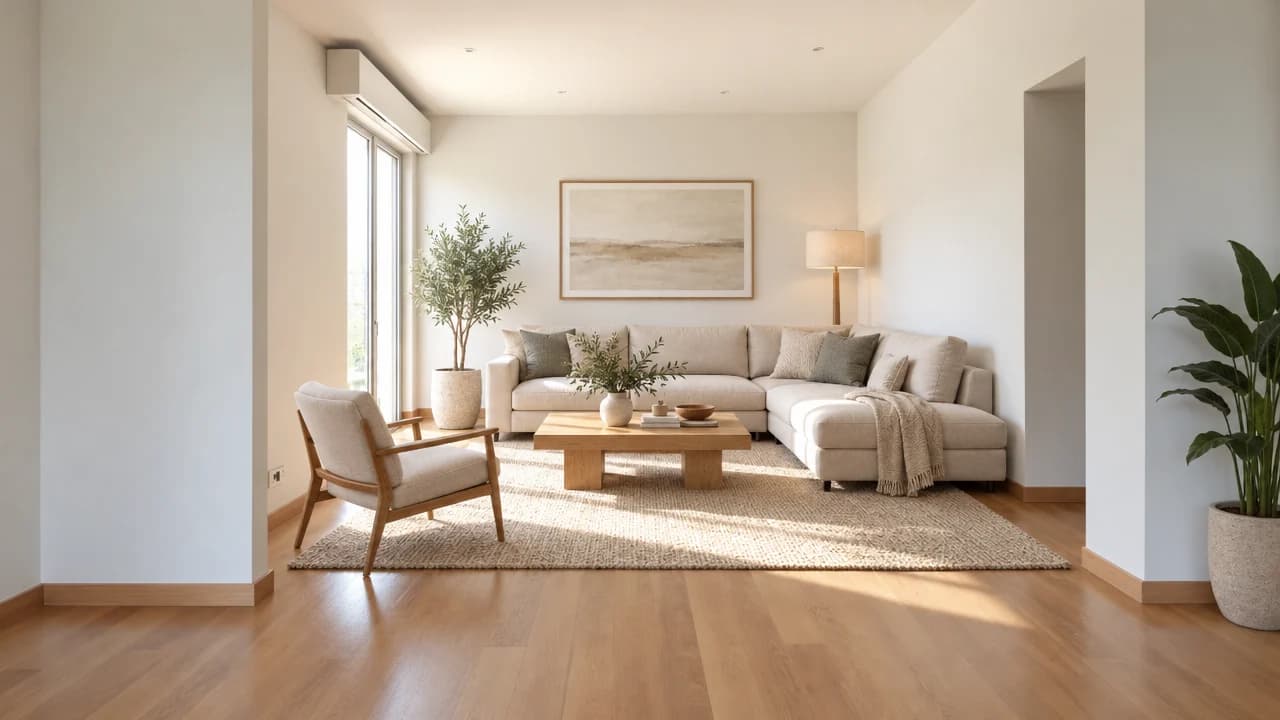 Mixos AI
布置空房间
用一张照片为空房间布置任意风格的家具,用于房源或方案展示。
查看做法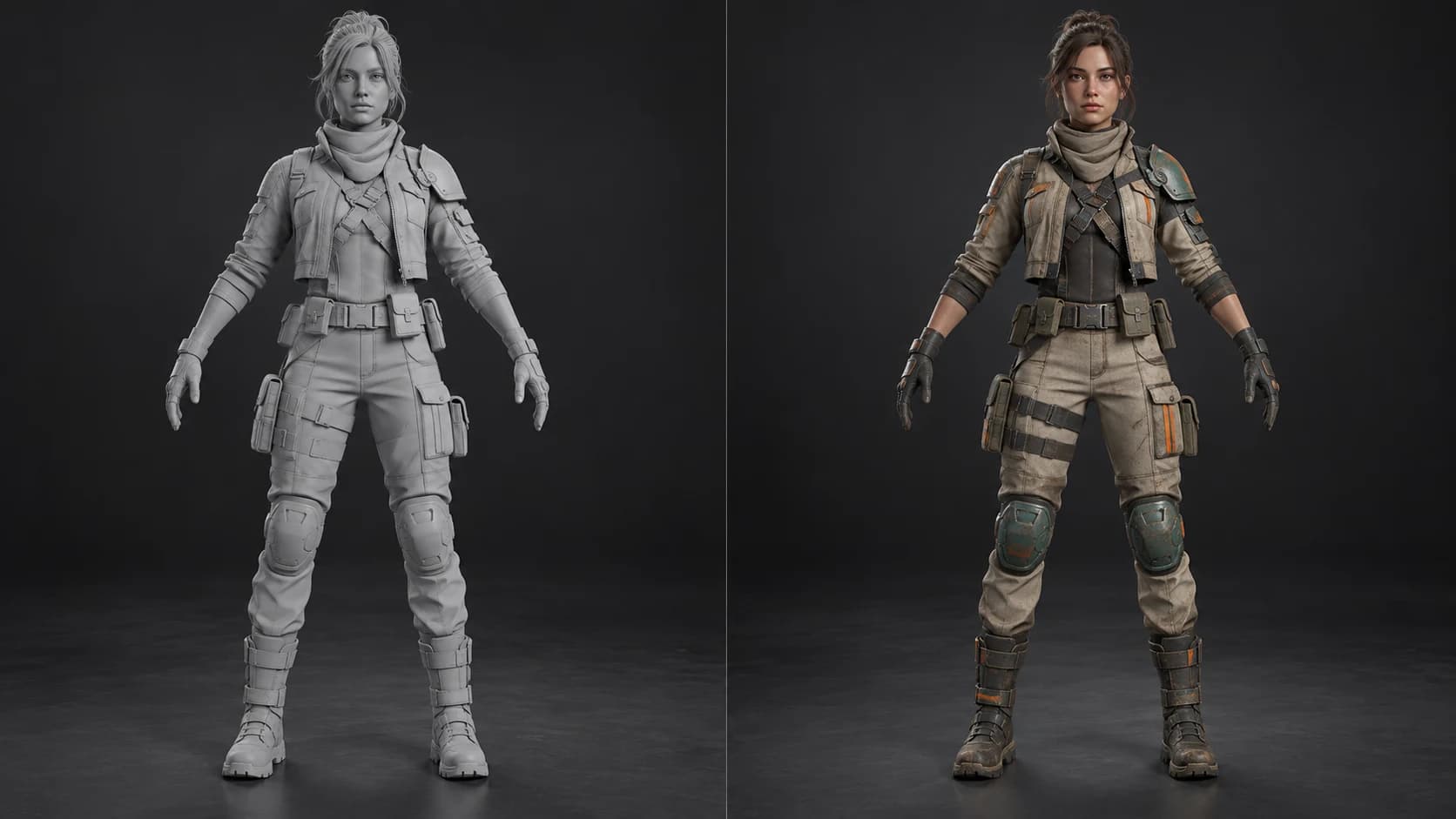 Auto
Auto为角色绘制贴图
一次性把衣服、皮肤和装备画到角色模型上。
查看做法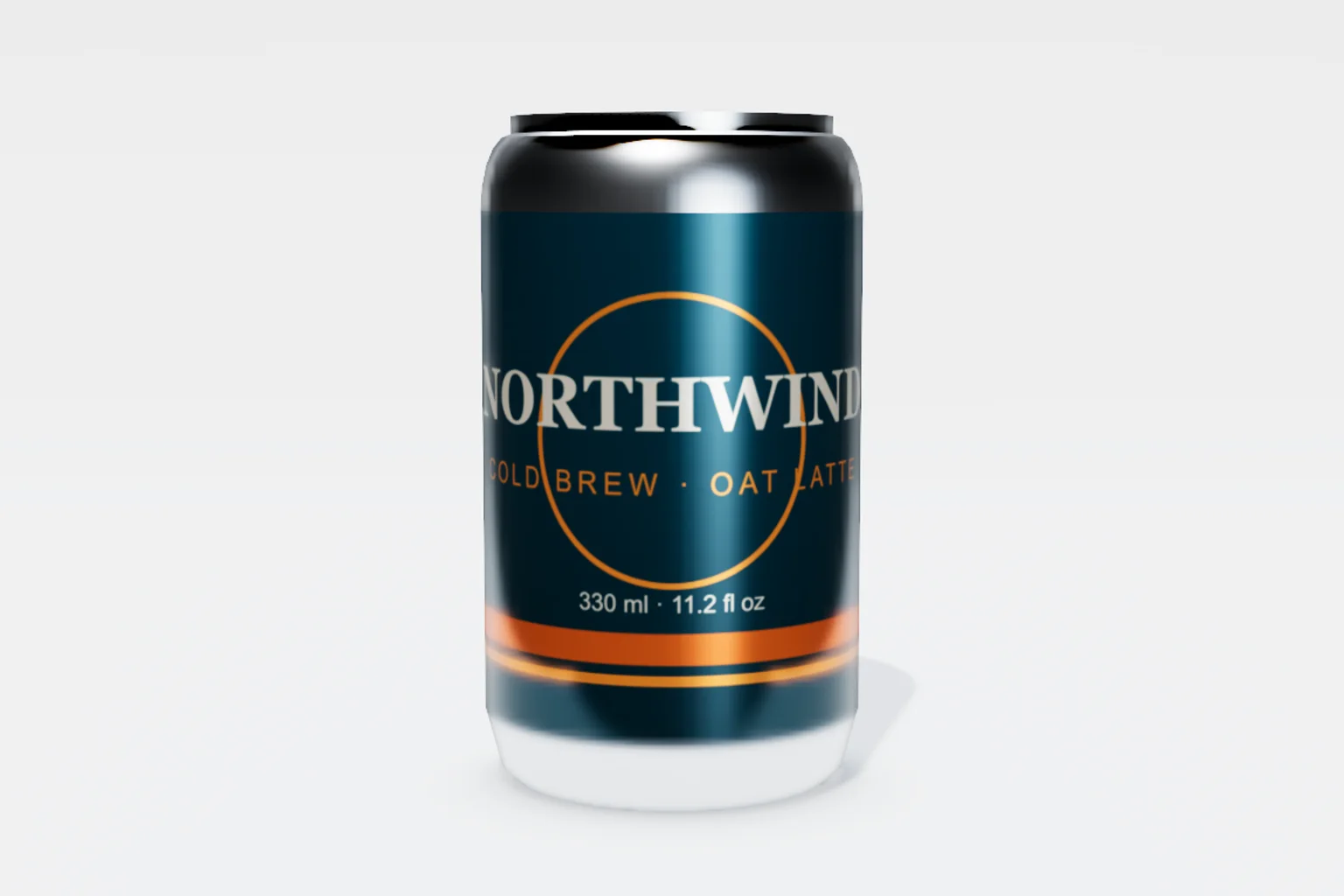 Mixos AI
Amazon 商品图
用您的 3D 产品生成白底的整洁商品列表图。
查看做法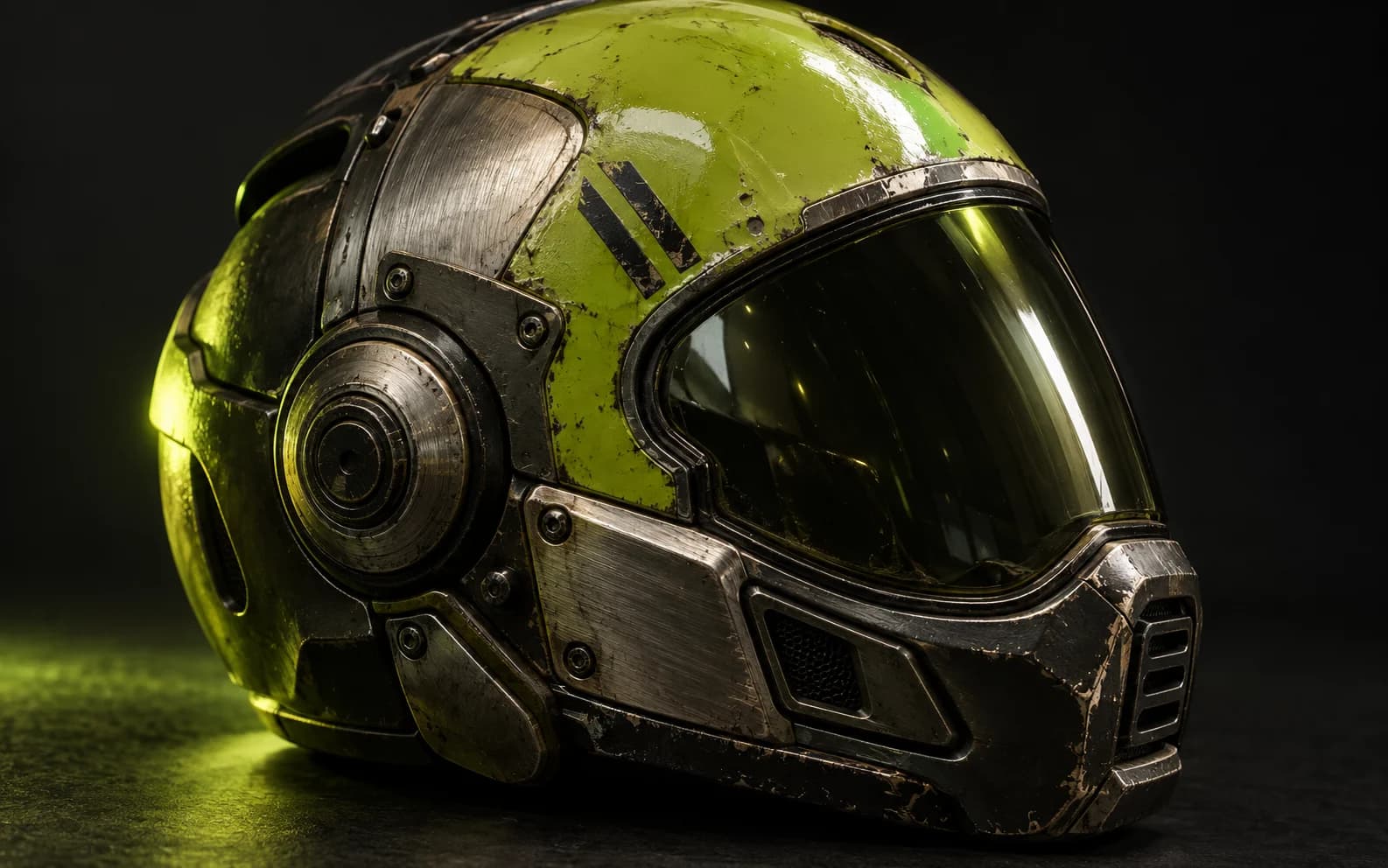
 Paint
Paint绘制做旧的真实材质
叠加 PBR 材质,边缘磨损和污垢会顺着形状分布。
查看做法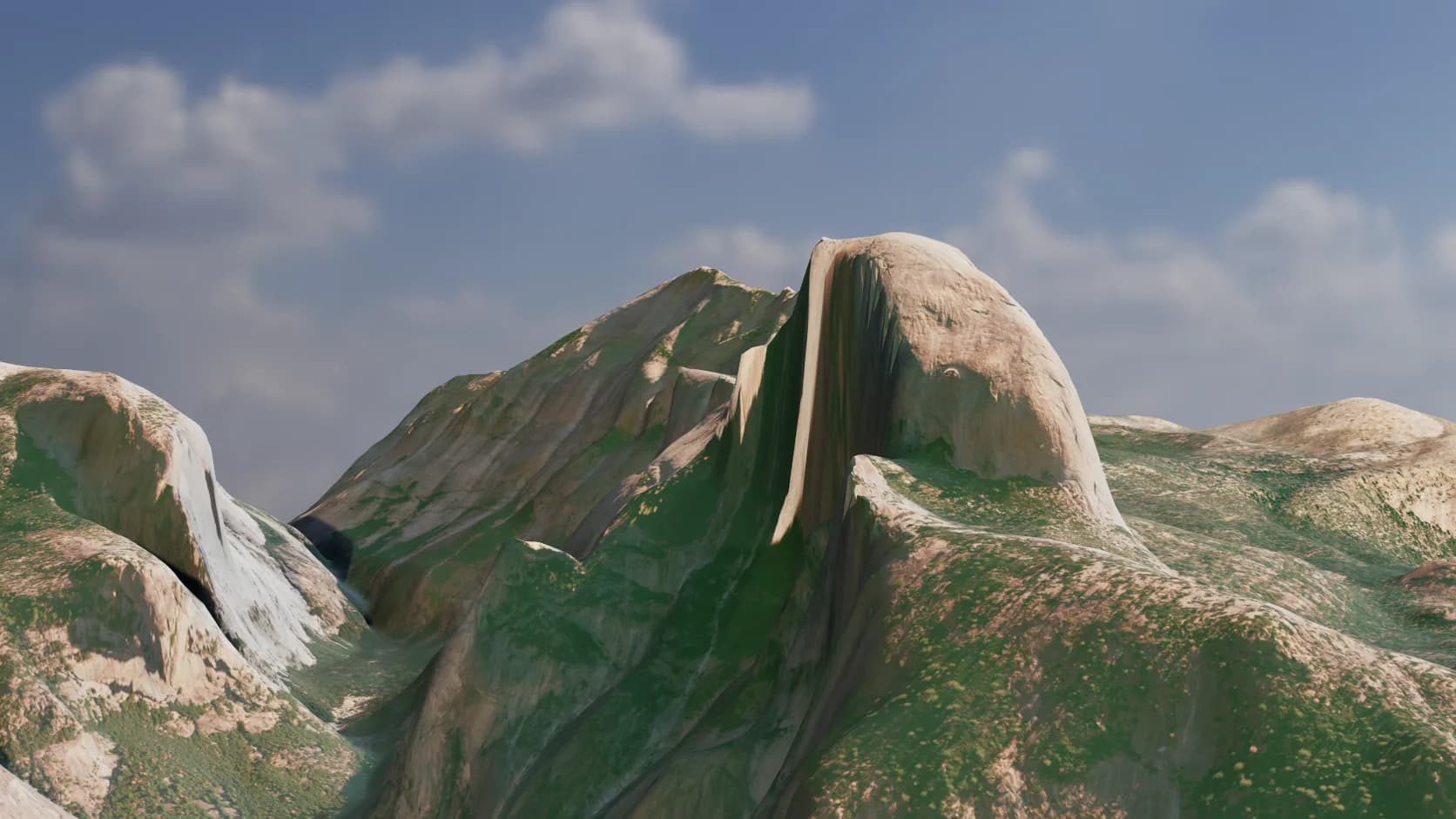 Studio
山脉与山谷
任意地貌的真实高程,从一座小山到整条山脉。
查看做法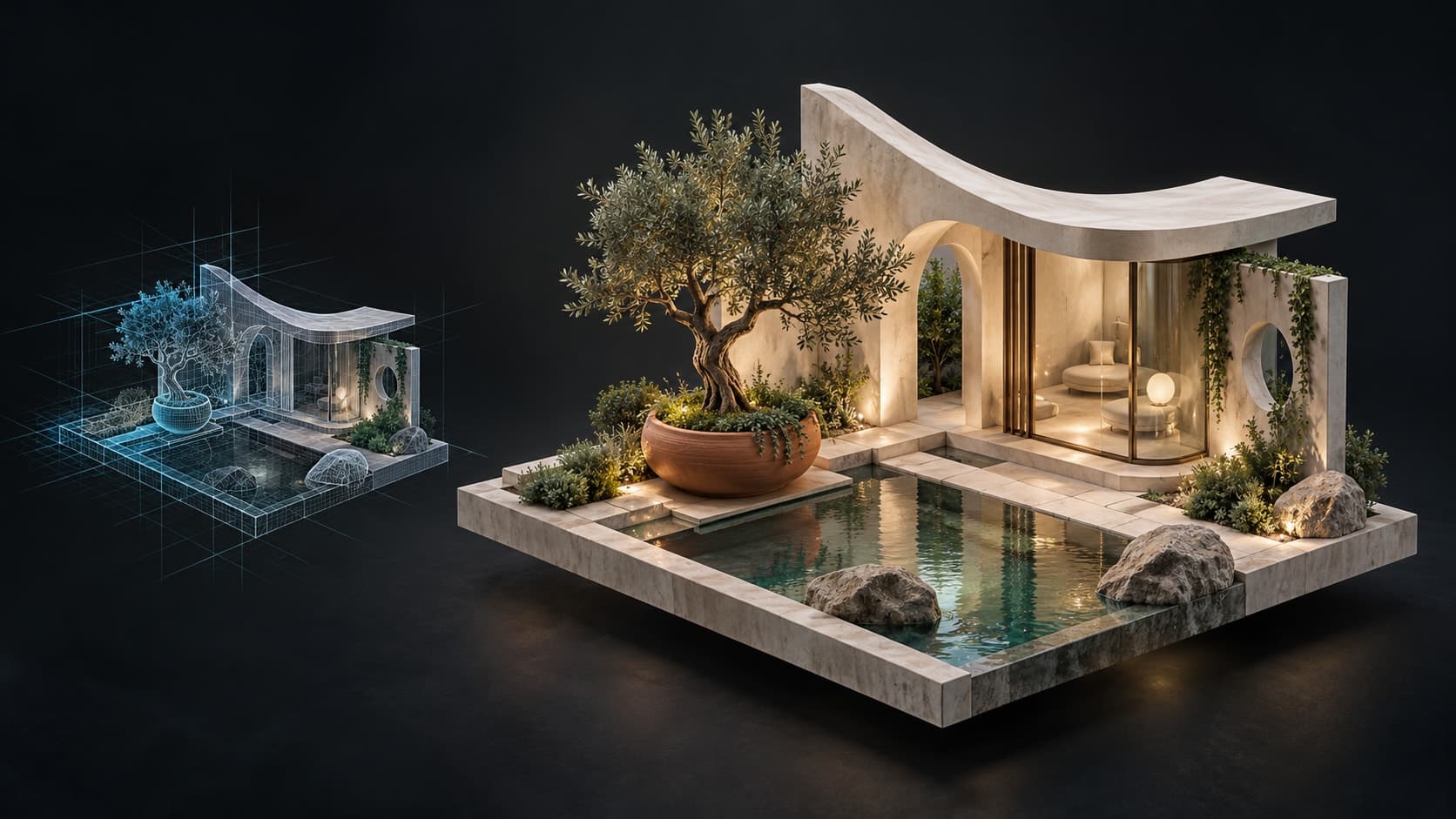 Mixos AI
一句话搭建完整场景
描述一个房间、一套布景或一个世界,mixos AI 就会建好,每个物体都可编辑。
查看做法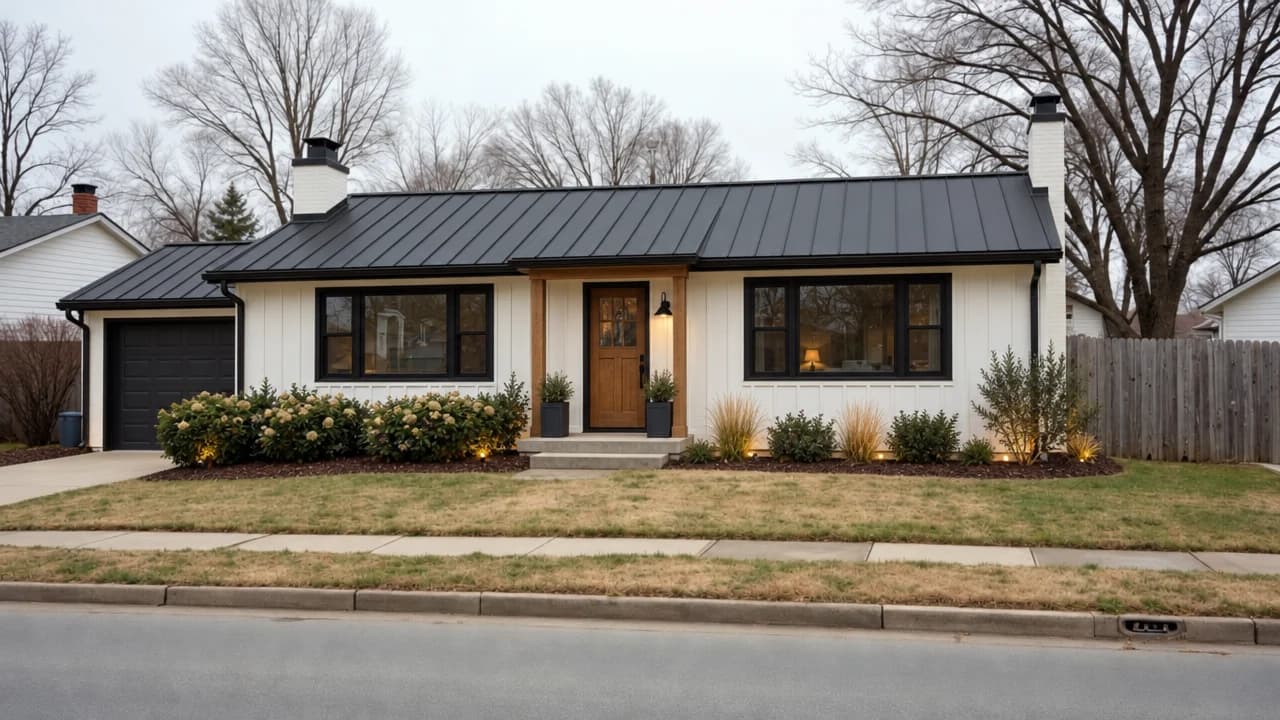 Mixos AI
用照片改造房子
在房子的照片上预览新屋顶、外墙板或门廊,再动工。
查看做法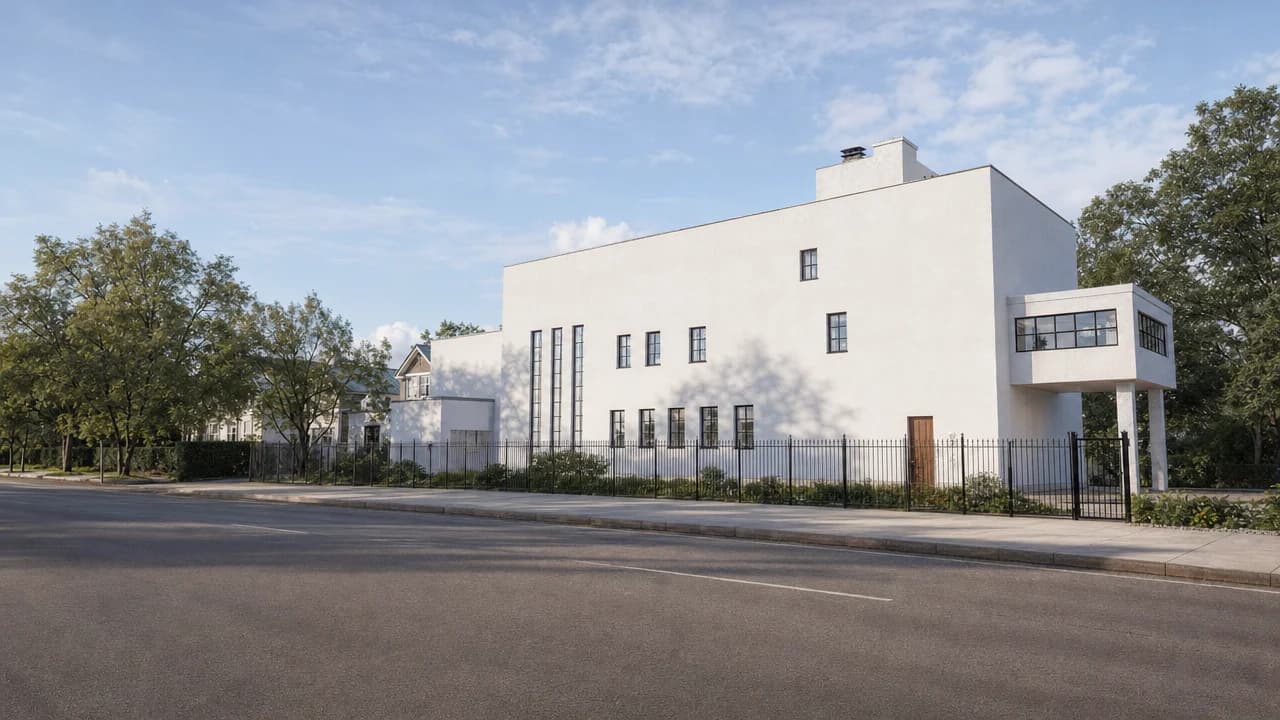 Mixos AI
草图变成建筑
画出立面或体量草图,得到可以漫游的 3D 建筑。
查看做法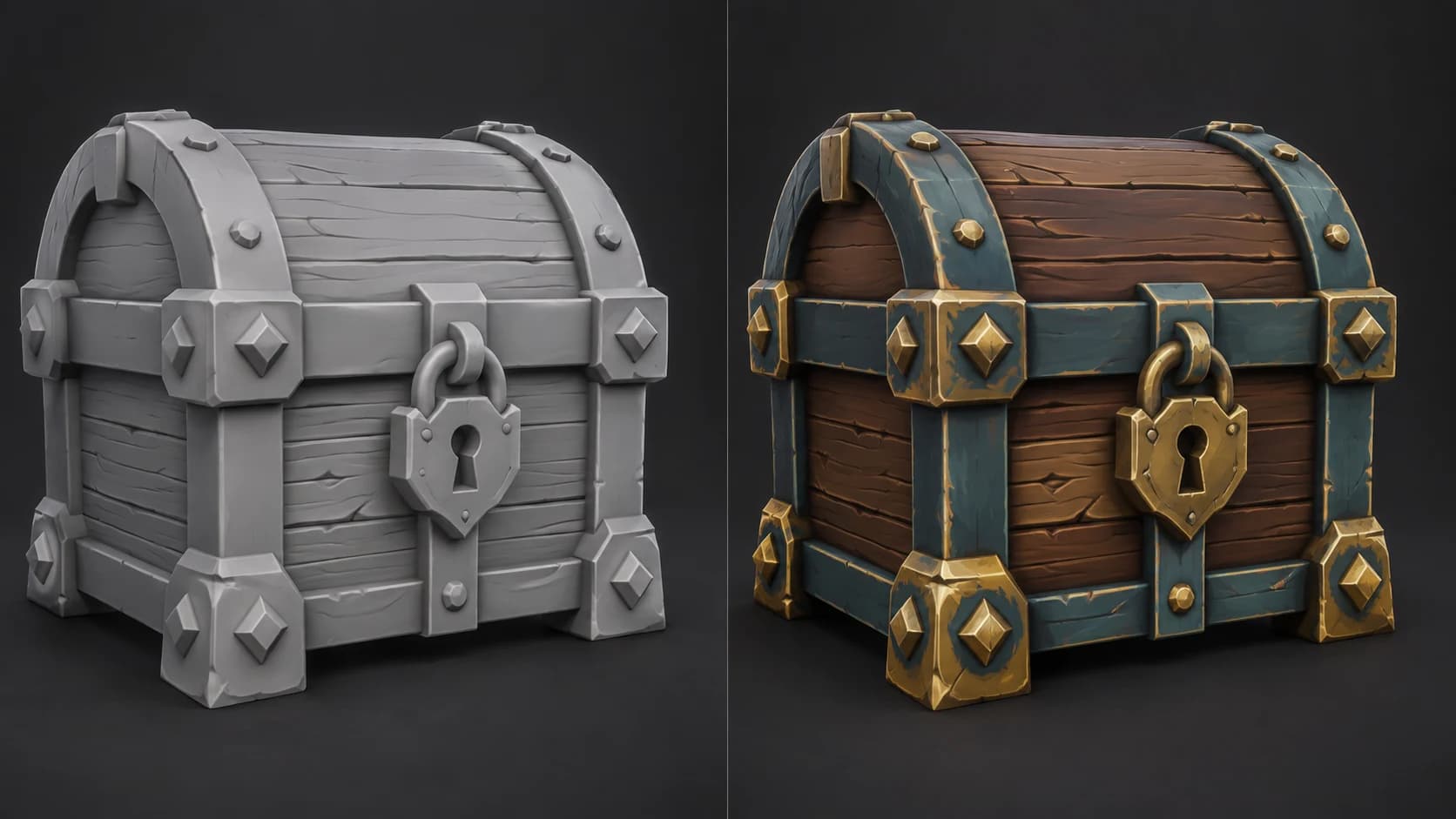 Auto
Auto手绘游戏贴图
风格化的绘画质感贴图,适用于宝箱、道具和低多边形世界。
查看做法
 Logo
Logo3D 标志
先从概念中挑选,再做出带有真实厚度和材质的标志。
查看做法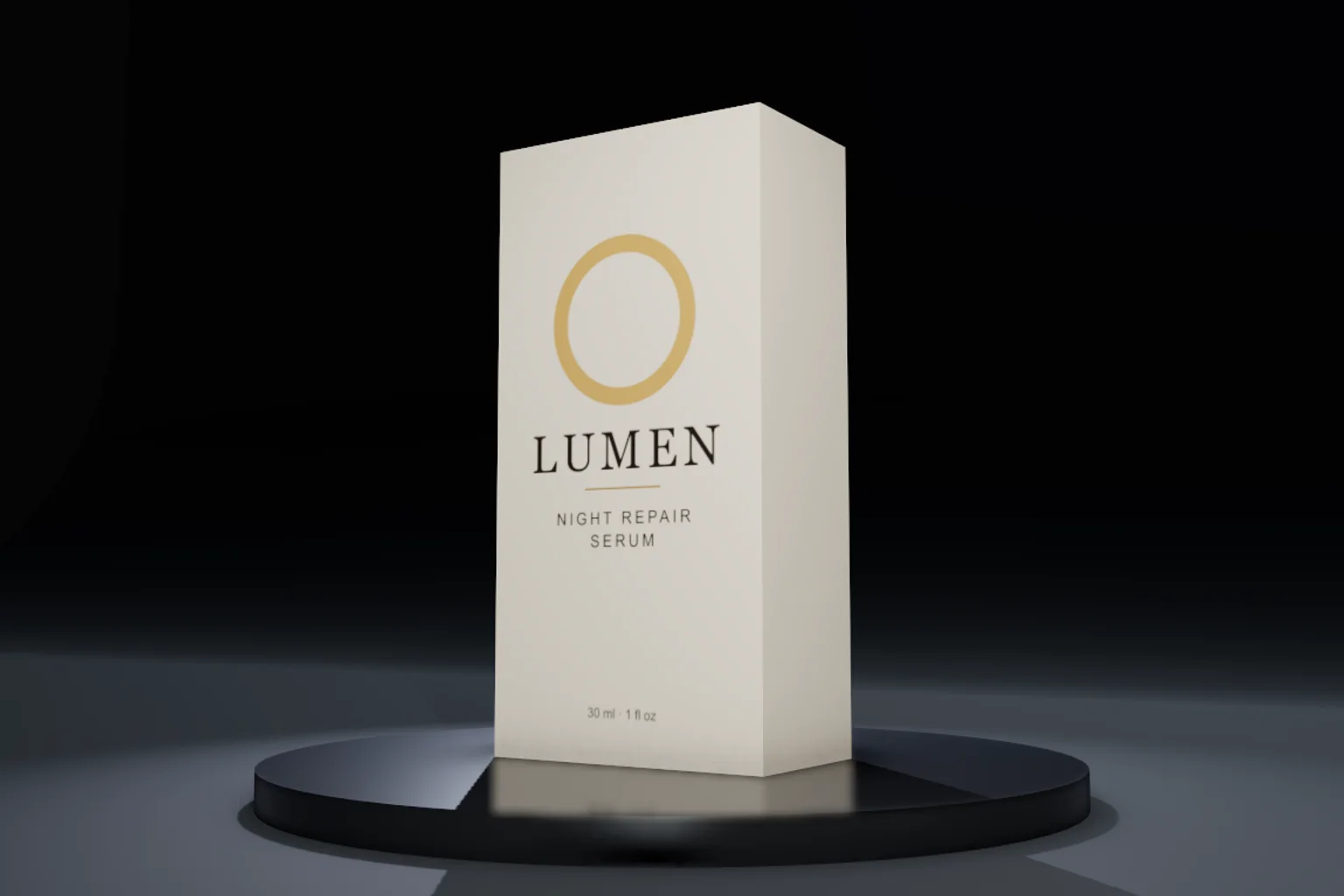 Mixos AI
影棚级产品摄影
无需摄影棚,就能得到打好光的产品主图。
查看做法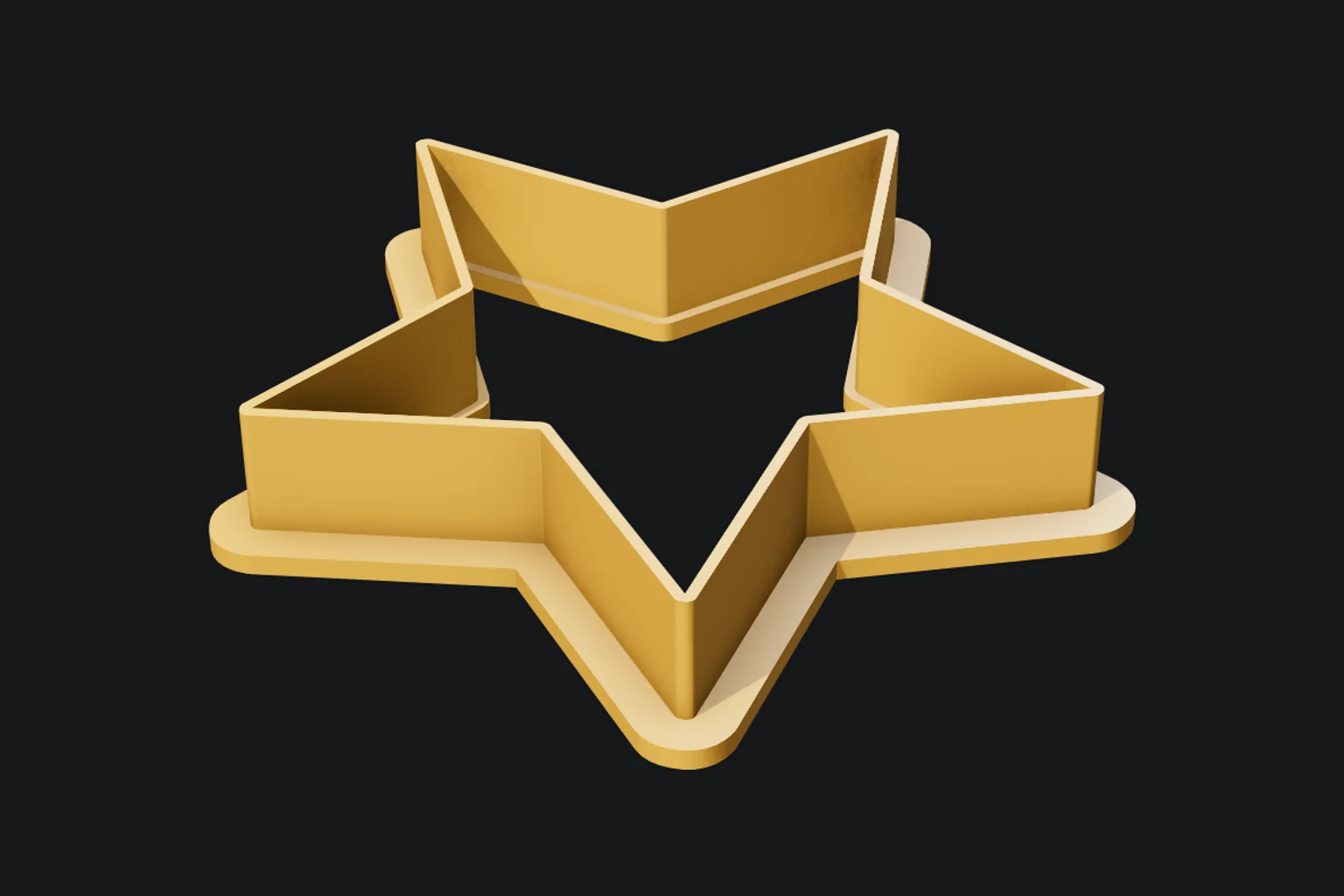 Mixos AI
用图画做饼干模具
任何形状或涂鸦都能变成可打印的模具。
查看做法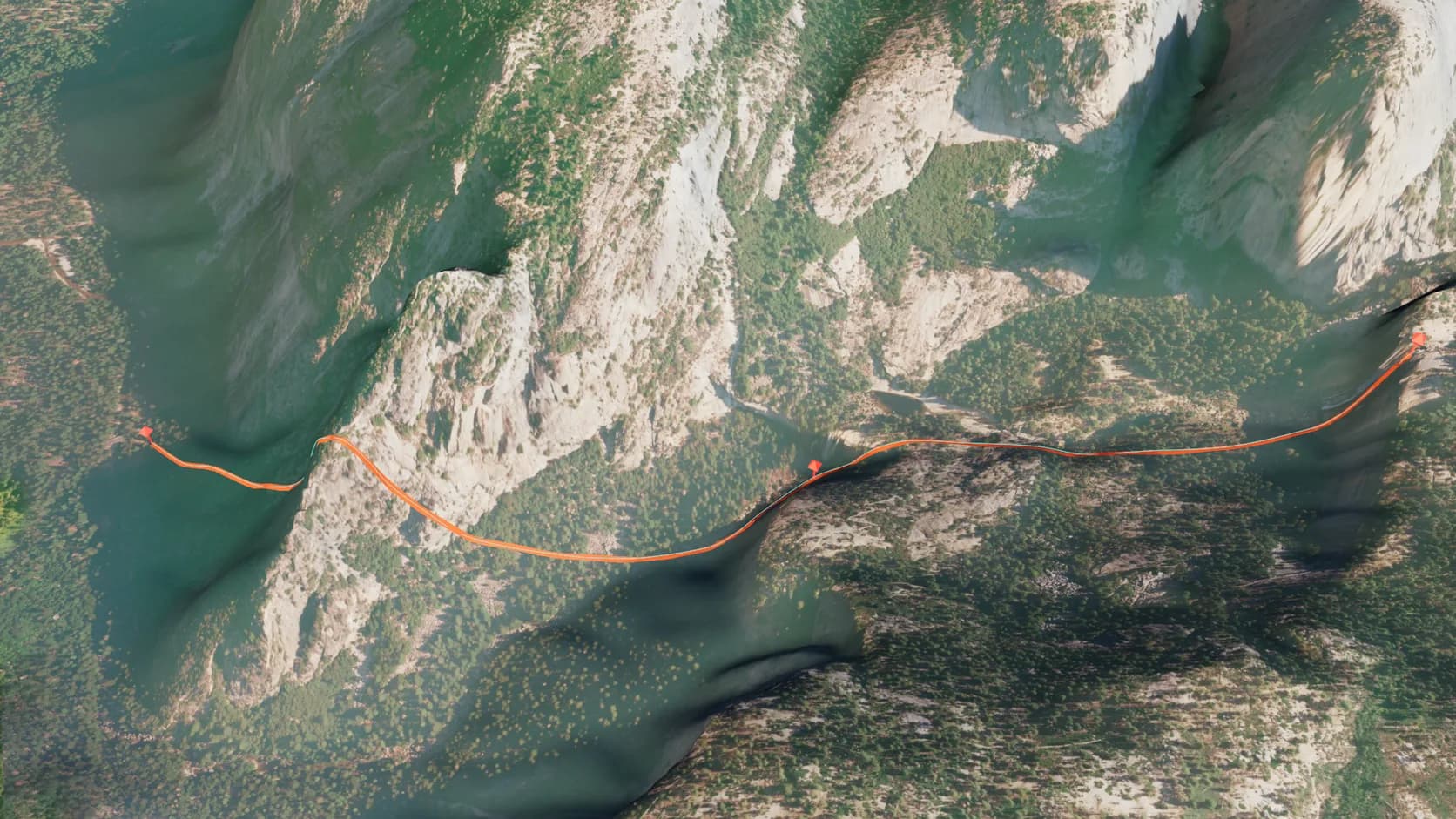 Studio
在 3D 中看您的徒步或骑行
导入 GPX 轨迹,在真实地形上查看路线。
查看做法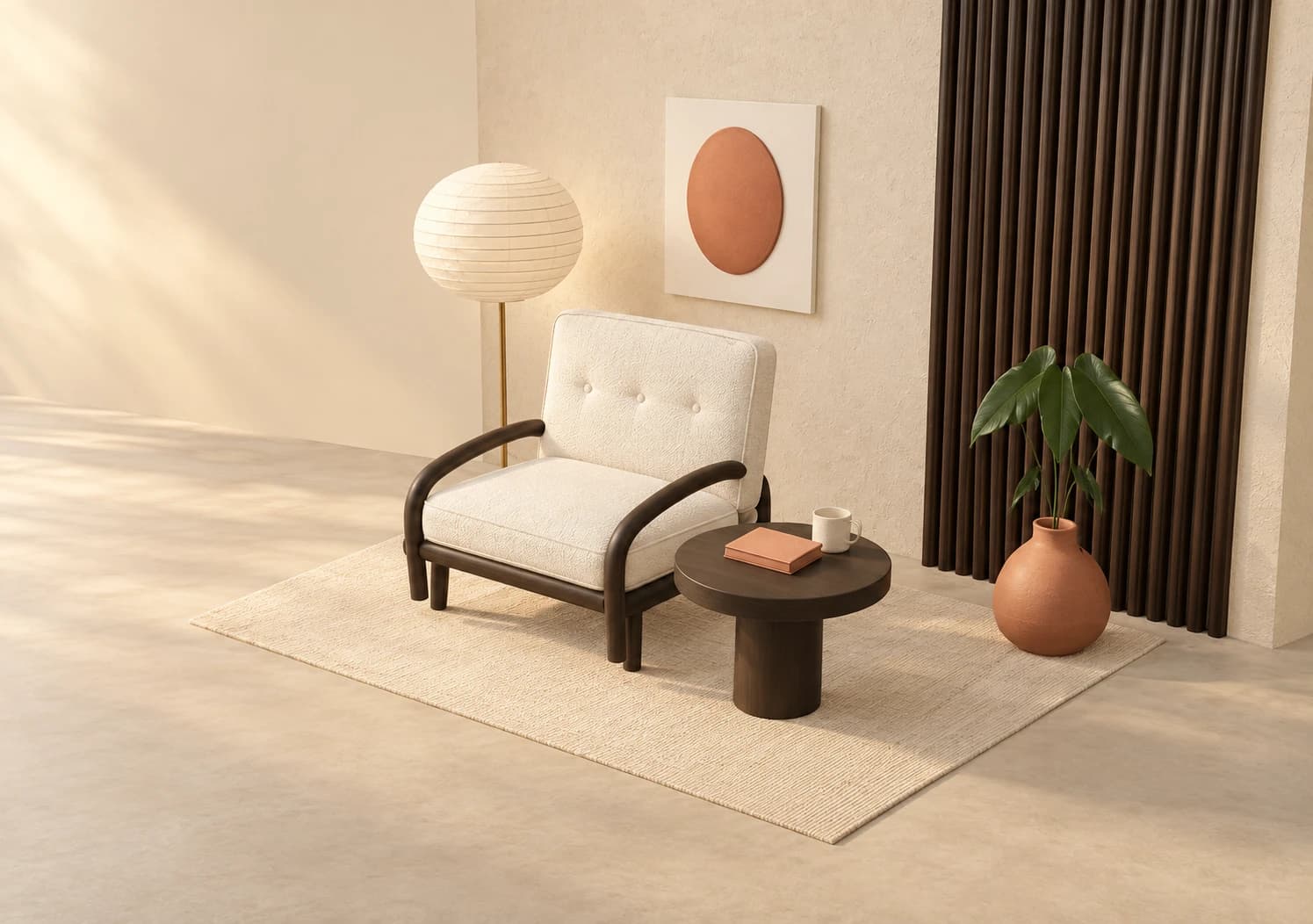 Mixos AI
重新设计房间风格
在您自己的房间里,以 3D 试用新的颜色、家具和风格。
查看做法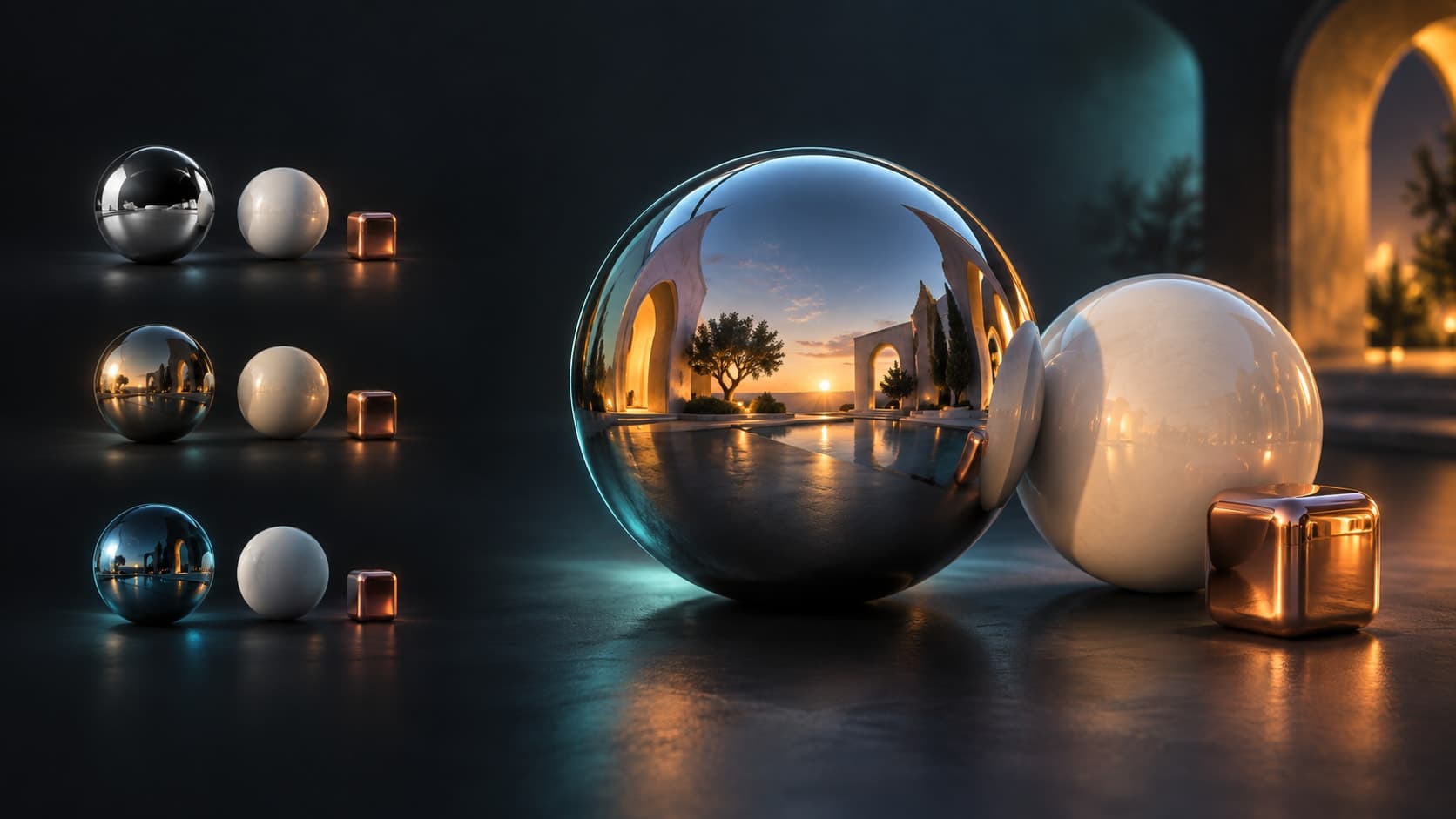 Studio
照片级渲染
路径追踪的光照、反射和景深。
查看做法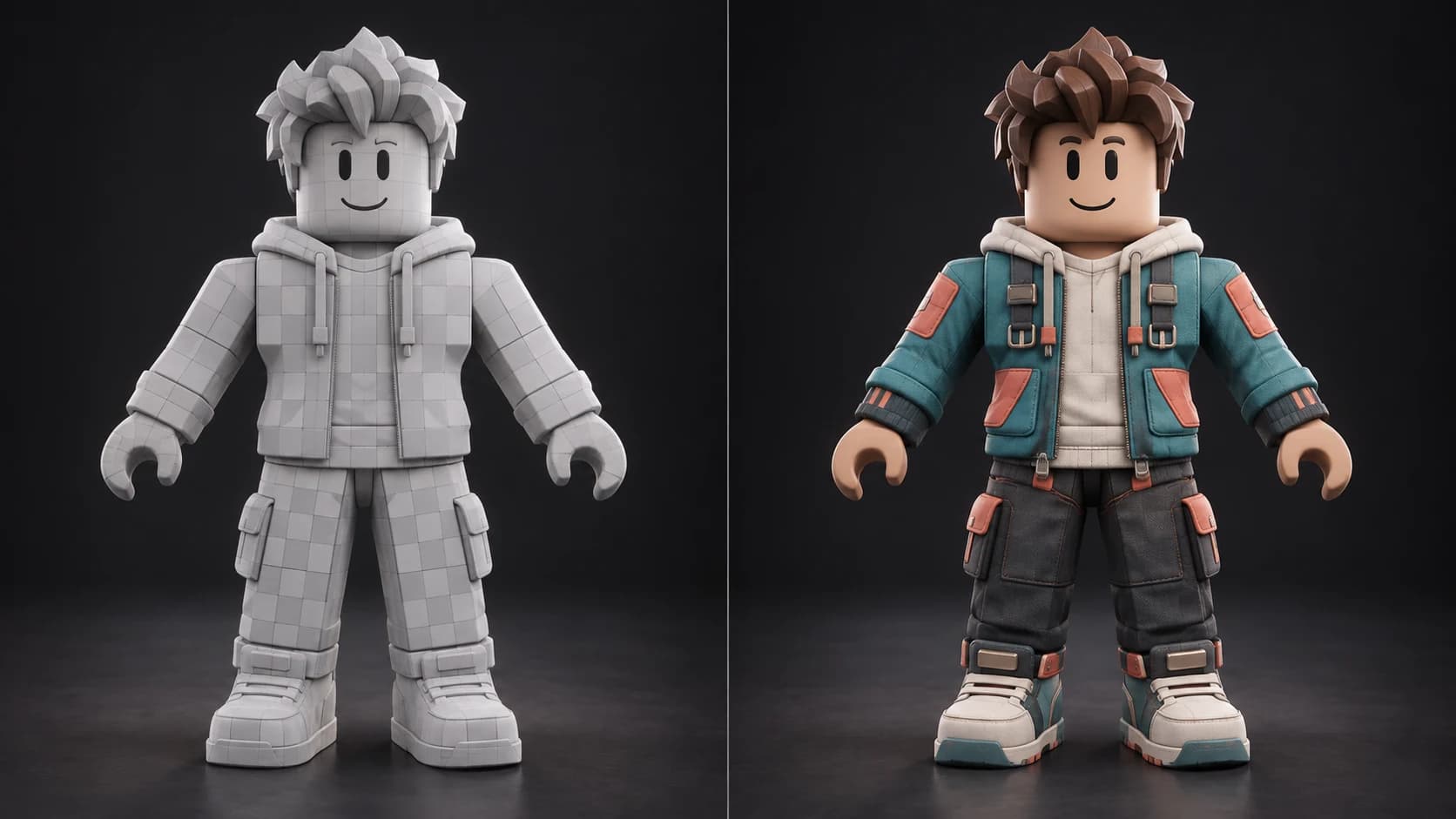 Auto
AutoRoblox 头像
为头像和配饰绘制贴图,可直接用于 Roblox Studio。
查看做法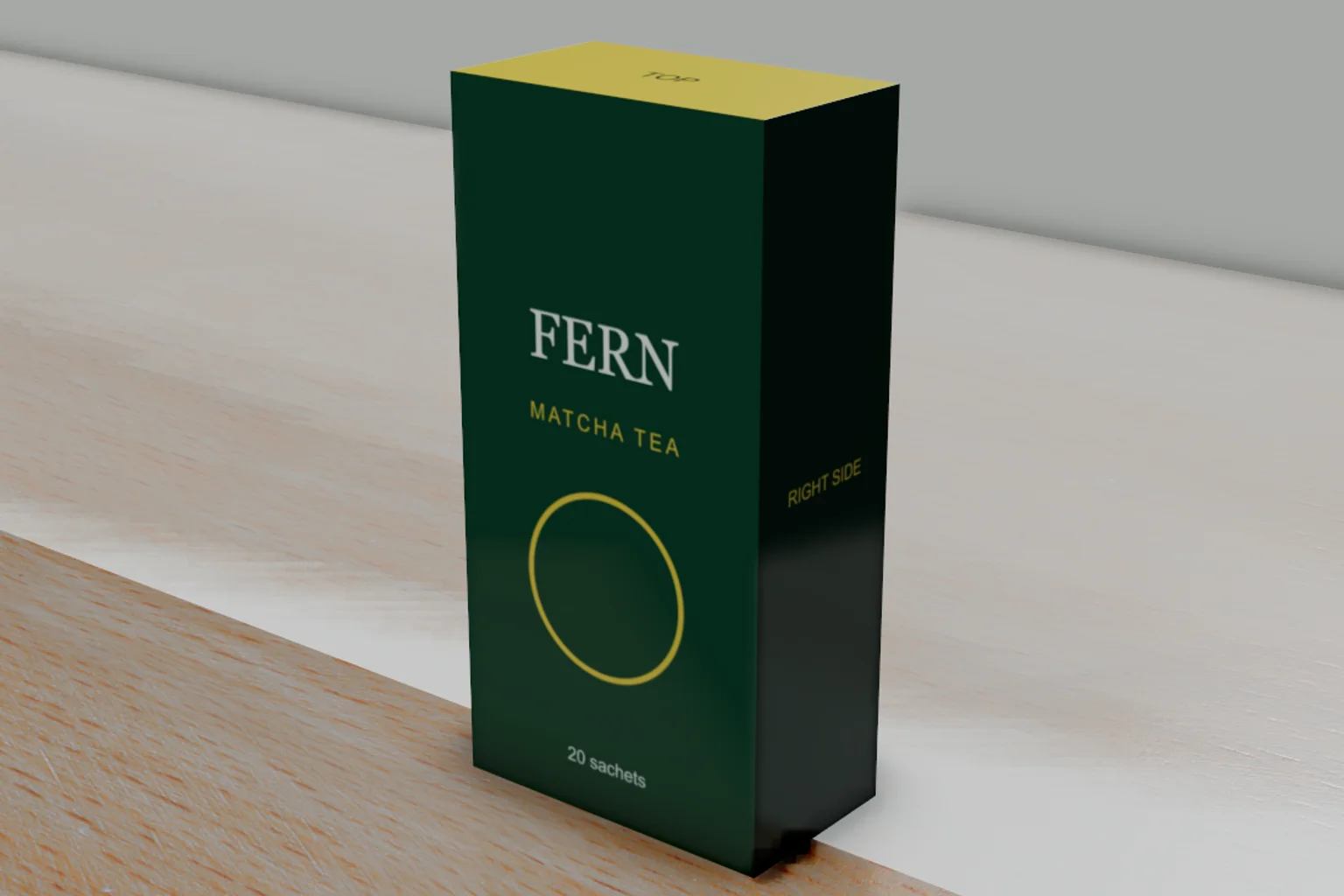 Mixos AI
盒子与纸箱样机
把您的设计稿贴到真实尺寸的盒子上,在 3D 中转动查看。
查看做法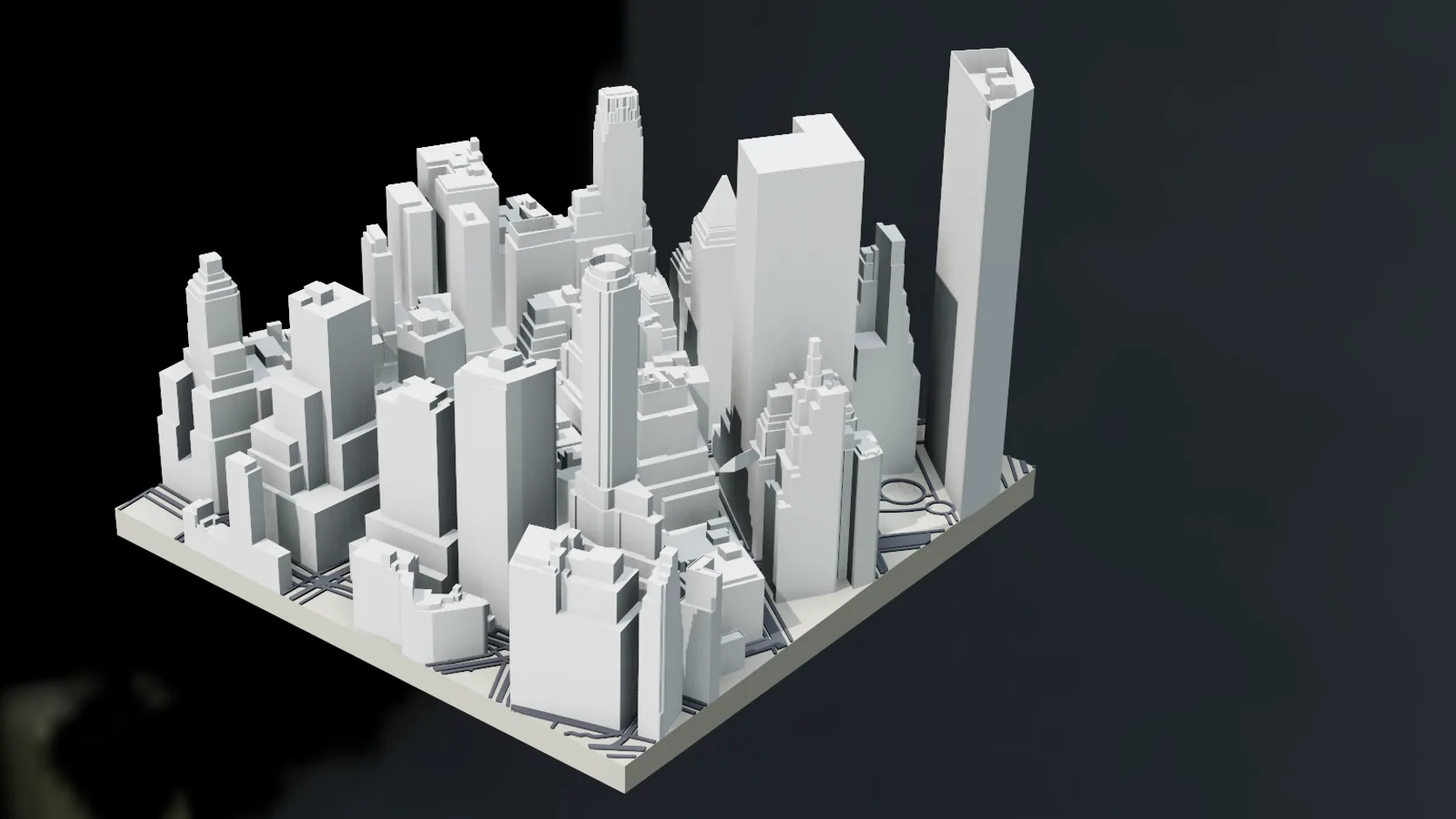 Studio
打印一座城市或一座山
地图上的任何地方,都能变成按您的打印机尺寸生成的实心可打印模型。
查看做法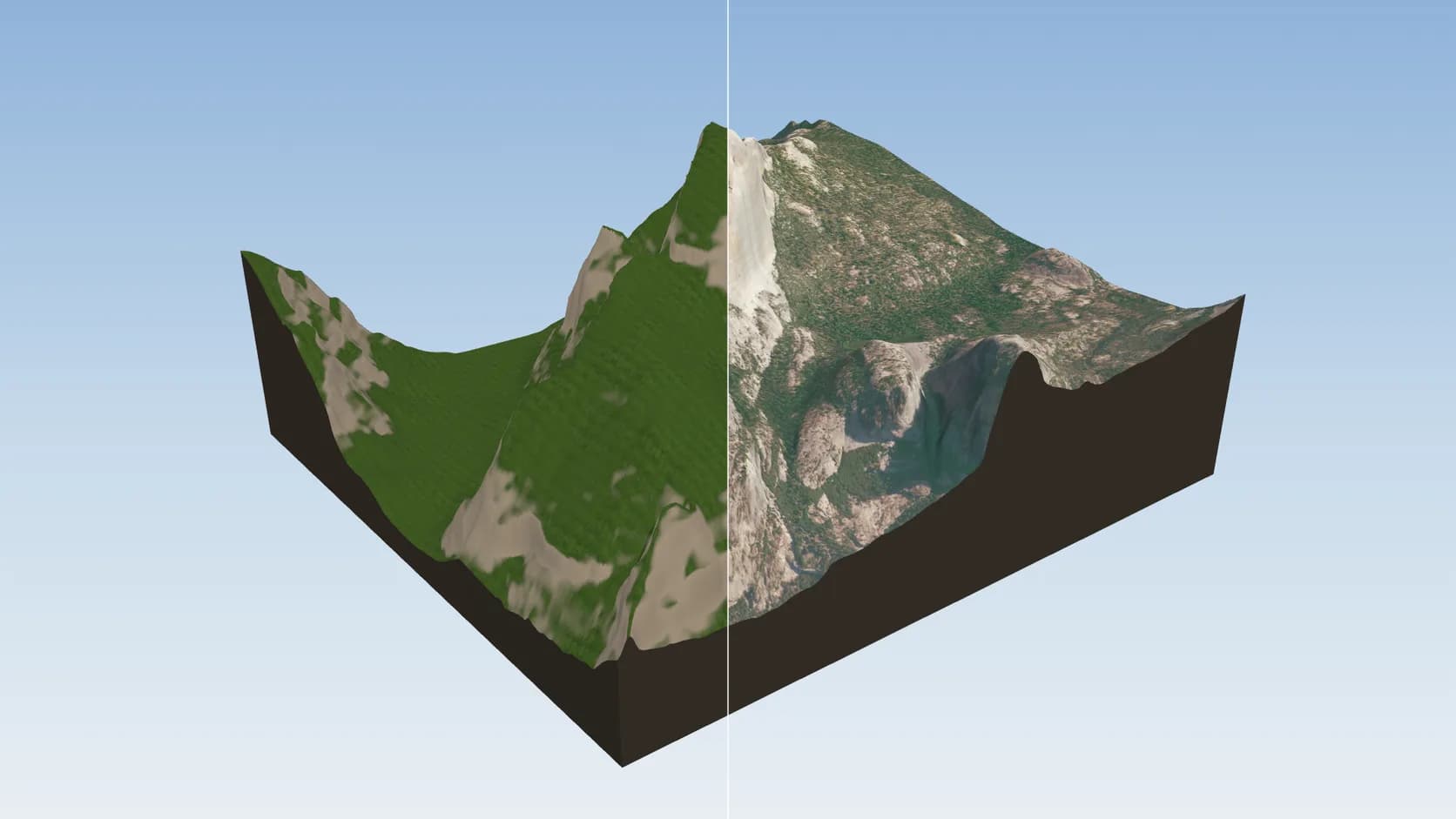 Studio
地形上的卫星照片
把真实航拍影像铺到 3D 地面上,得到照片级地图。
查看做法 Mixos AI
产品视频
围绕产品的流畅运镜,渲染成视频。
查看做法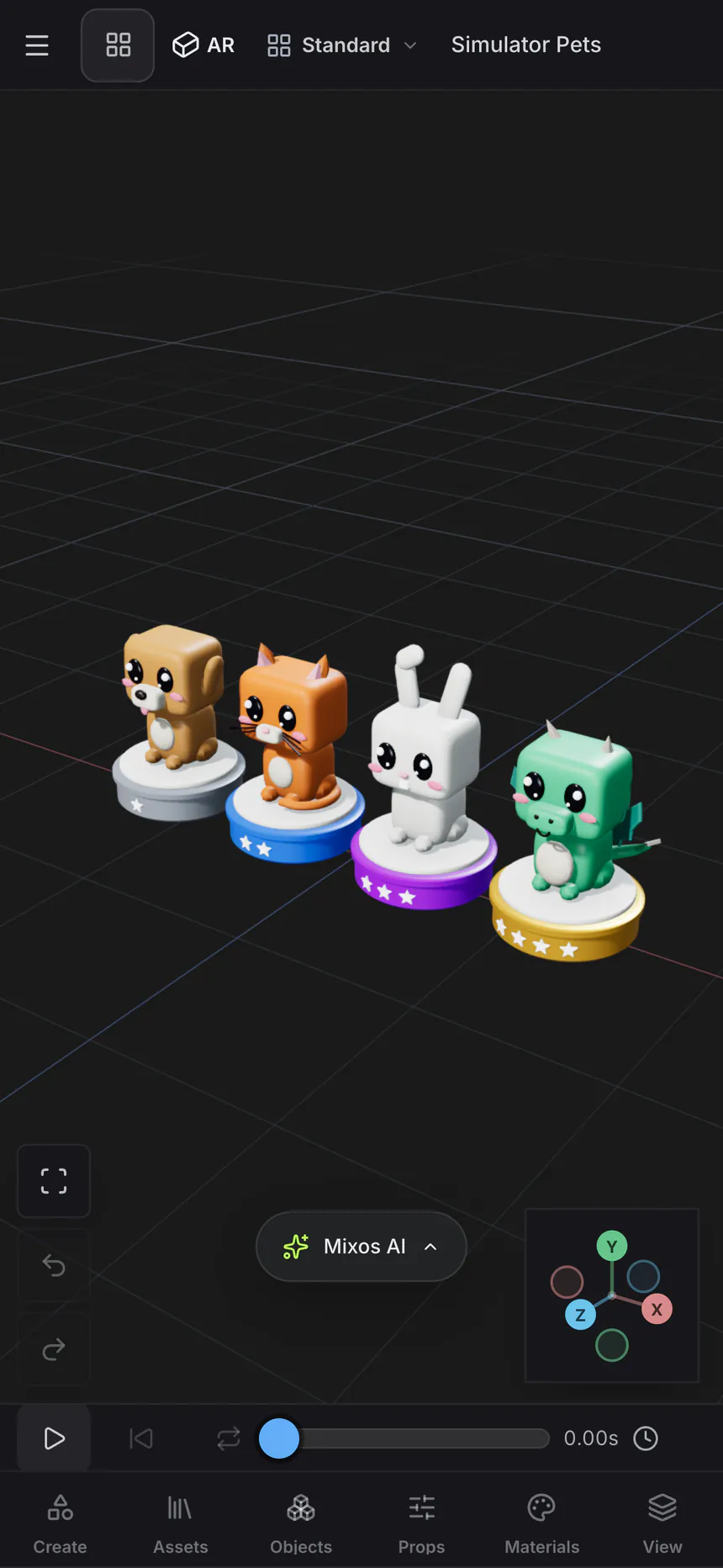 Studio
在 iPhone 和 iPad 上
随时随地建模、雕刻和绘制,项目同步到每台设备。
查看做法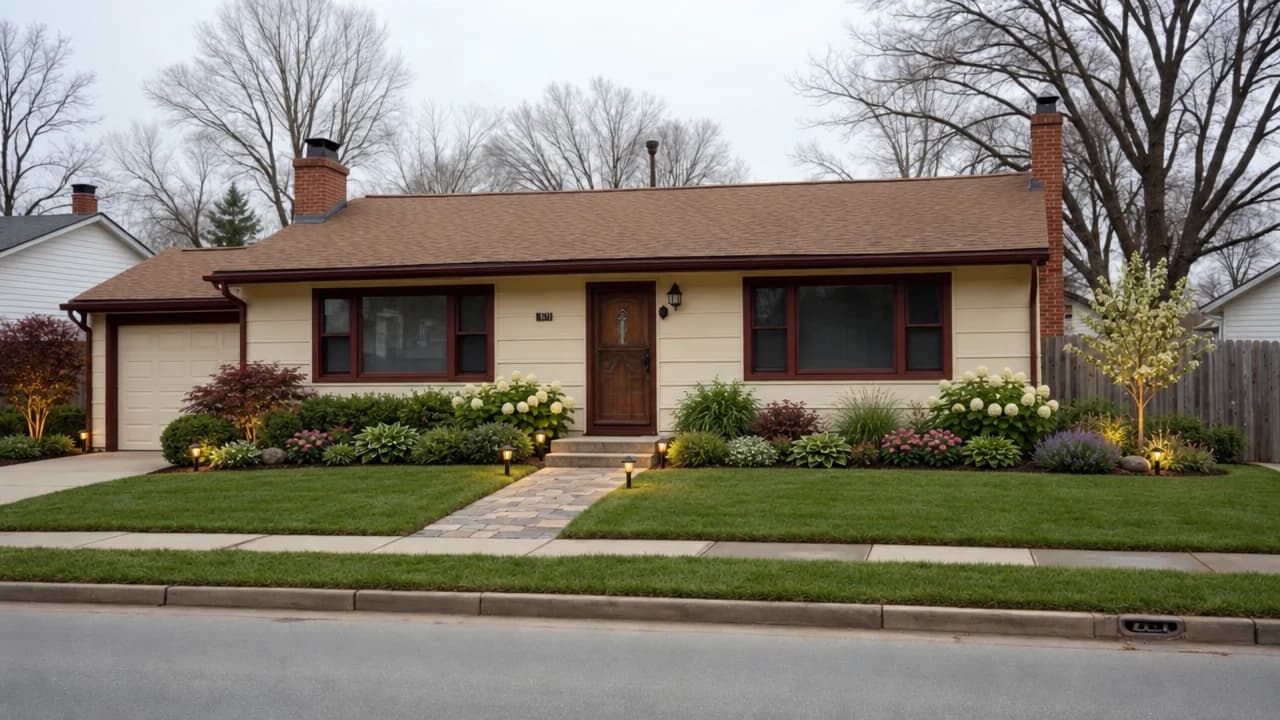 Mixos AI
设计花园景观
在 3D 中规划房子周围的植物、小路和草坪。
查看做法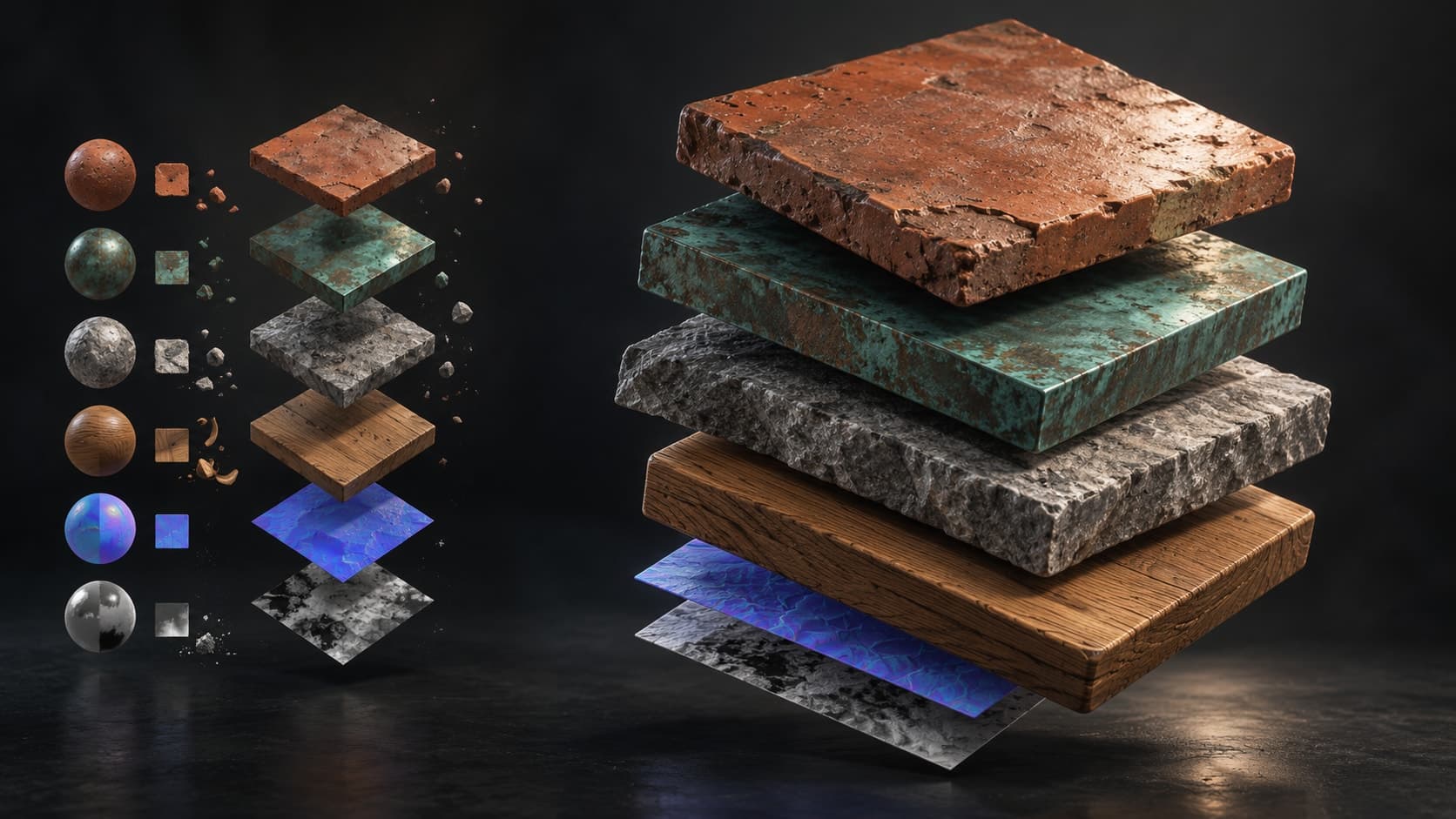 Paint
Paint免费 PBR 贴图
数千种 CC0 材质,可在任何应用中使用。
查看做法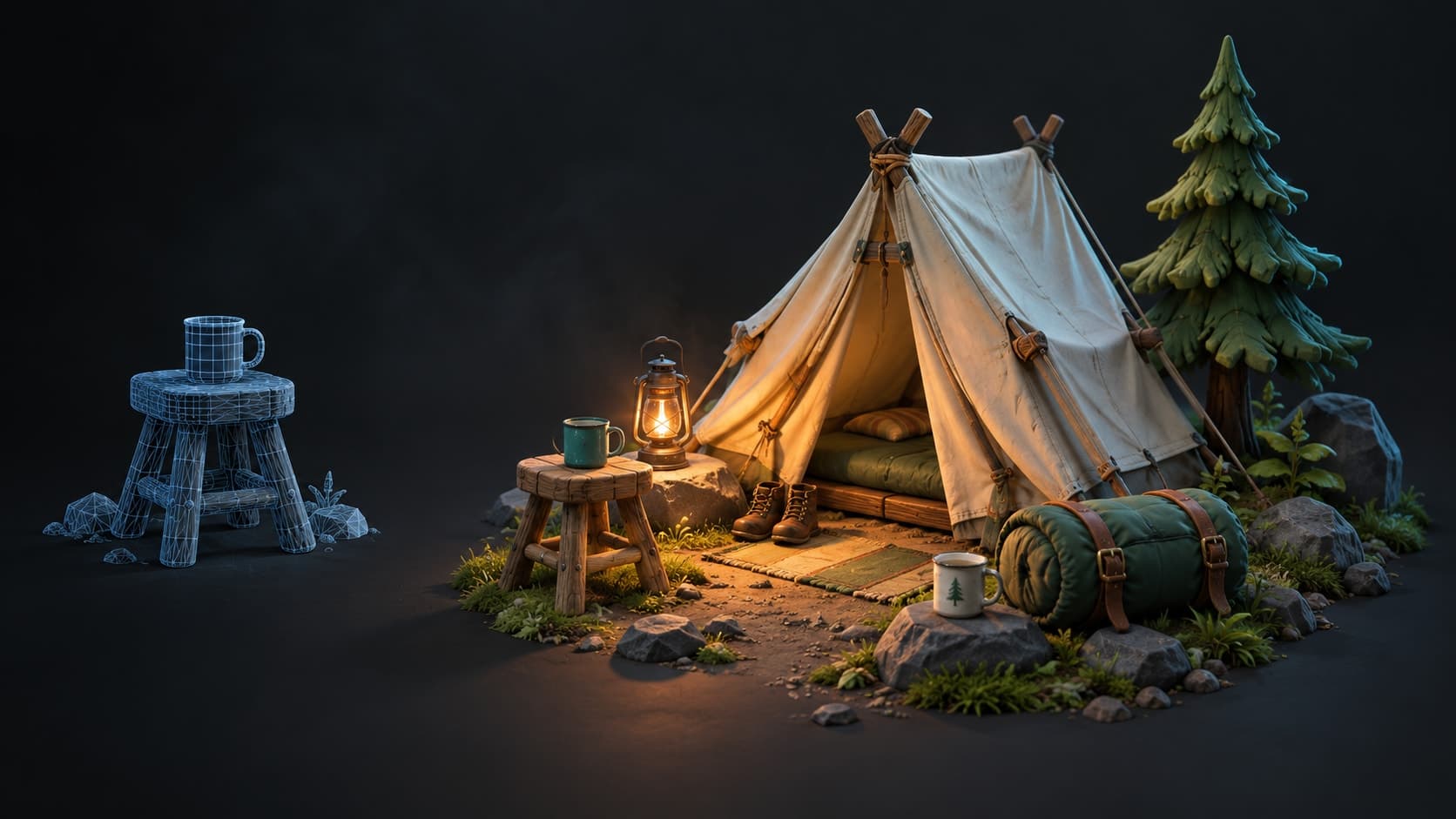 Studio
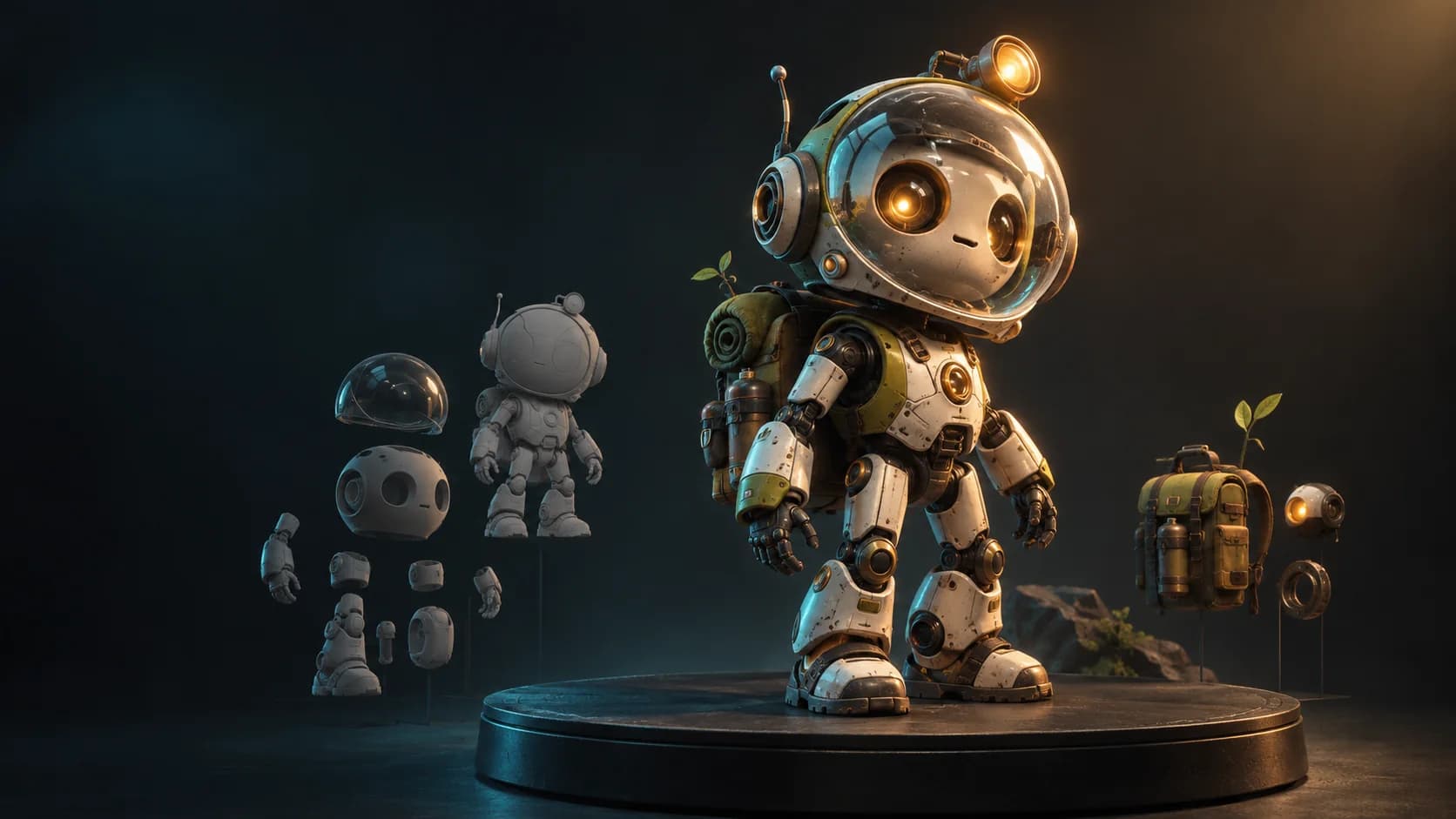
免费 3D 模型
带 PBR 贴图的 CC0 模型,可直接放入场景。
查看做法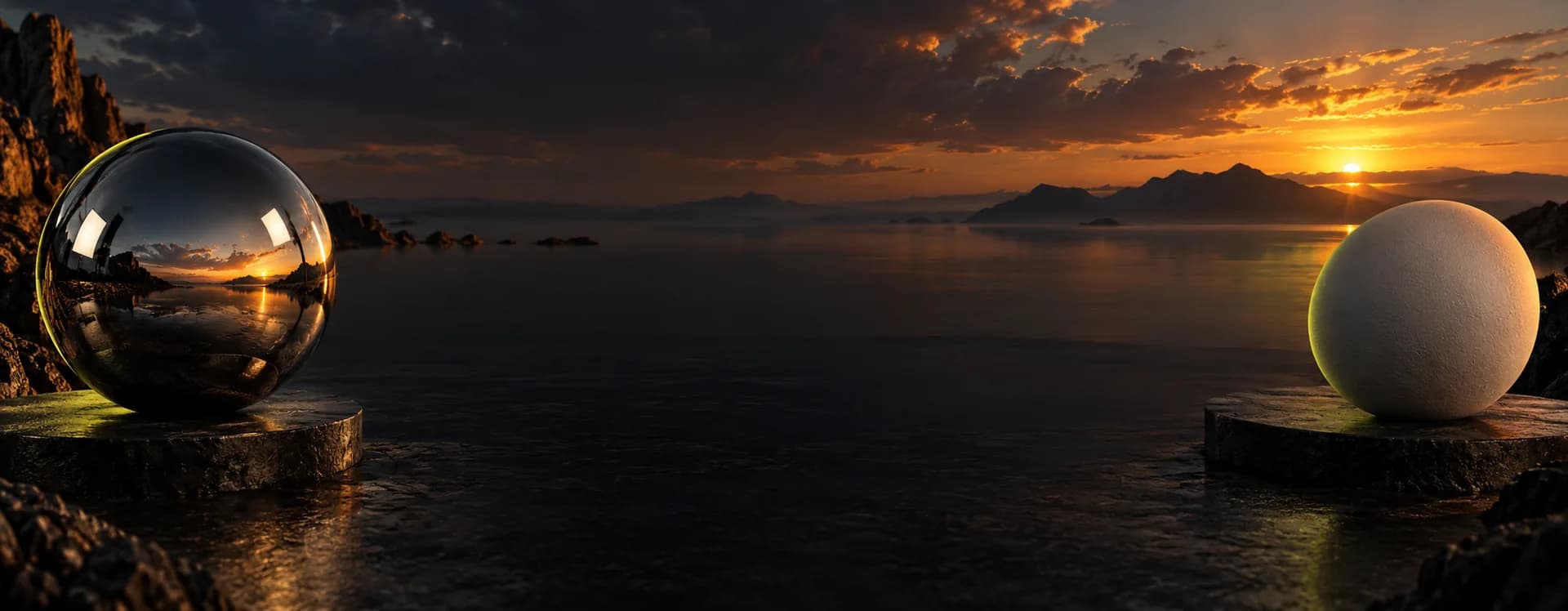 Studio
免费 HDRI
来自真实世界的照明环境,可用于您的渲染。
查看做法
AI 自动贴图
上传模型,拿回贴图完整的成品。
只需描述一次想要的质感。Auto 会为网格的每个部分生成贴图,没有 UV 时自动展开,并在几分钟内返回可编辑的 PBR 贴图。
使用免费账户即可试用。下载贴图需要付费方案。
 之前
之前 之后 — 一句提示
 之前
之前 之后 — 一句提示
Mixos 套件
在一个应用中开始,在另一个应用中完成。
Studio 负责建模和构建镜头,Paint 为表面添加材质,Mold 雕刻有机形态,Auto 通过一个提示词为模型添加纹理,Logo 将平面标志变为 3D。Studio、Paint 和 Mold 之间可以来回传递作品,纹理保持完整;Auto 的结果在 Paint 中作为可编辑图层打开,标志则在 Studio 中作为场景打开。
Mixos AI
Chat-first creative agent
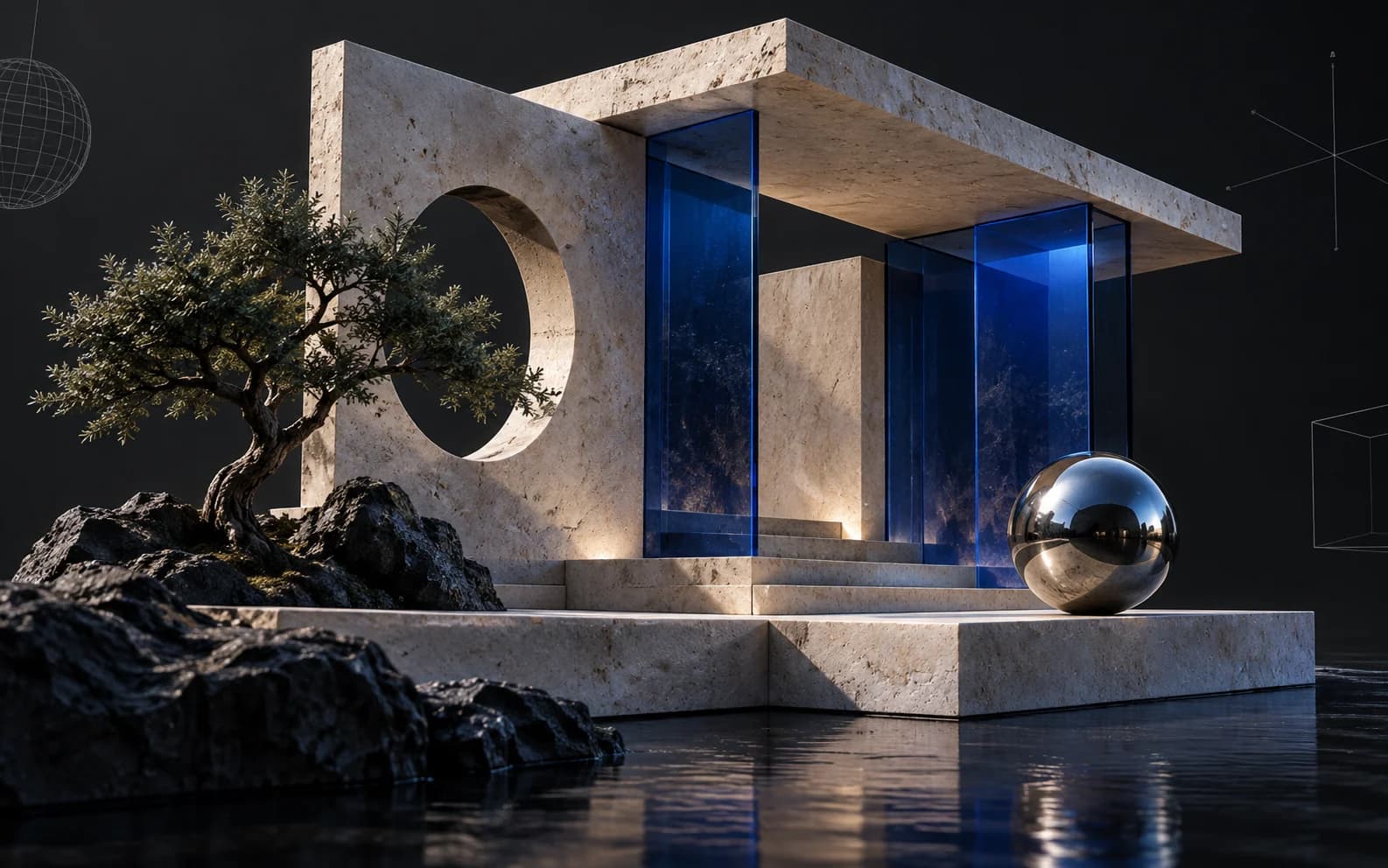
Describe a scene, a product shot or a textured model in plain words and Mixos AI builds it in the real apps — then open any result in its app to tweak it by hand.


Mold
3D 雕刻
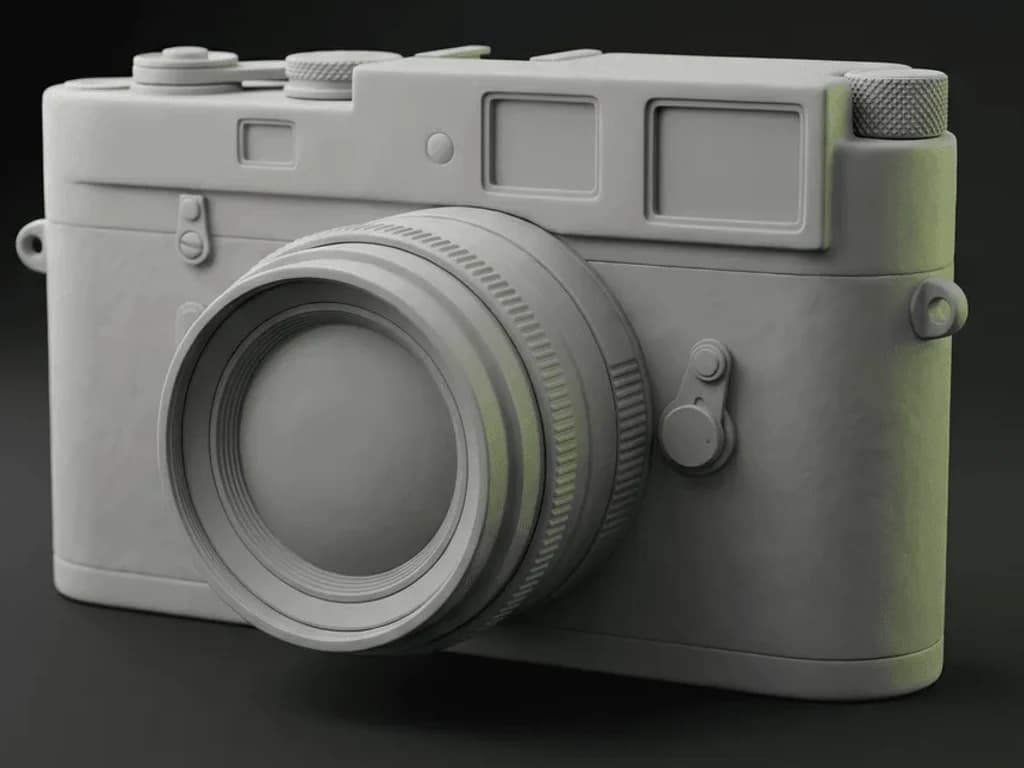
在浏览器标签页中雕刻有机形态——细分为数百万个三角面,使用压感笔刷推、拉、平滑黏土,然后直接将网格模型交给 Paint 进行纹理绘制。之后可以将其拉回以重塑,纹理会保持不变。


你在这里做什么
三件事,做到位。
这个页面上的其他内容都是细节。这三件事才是 Mixos 存在的理由,而且都发生在模型上、标签页里、实时进行。

贴图与遮罩绘制
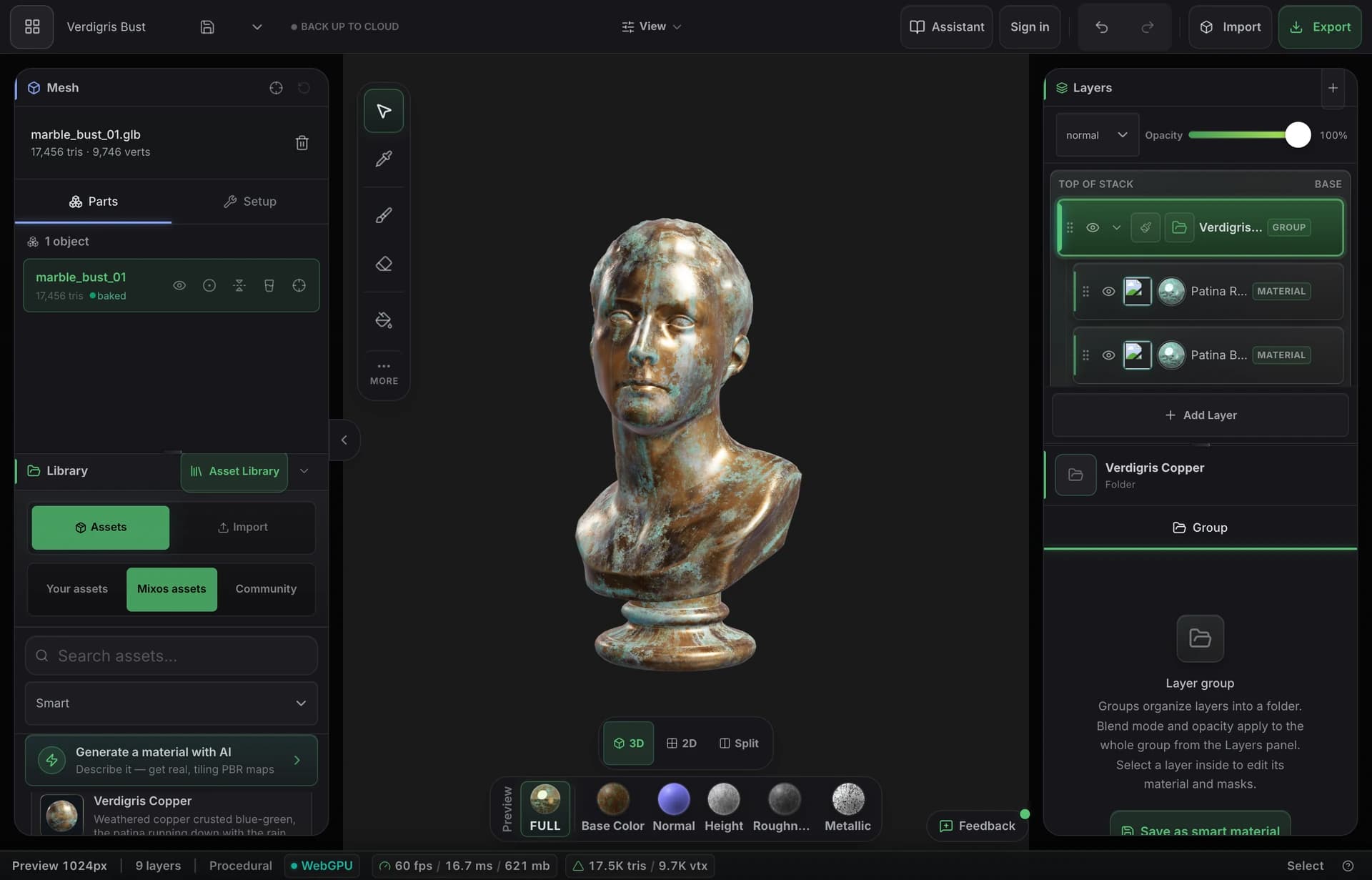
直接在模型上绘制
把细节直接画到网格上:笔刷模式、Alpha 图章和投影绘制 — 贴图和放置贴图的遮罩都适用。
- 笔刷与图章模式
- Color ID 遮罩
- 跨接缝投影
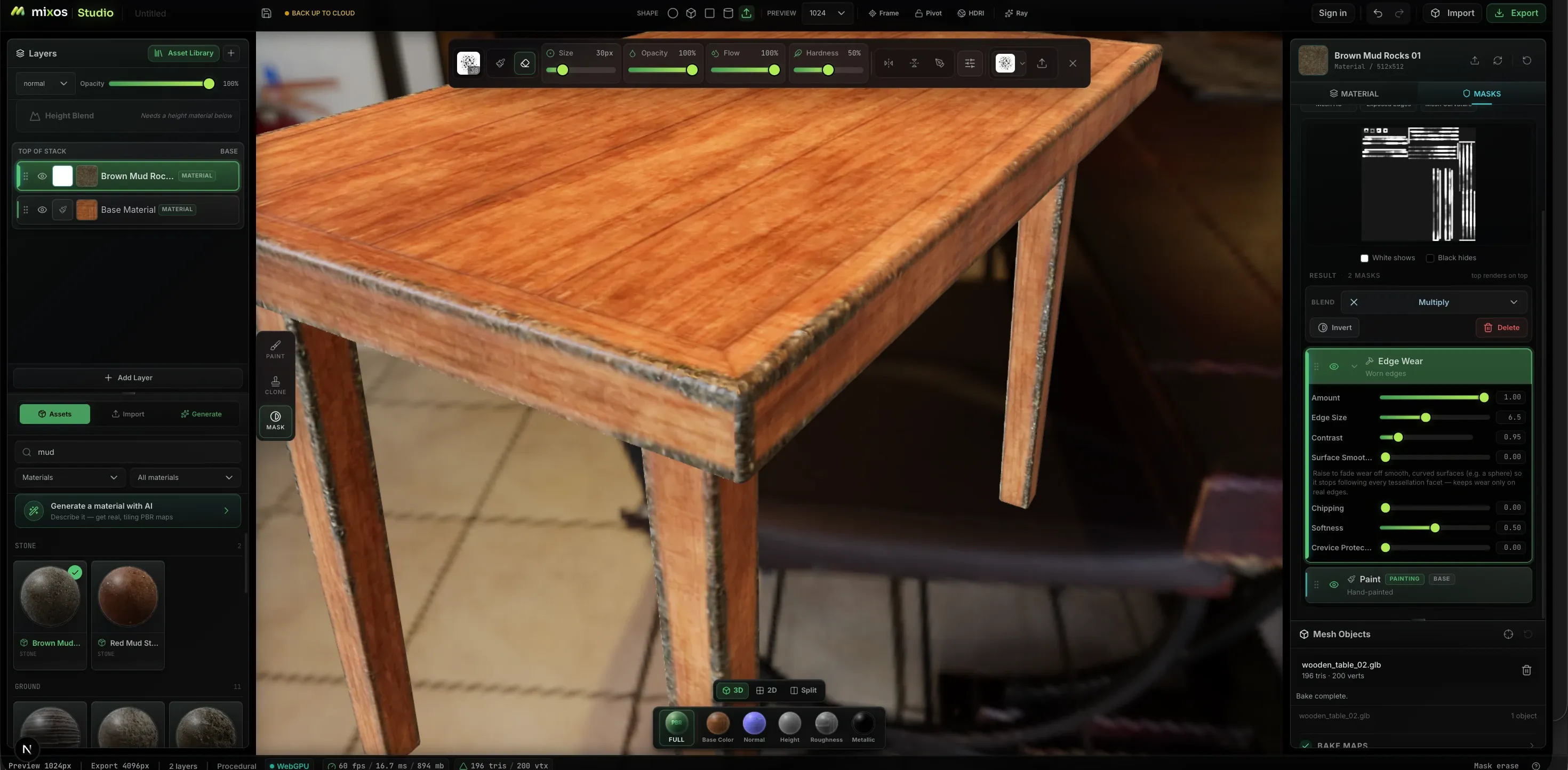

堆叠 / 混合 / 隔离
混合图层与遮罩
堆叠可混合的图层,用遮罩把它们隔离开。金属、油漆、石材、皮革、木材、织物等材质,拖到堆栈上即可混入。
- 可混合图层
- 遮罩合成
- 拖入式材质
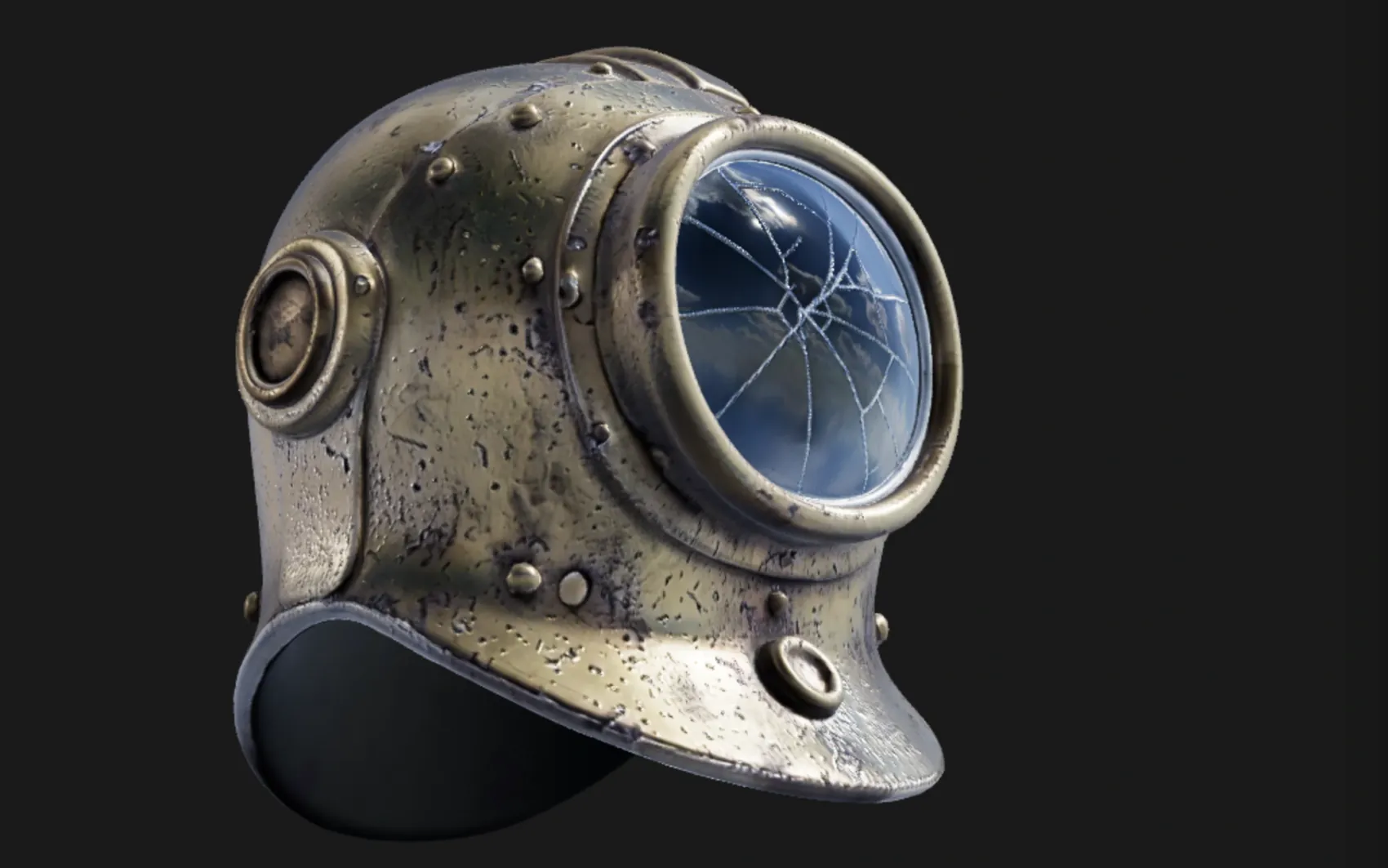

从提示词到材质、遮罩与笔刷
用 AI 生成
从一句提示词生成整个 3D 模型并为其绘制贴图 — 无缝平铺的 PBR 材质、无缝贴图、做旧遮罩、笔尖和贴花,每个通道都可编辑。
- 3D 模型生成器
- PBR 材质生成器
- 遮罩、笔刷与贴花
工具箱
盒子里还有什么。
第一遍铺完之后你会用到的部分 — 投影、程序化磨损、烘焙,以及真正的路径追踪预览。
三平面与平铺
在任意网格上无缝投影 — 不需要干净的 UV。
智能材质
一次点击就铺好一整套分层且已带遮罩的材质。
高度混合
材质按高度互相咬合 — 碎石陷进沙子里。
边缘磨损与做旧
程序化的划痕、污渍和露出的边缘磨损。
网格贴图烘焙
从网格烘焙 AO、曲率、厚度和边缘贴图。
最高 4K 导出
按制作分辨率整理好的 PBR 贴图组。
路径追踪预览
打开 Ray 即可获得渐进式路径追踪渲染 — 反弹光、柔和阴影,还可选景深。
克隆工具
把表面某处的贴图盖印到另一处 — 是整套材质,而不只是颜色。
连接你的 DCC 的 Live Link
桌面应用会在你绘制的同时,把贴图实时推送到 Blender、Cinema 4D 和 Unreal Engine。
Mold 与 Paint
上完材质,照样能改雕刻。
在 Paint 里给模型上材质,再送回 Mold 重塑底模,材质依然停在你离开时的位置。Mixos 把 UV 映射一起带过去,而不是把绘制内容重新投影到新表面上,所以图层永远不会被重采样,也不会跑偏。来回十次,和第一次的结果一样。
- 图层逐字节原样返回
- 不做任何重投影
- 完整密度一并回来
- 多部件模型同样适用
为什么用浏览器
同样的活儿,省掉那套安装。
这里没有任何一处是在成品上让步 — 导出的贴图完全一样。变的是围绕它的一切。
在浏览器标签页里
- 打开一个网址 — 几秒钟就能开始绘制
- 可在 Mac、Windows、Linux、Chromebook 上运行 — 甚至 iPad 和手机
- 永远是最新版本,无需更新
- 在浏览器里创作免费 — 无需安装,没有席位费
- 交付一个链接,或一个可携带的工程文件
- 实时 WebGPU 的 2D + 3D 视口
以往的做法
- 数 GB 的安装包、驱动和 GPU 配置
- 绑定在一台工作站上,按席位计算
- 手动升级版本和迁移
- 先付费购买授权或席位
- 工程文件连同全部依赖一起交付
- 一个必须一直装着的原生应用
你需要什么
浏览器
Chrome、Edge、Firefox 或 Safari 26+
设备
台式机、笔记本、Chromebook、iPad 和手机
显卡
最近六年左右的任意 GPU
内存
8 GB 内存(4K 需 16 GB)
常见问题
- 需要安装什么吗?
- 它能配合哪些 3D 软件和引擎?
- 有桌面应用吗?
- 一个完整的 3D 编辑器怎么能在标签页里运行?
- 可以在 iPad 或手机上绘制贴图吗?
- 什么是一键自动贴图?
- 用 AI 能生成什么?
- AI 额度用在哪里?
- 可以导入自己的网格和图片吗?
- 是免费的吗?
- 我可以在浏览器中制作 3D 动画吗?
- Mixos 是 Substance Painter 的免费替代品吗?
打开一个标签页。立即开始创作。
无需安装,无需许可,无需设置。雕刻形态,搭建场景,并为其绘制真实的 PBR 材质——在各个应用之间无缝切换,无需担心丢失工作。