La suite Mixos
Tout le pipeline 3D, dans un seul onglet de navigateur.
Modélisez et animez dans Studio, peignez des matériaux PBR dans Paint, sculptez dans Mold — ou laissez Auto texturer un modèle entier à partir d'un seul prompt.
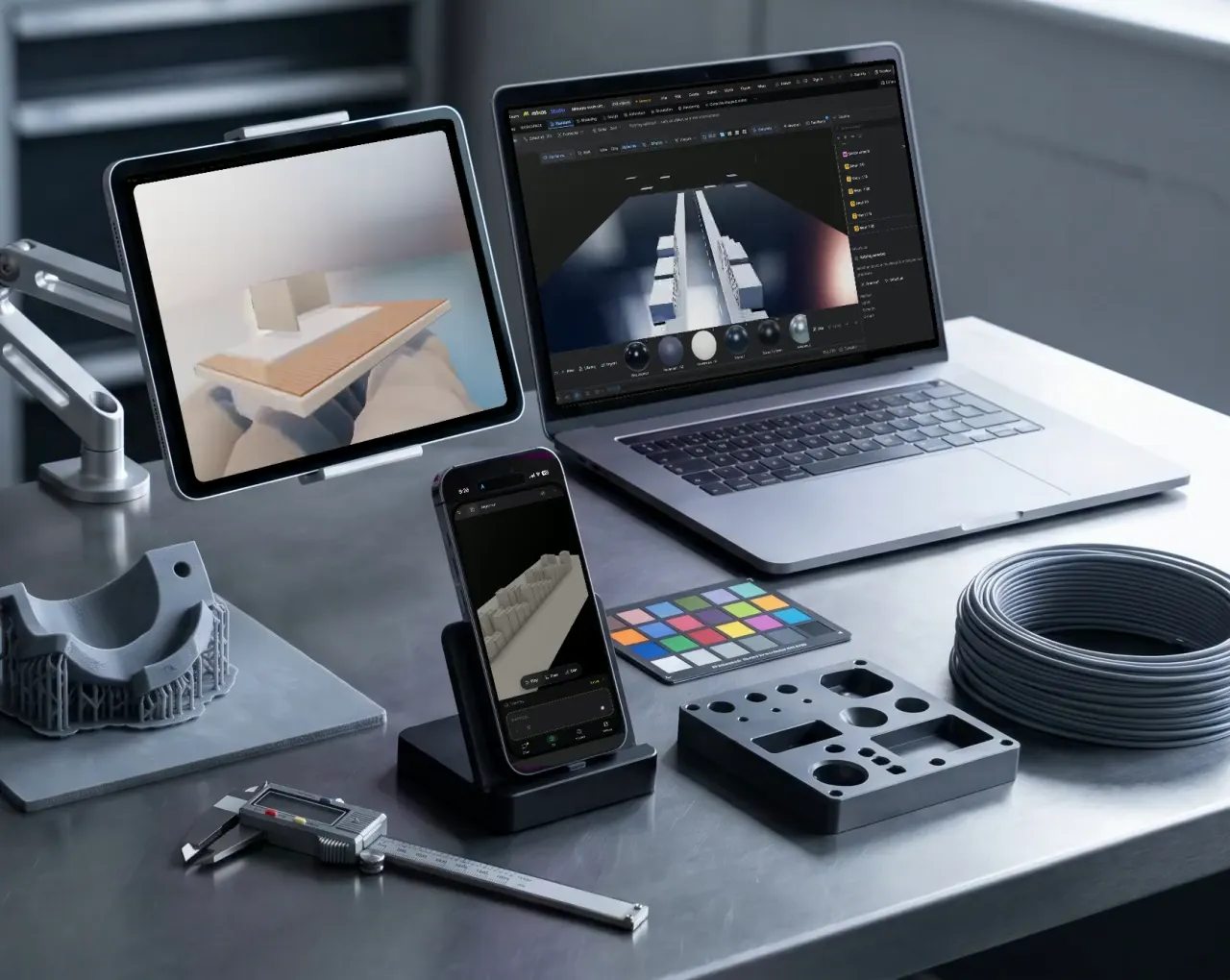
10 500+ artistes dans 160 pays · 2 669 matériaux CC0 et 377 modèles inclus.
Présenté sur BlenderNation, CG Channel et School of Motion.





Découvrez ce que vous pouvez créer
D'un plan de maison à une ville imprimée. Choisissez un exemple pour voir comment ça marche.
 Mixos AI
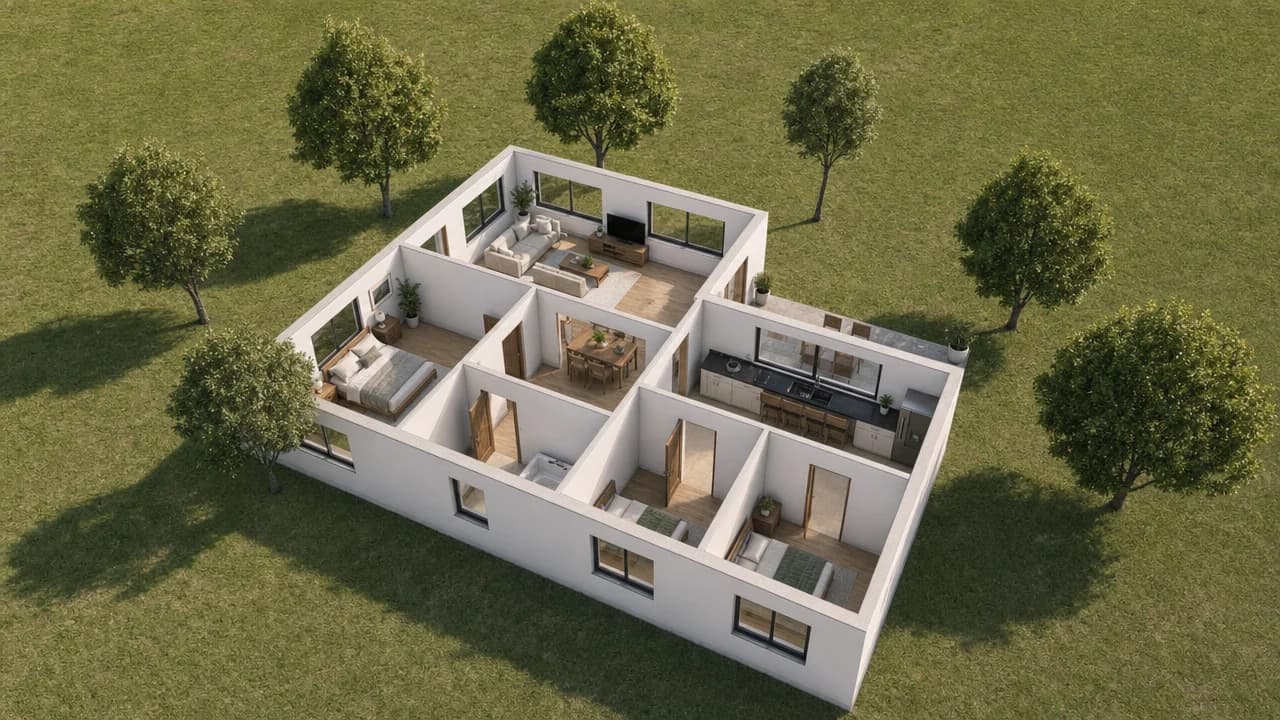
Du plan à la maison 3D
Importez un plan et obtenez une maison meublée, avec chaque mur, porte et fenêtre en place.
Voir comment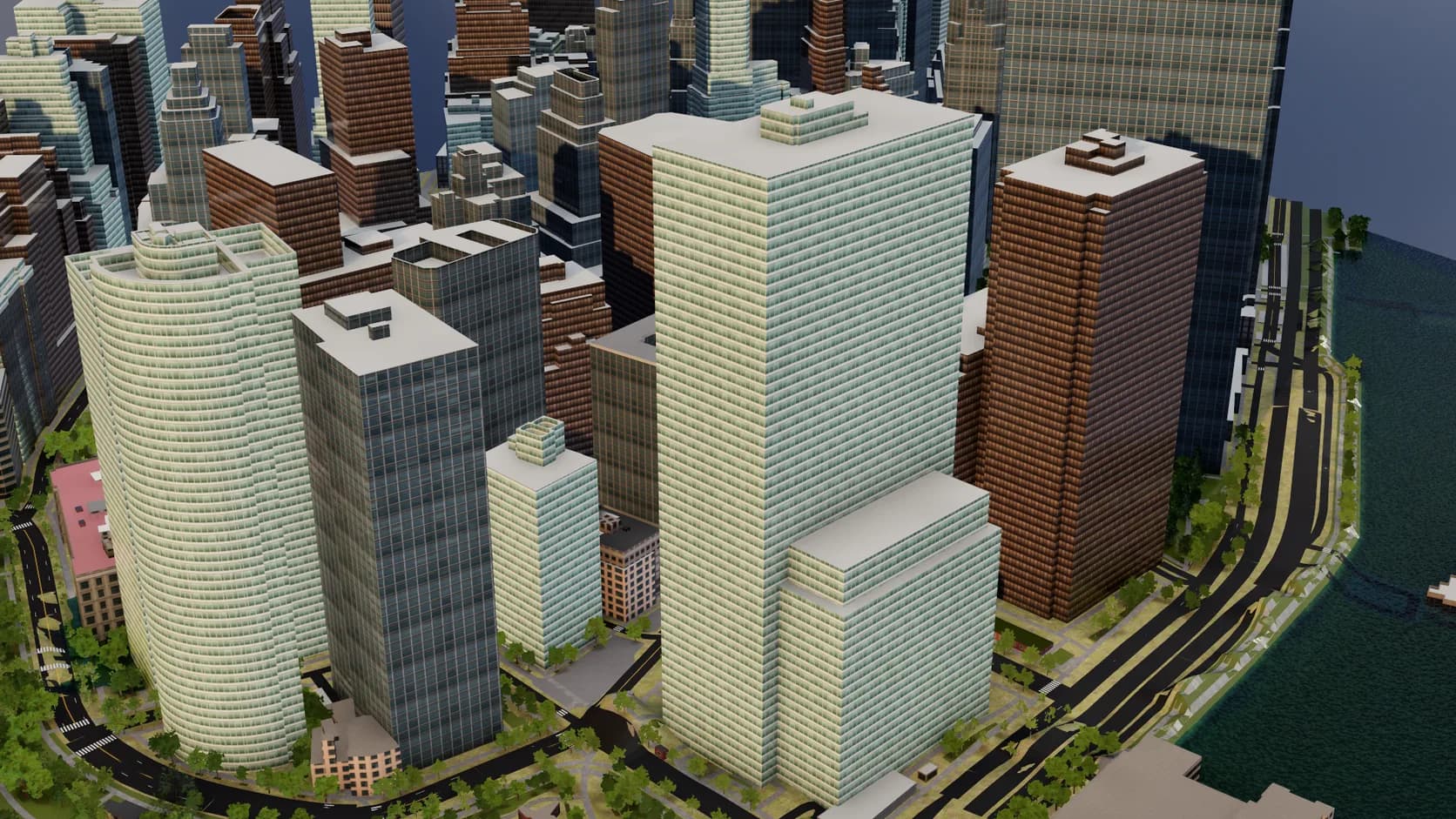
 Studio
N'importe quelle ville ou paysage
Terrain, bâtiments, routes et eau réels issus de données cartographiques, éclairés par le vrai soleil.
Voir comment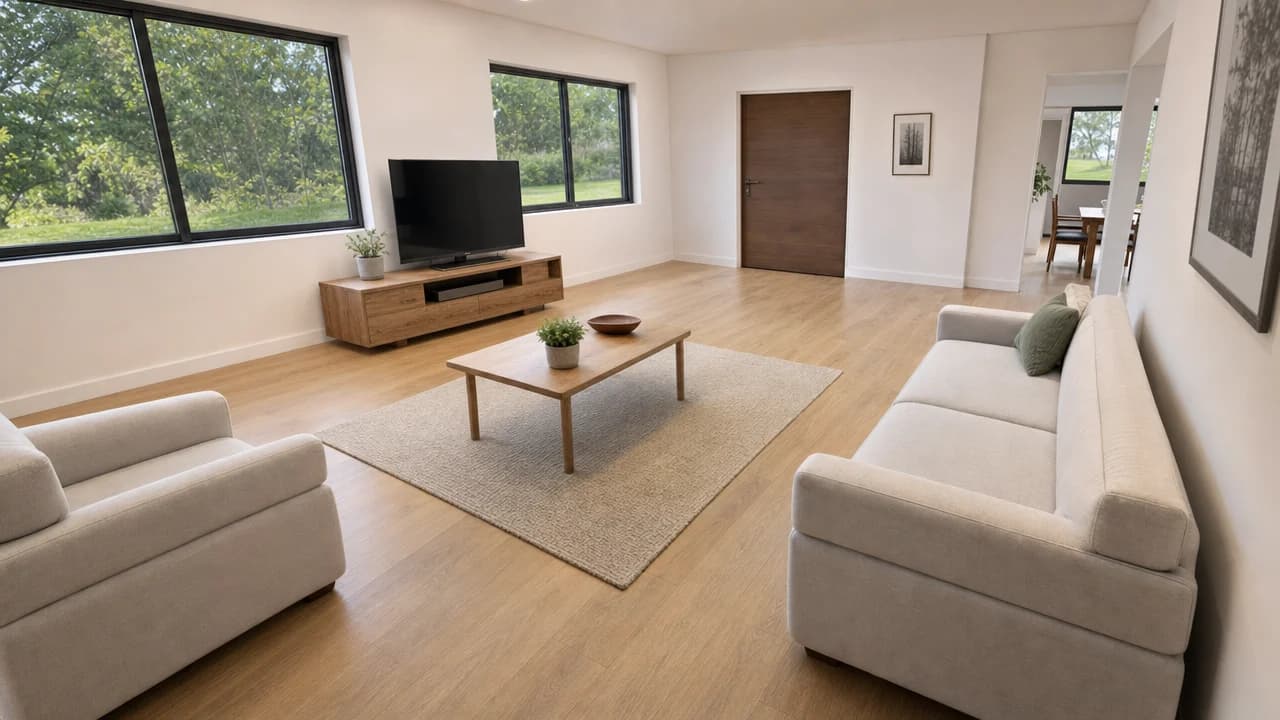 Mixos AI
Votre pièce en 3D, à partir d'une photo
Photographiez une pièce et récupérez-la en 3D, puis changez son style, désencombrez-la ou mettez-la en scène.
Voir comment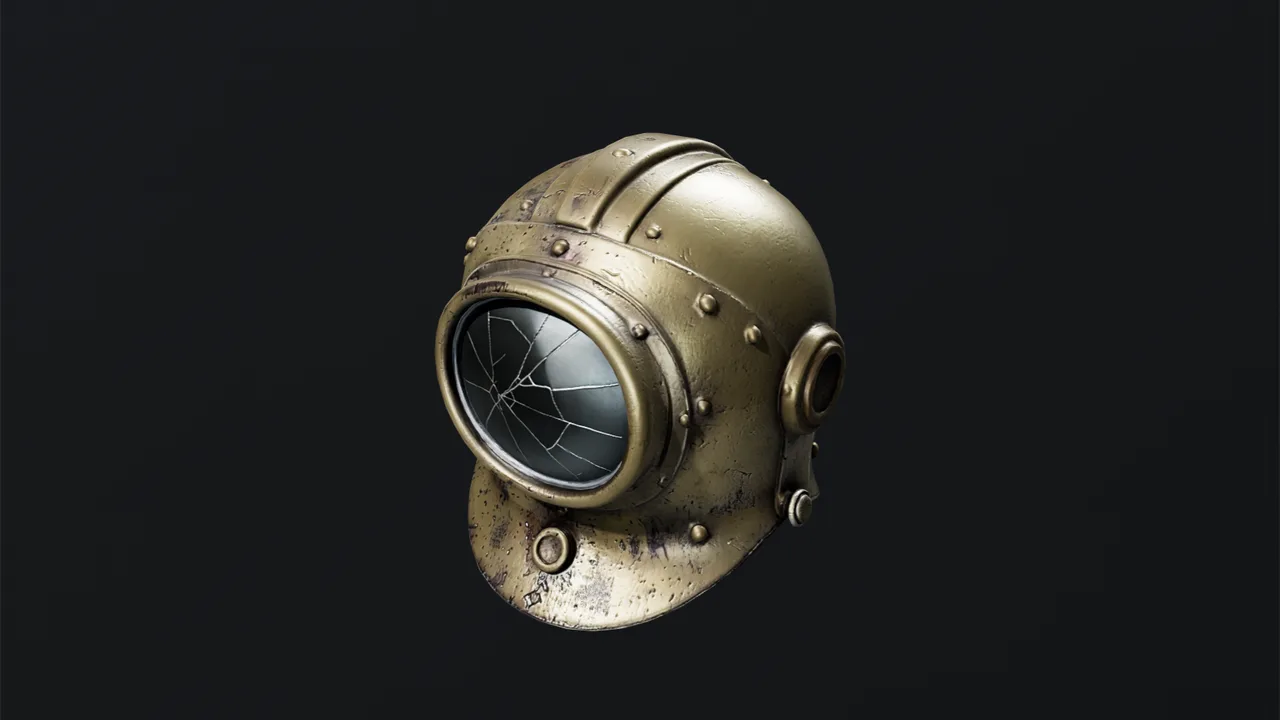 Mixos AI
Props prêts pour le jeu
Taille réelle, LODs et collider, exportés pour Unity, Unreal, Godot ou Roblox.
Voir comment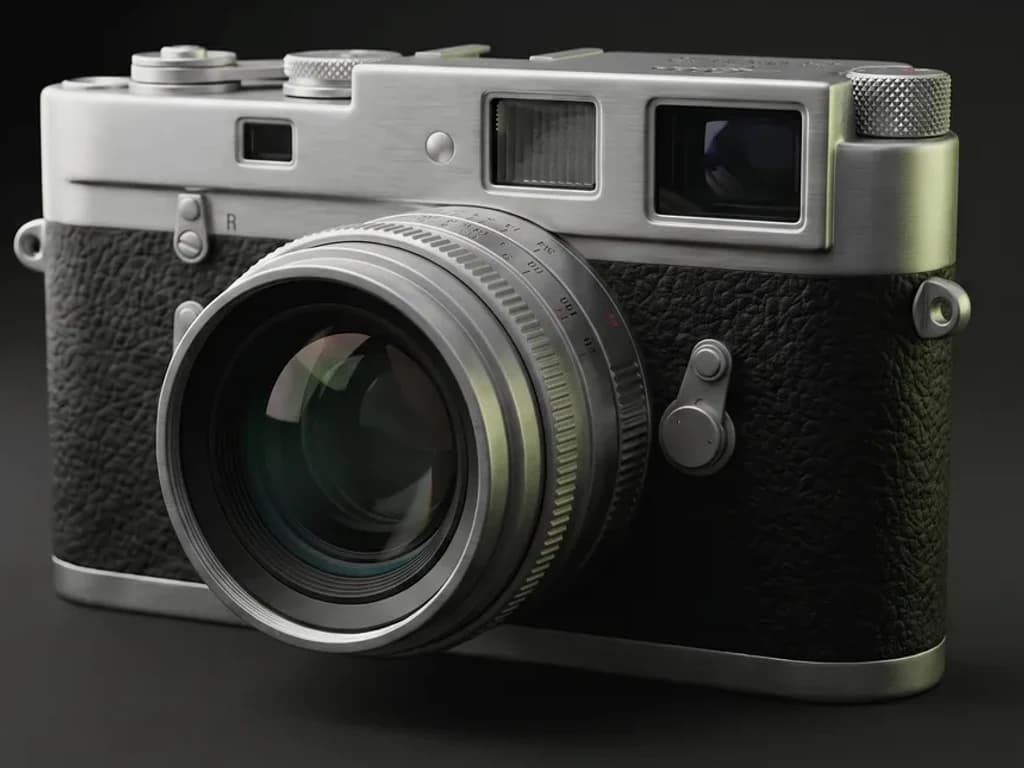
 Auto
Texturer un modèle avec un seul prompt
Auto peint un jeu complet de textures PBR sur votre modèle, que vous pouvez continuer à modifier.
Voir comment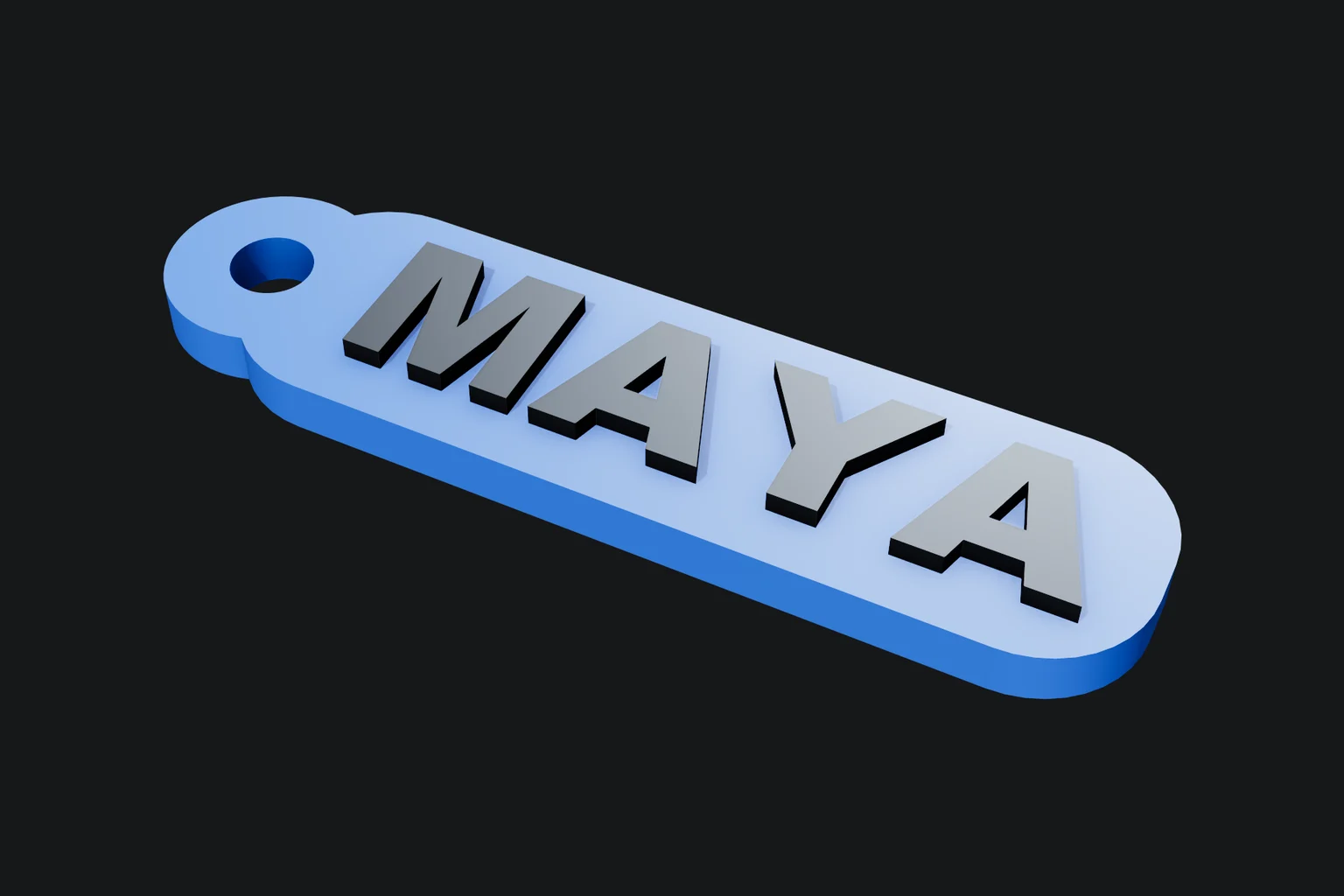 Mixos AI
Cadeaux imprimables en 3D
Porte-clés, emporte-pièces et lithophanies, vérifiés pour votre imprimante.
Voir comment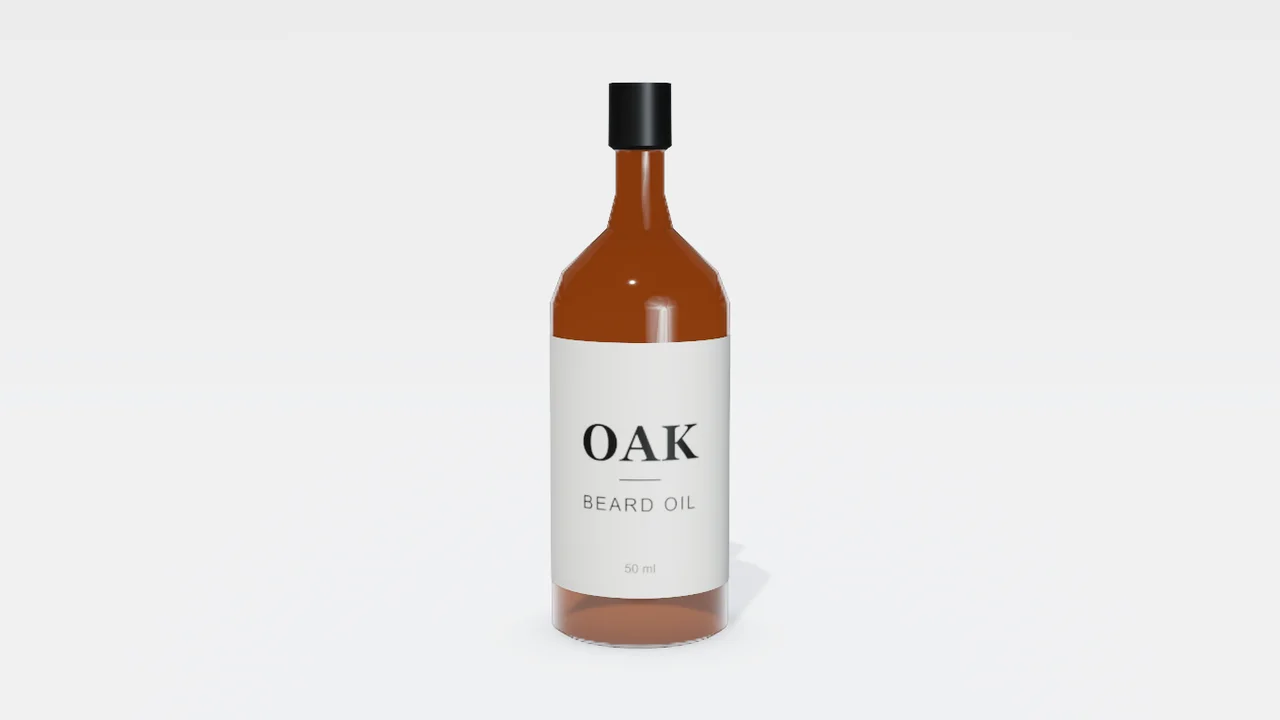 Mixos AI
Photos produit et packaging
Votre étiquette sur une boîte, une canette ou une bouteille à taille réelle, puis des photos produit sur fond blanc.
Voir comment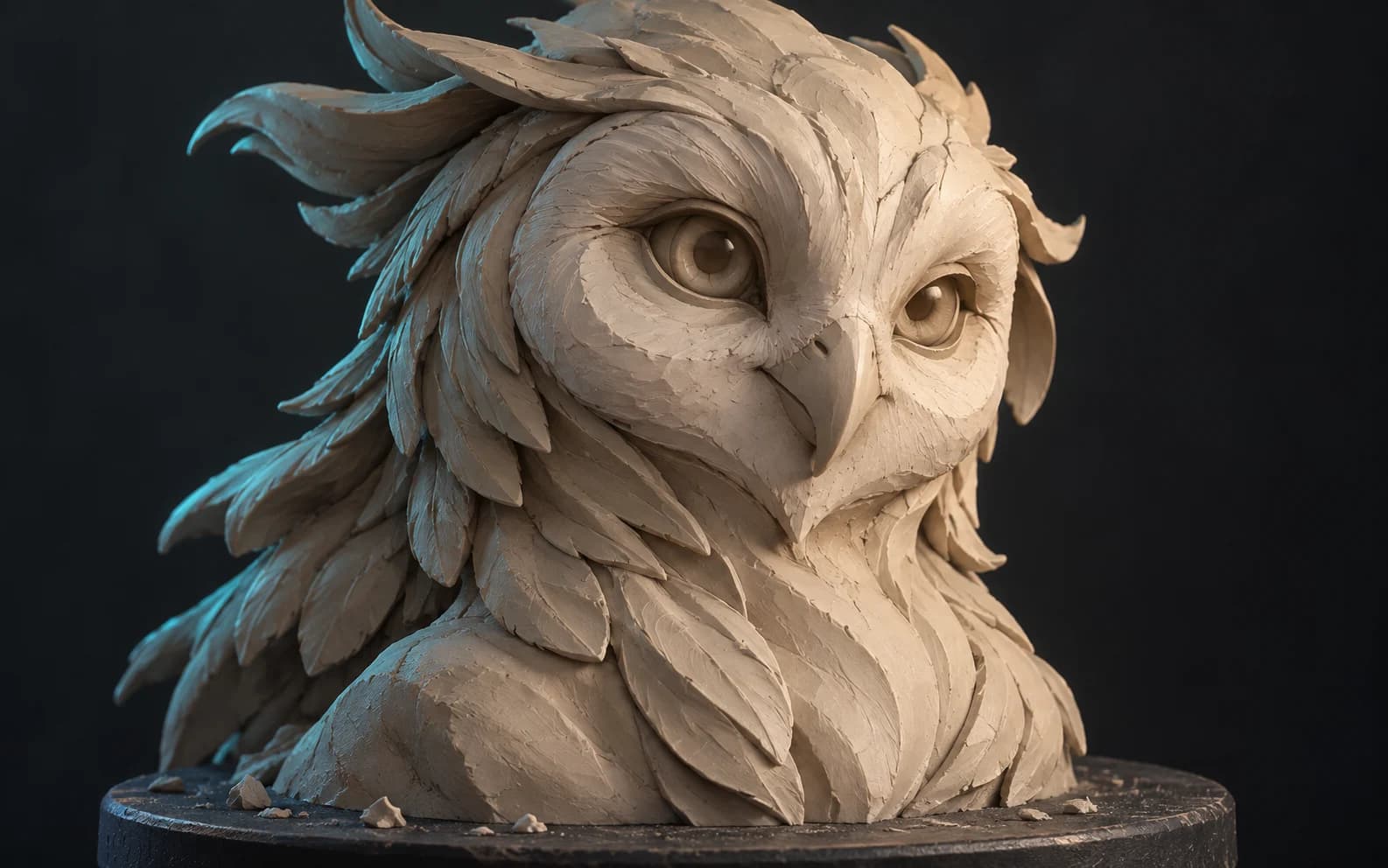
 Mold
Sculpter comme de l'argile
Brosses, masques, symétrie et remeshing dans Mold, puis peignez le résultat dans Paint.
Voir comment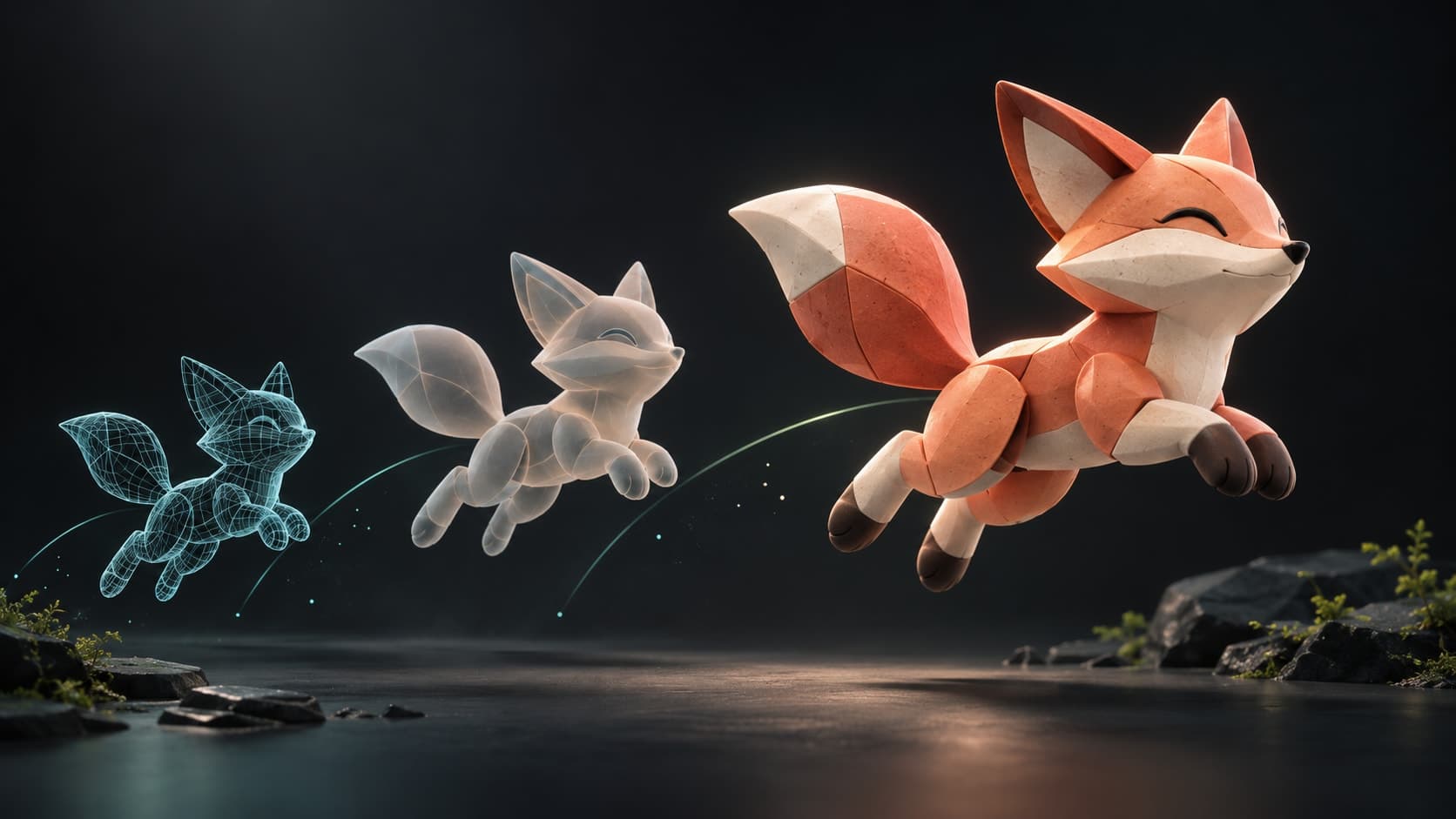 Studio
Animer un personnage
Motion capture et keyframes sur un personnage riggé.
Voir comment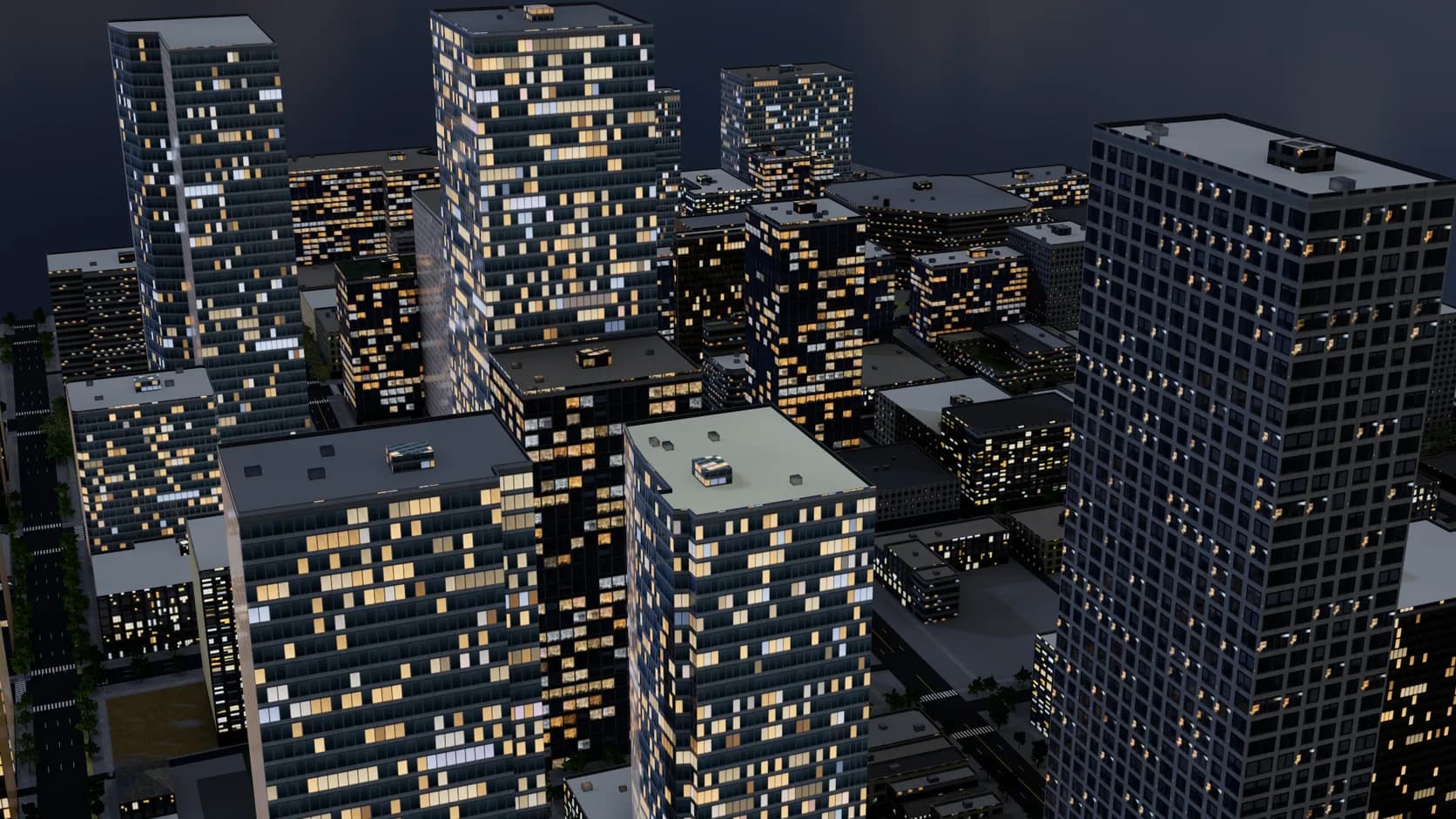 Studio
Une ville de nuit
Fenêtres éclairées et ciel nocturne sur n'importe quelle ville réelle.
Voir comment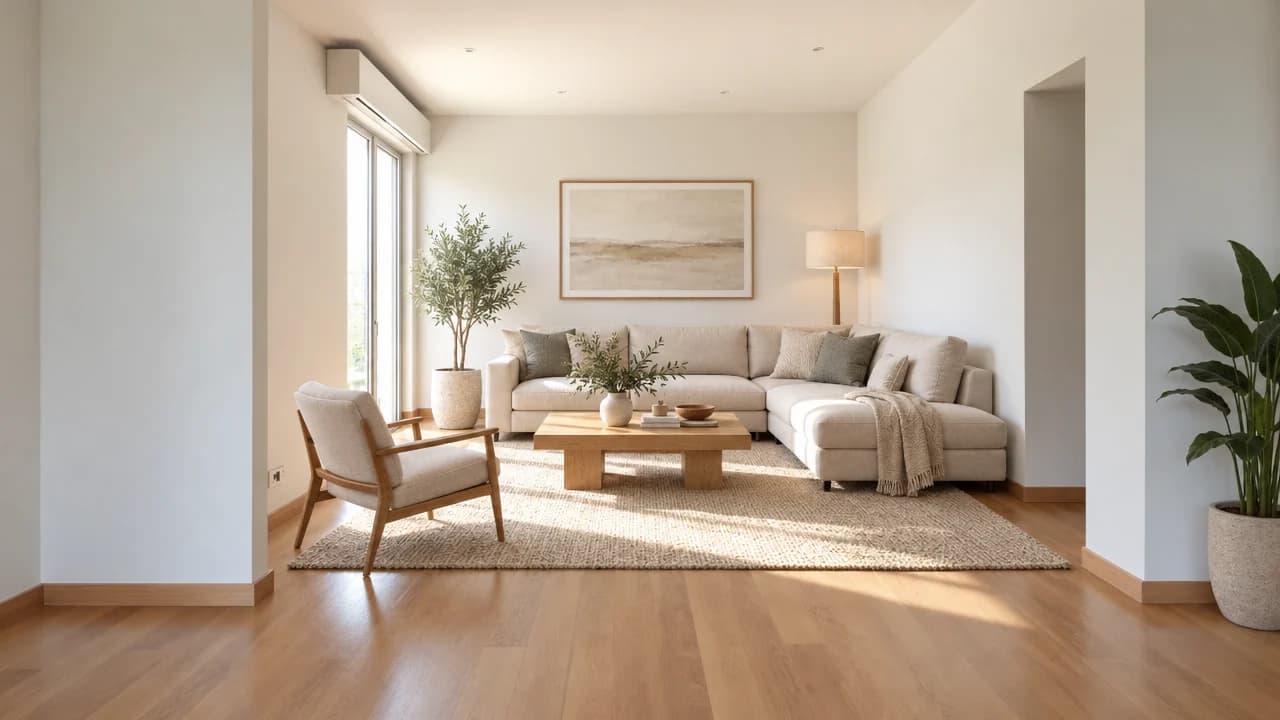 Mixos AI
Meubler une pièce vide
Meublez une pièce nue à partir d'une seule photo, dans le style de votre choix, pour une annonce ou une présentation.
Voir comment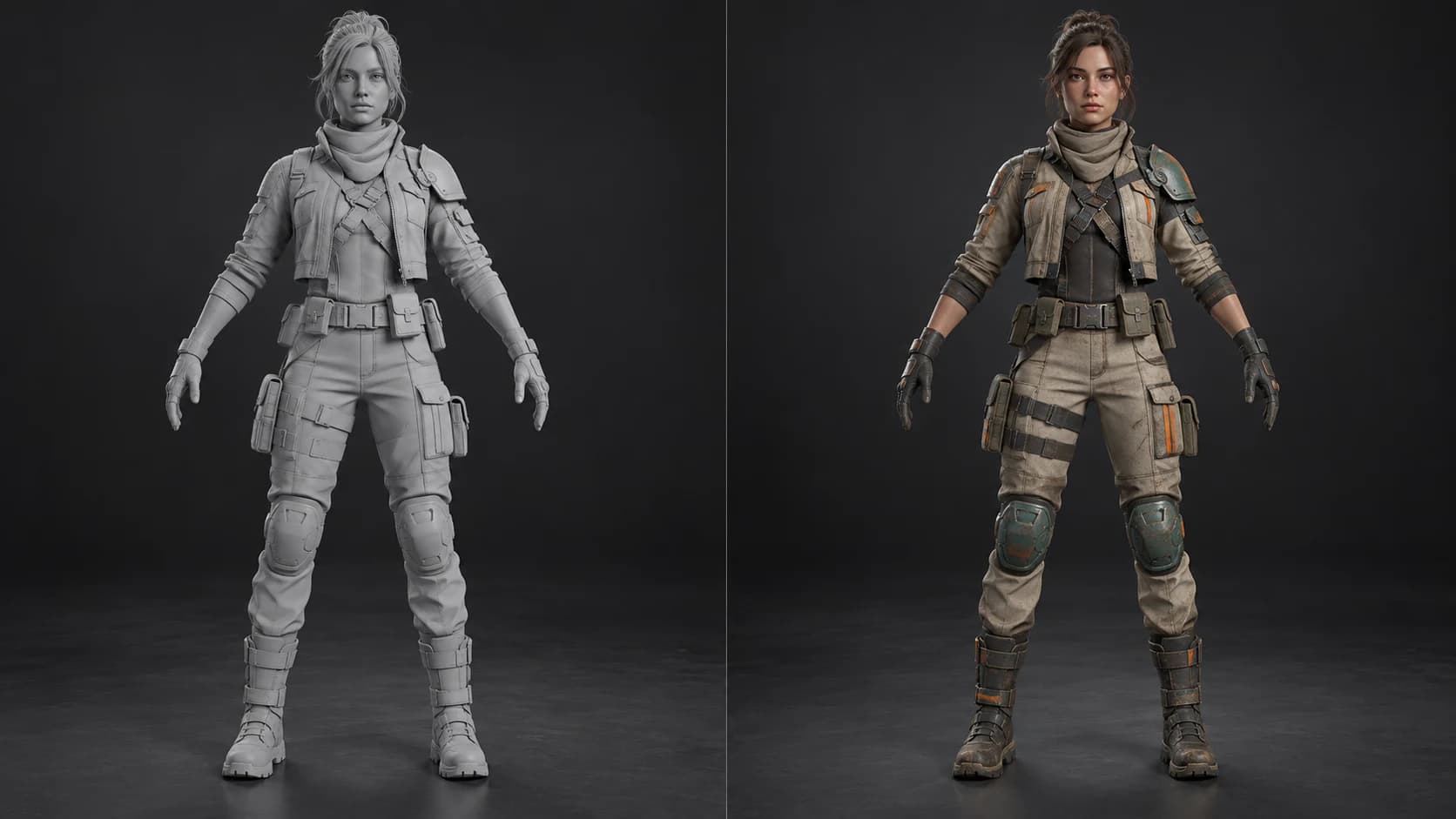 Auto
Texturer un personnage
Vêtements, peau et équipement peints sur un modèle de personnage en une seule passe.
Voir comment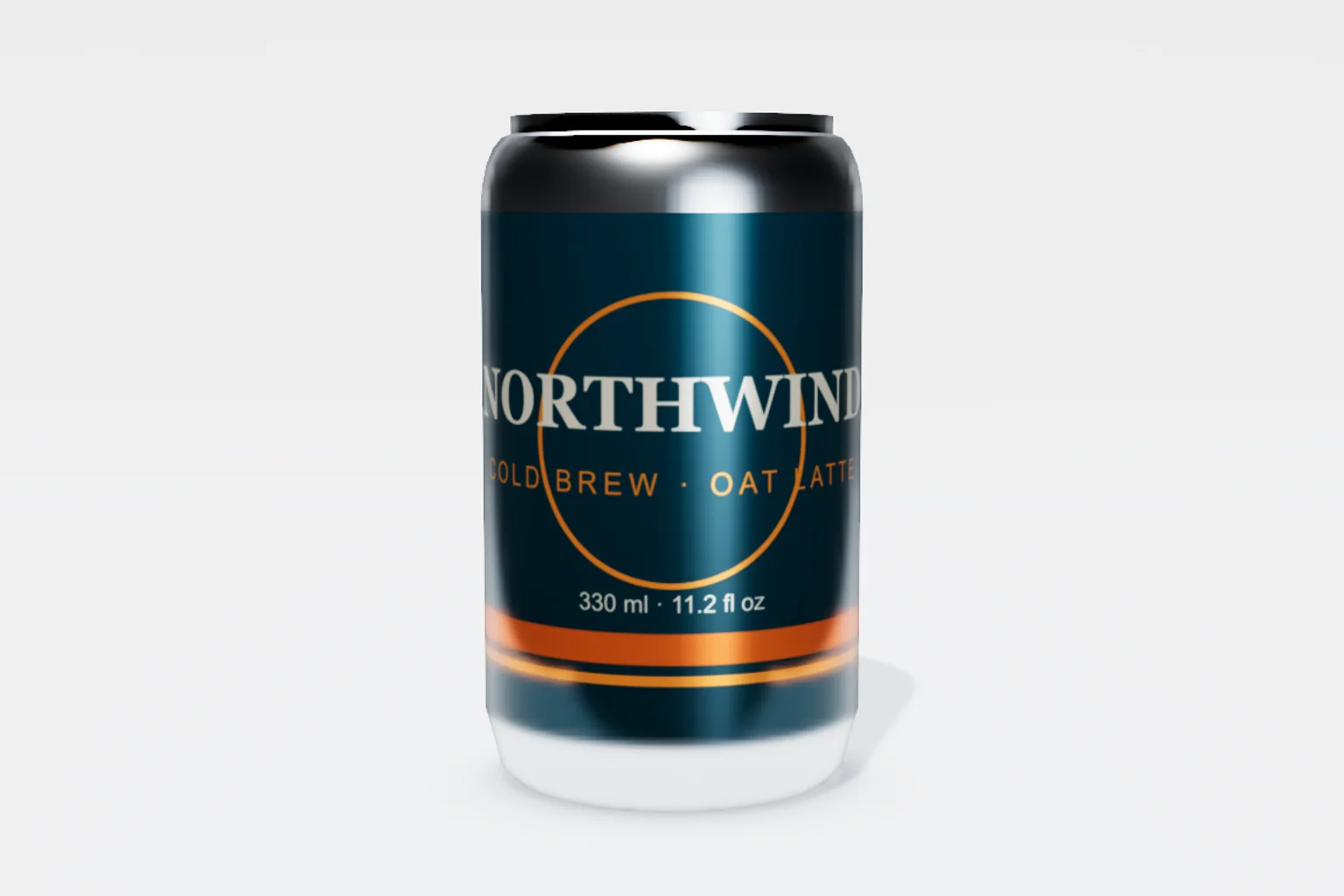 Mixos AI
Photos produit prêtes pour Amazon
Des visuels d'annonce nets sur fond blanc, issus de votre produit 3D.
Voir comment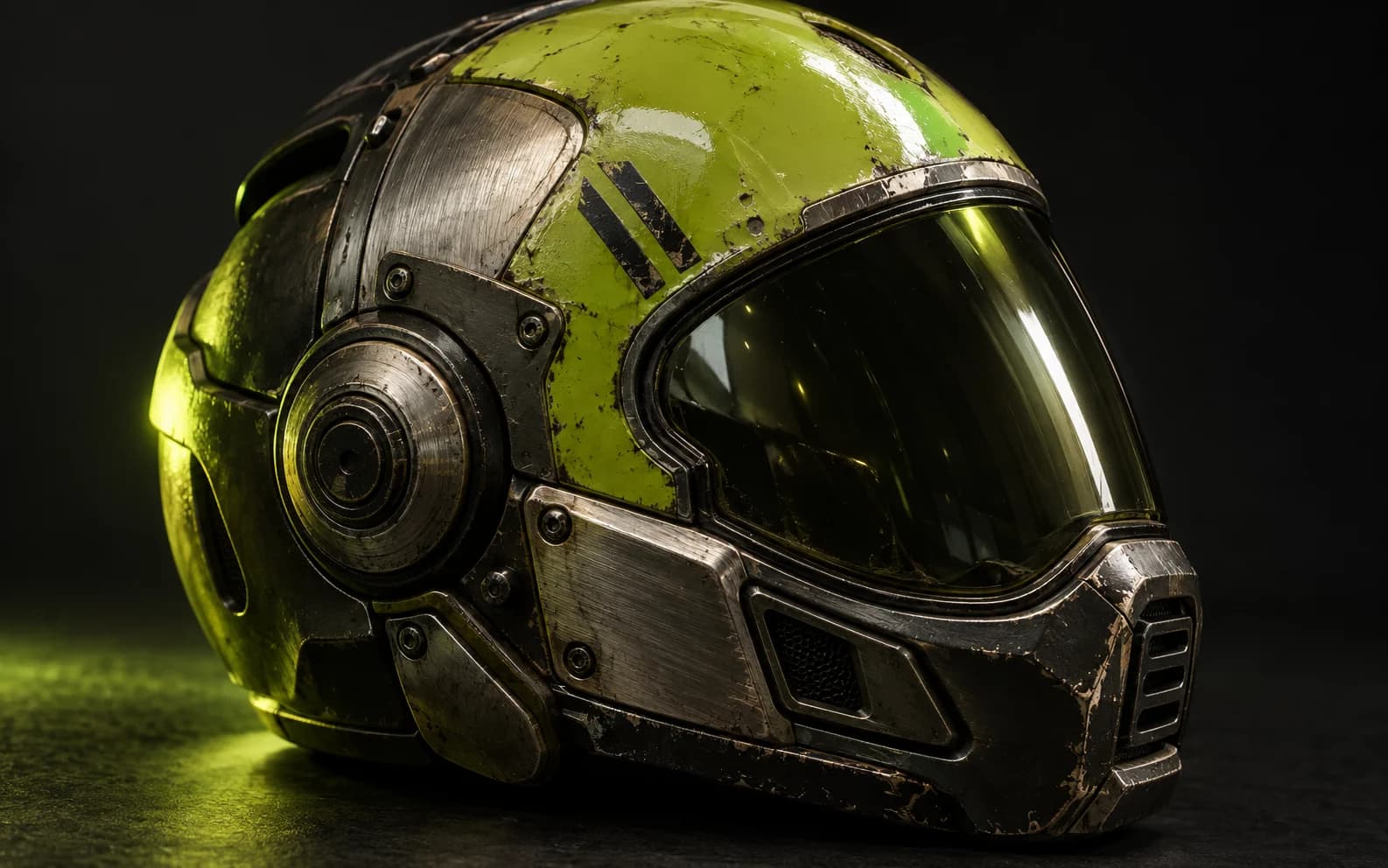
 Paint
Peindre des matériaux réels usés
Superposez des matériaux PBR avec usure des bords et salissures qui épousent la forme.
Voir comment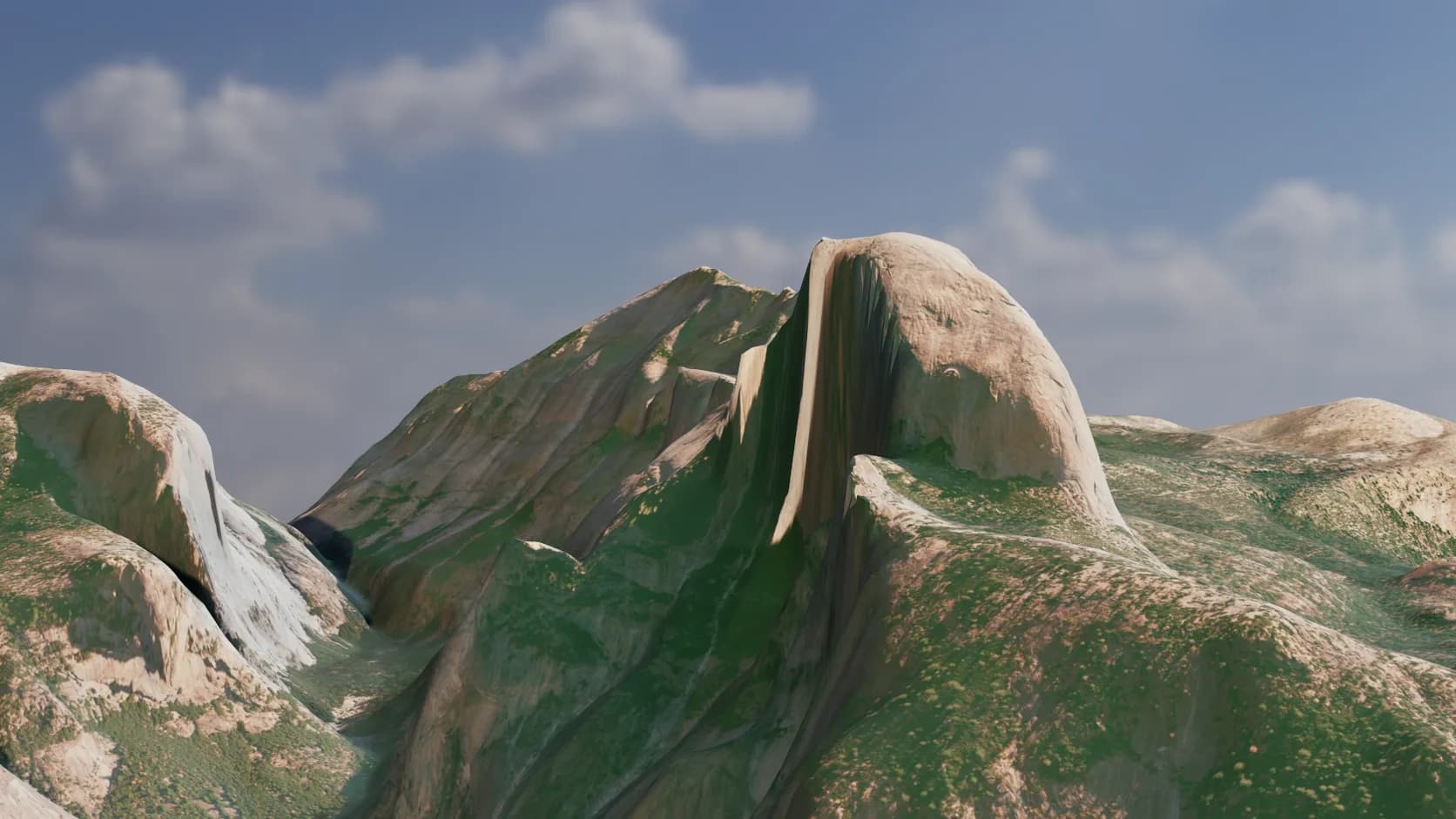 Studio
Montagnes et vallées
Une vraie altitude pour n'importe quel paysage, d'une simple colline à toute une chaîne.
Voir comment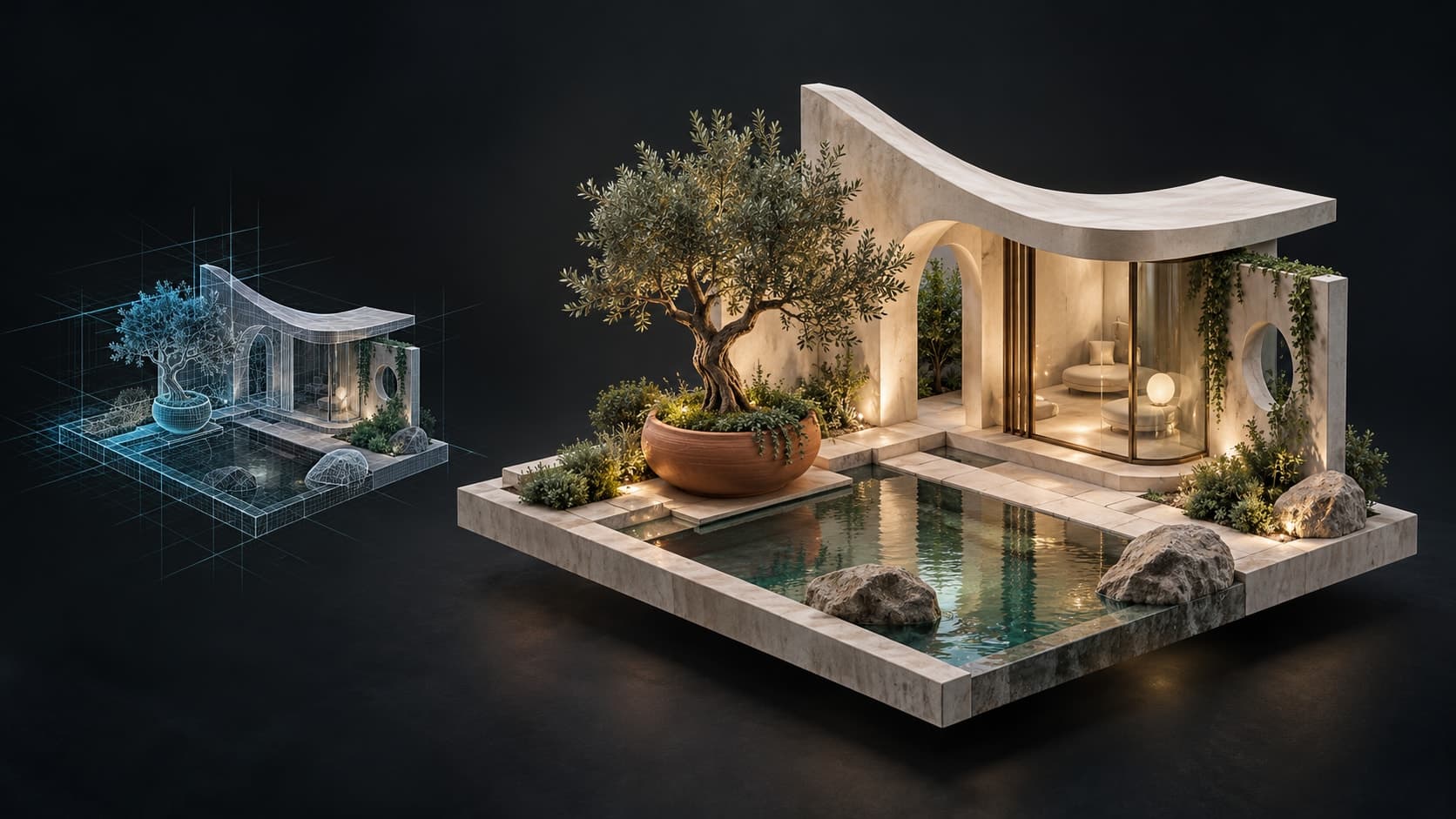 Mixos AI
Construire toute une scène sur demande
Décrivez une pièce, un décor ou un monde, et mixos AI le construit, chaque objet restant modifiable.
Voir comment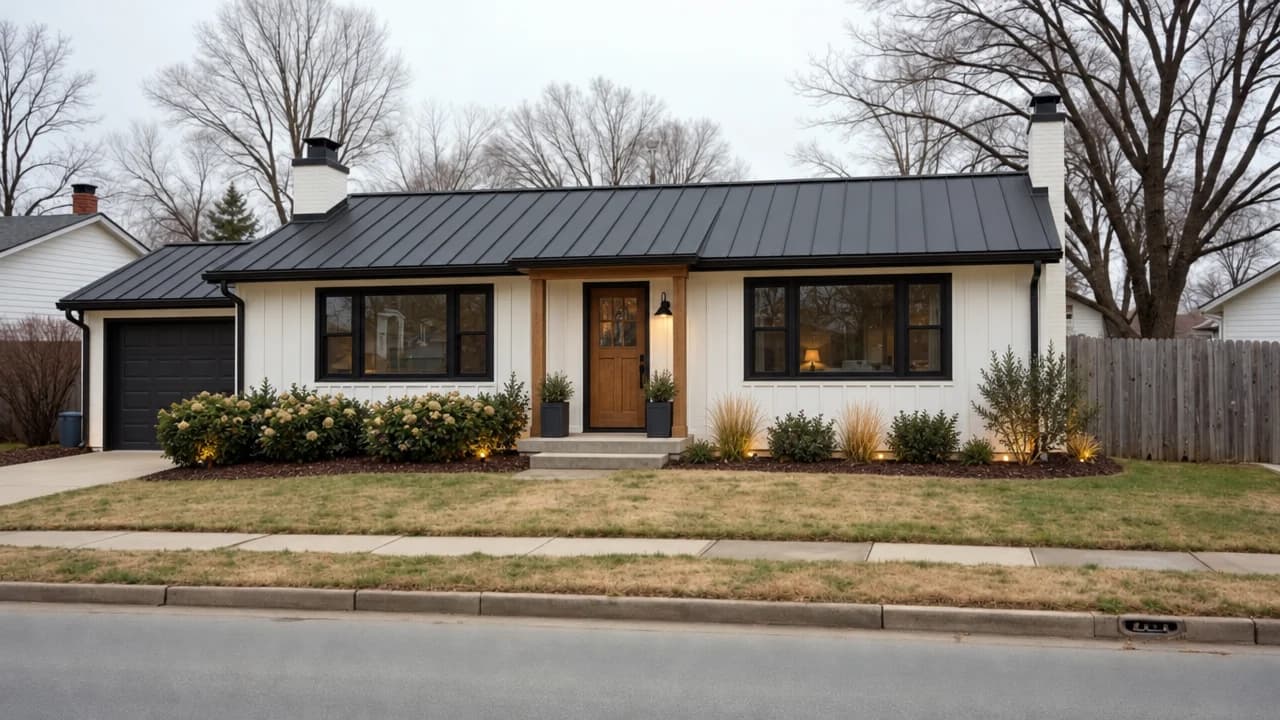 Mixos AI
Rénover une maison à partir d'une photo
Voyez un nouveau toit, un bardage ou un porche sur une photo de la maison avant que quiconque ne construise.
Voir comment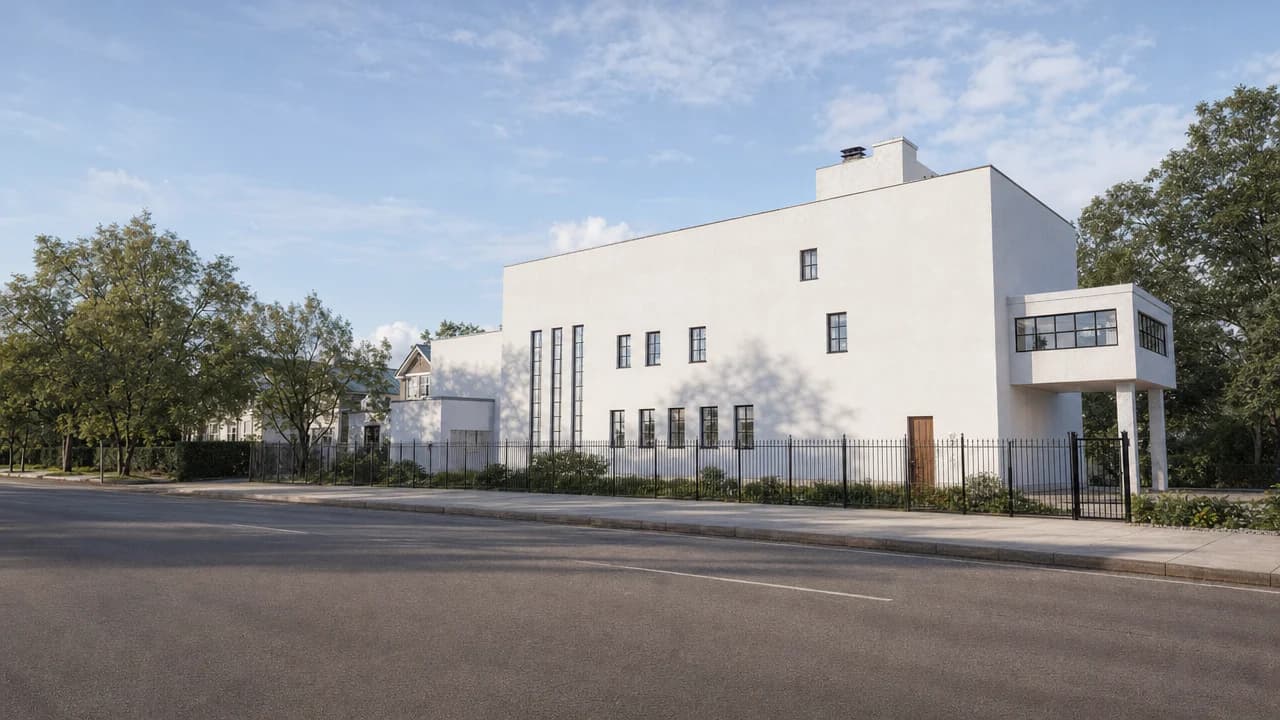 Mixos AI
Un croquis devient un bâtiment
Dessinez une façade ou un croquis de volumes et obtenez un bâtiment 3D dont vous pouvez faire le tour.
Voir comment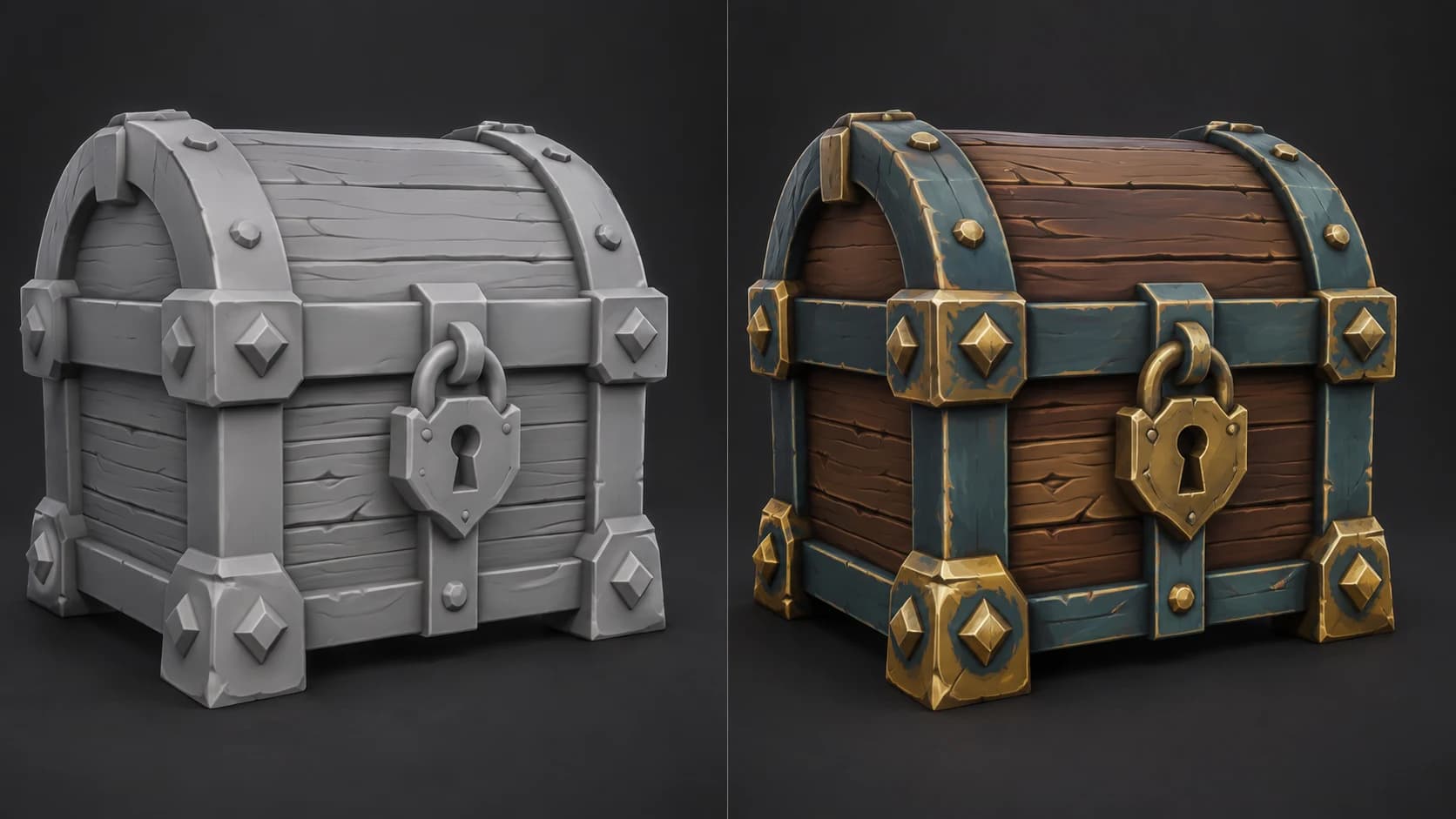 Auto
Textures de jeu peintes à la main
Textures stylisées, façon peinture, pour coffres, props et mondes low-poly.
Voir comment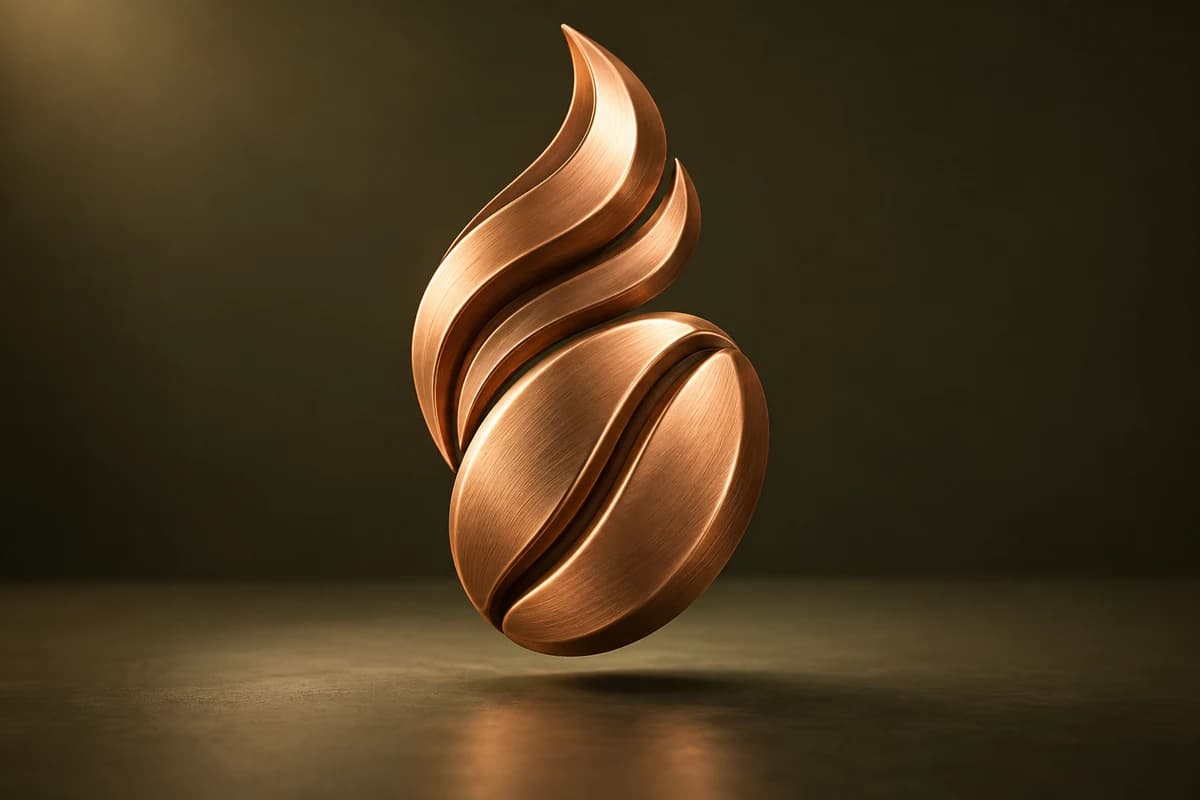
 Logo
Un logo en 3D
Choisissez parmi des concepts, puis construisez le logo avec une vraie profondeur et de vrais matériaux.
Voir comment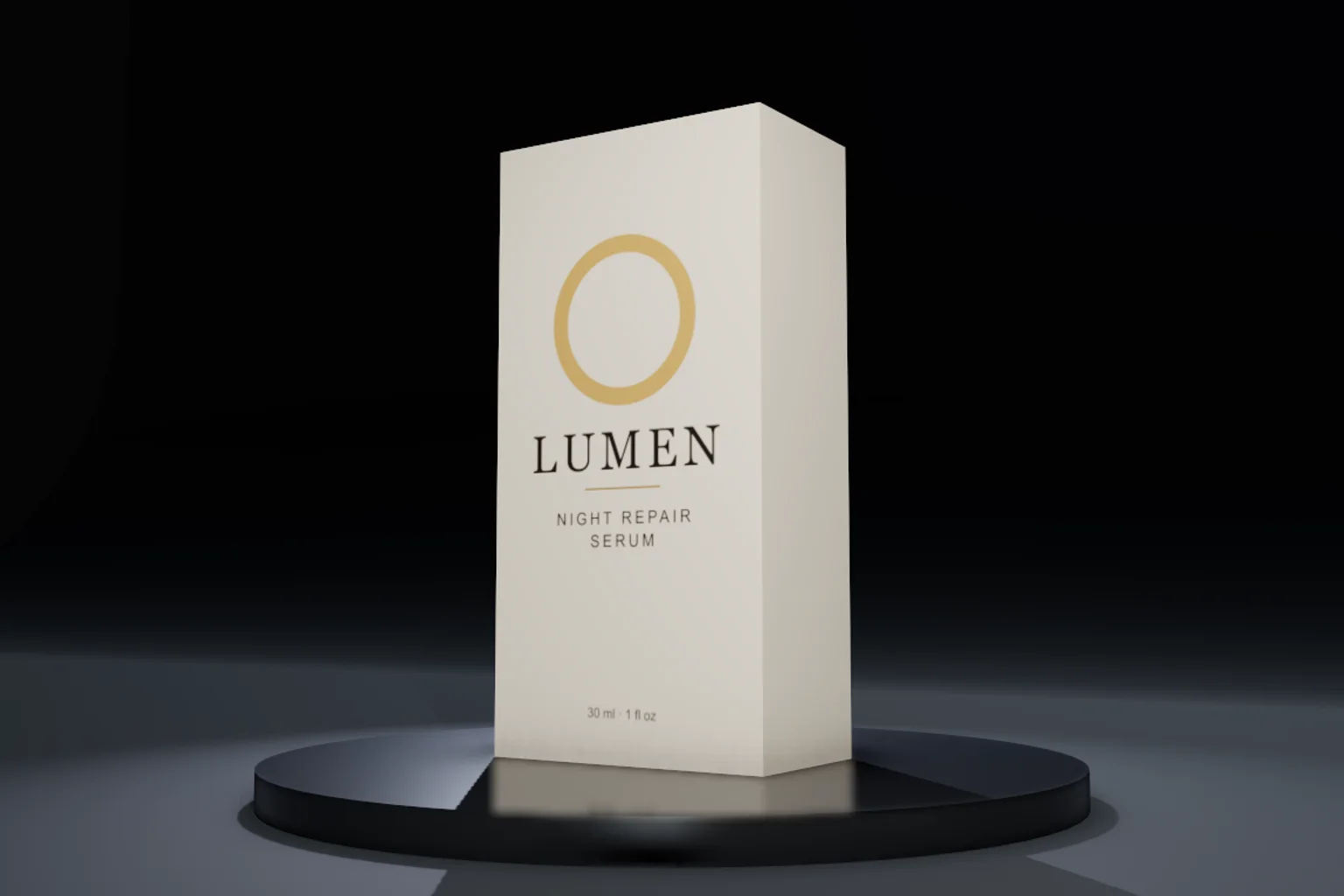 Mixos AI
Photographie produit en studio
Des visuels héros éclairés de votre produit, sans studio photo.
Voir comment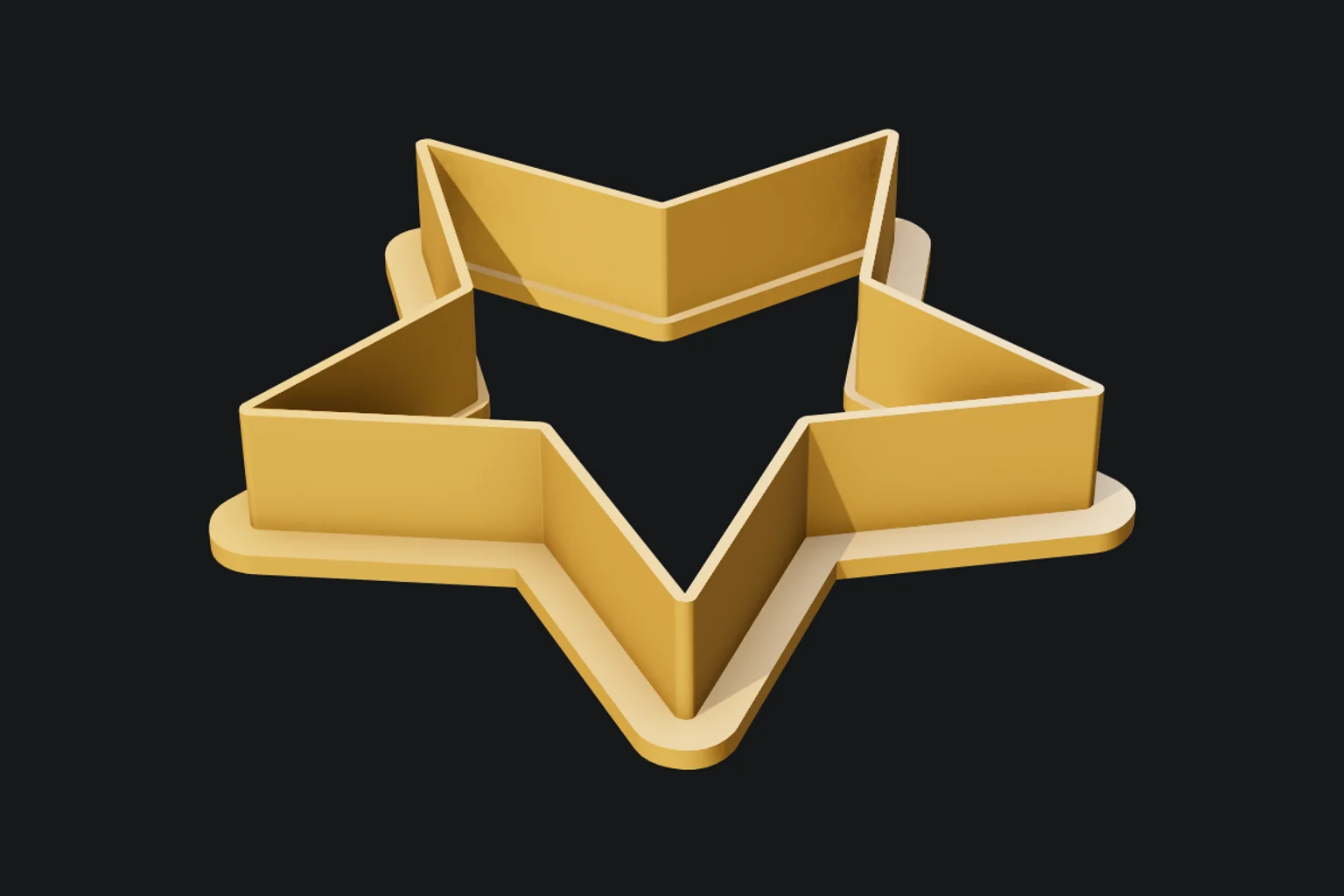 Mixos AI
Emporte-pièces à partir d'un dessin
Toute forme ou tout griffonnage devient un emporte-pièce imprimable.
Voir comment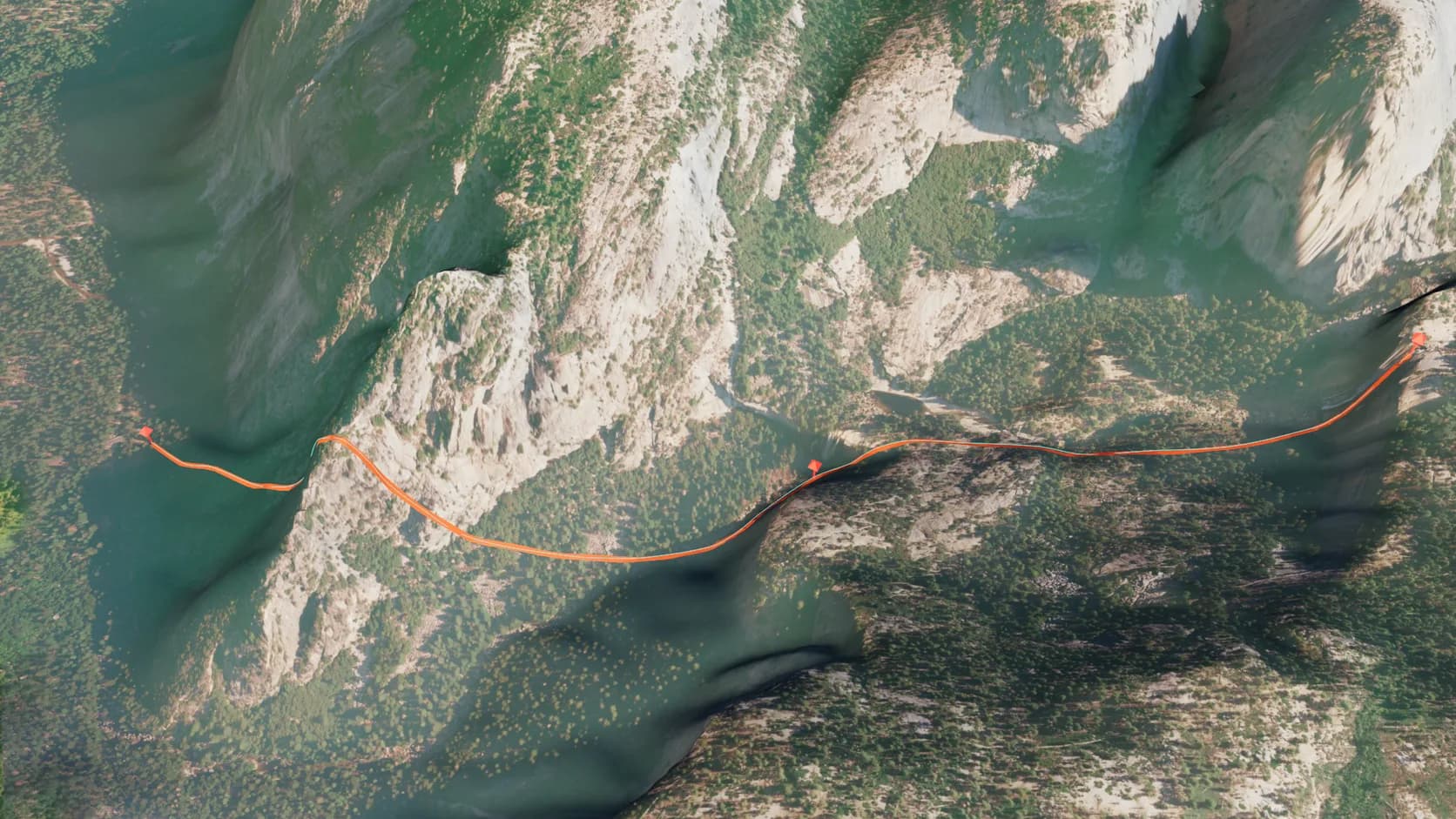 Studio
Votre rando ou sortie vélo en 3D
Importez une trace GPX et voyez l'itinéraire sur un terrain réel.
Voir comment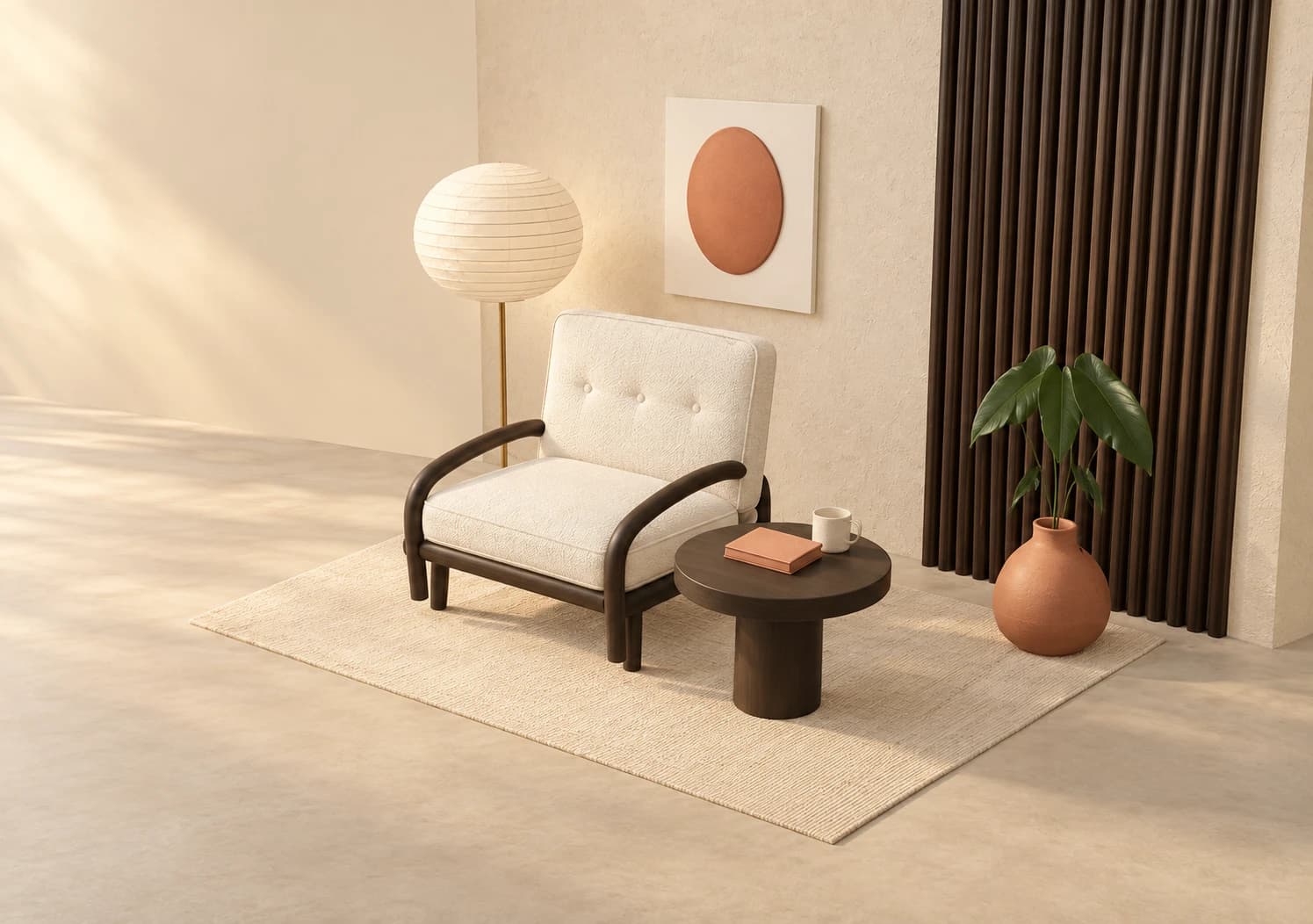 Mixos AI
Restyler une pièce
Essayez de nouvelles couleurs, de nouveaux meubles et styles sur votre propre pièce en 3D.
Voir comment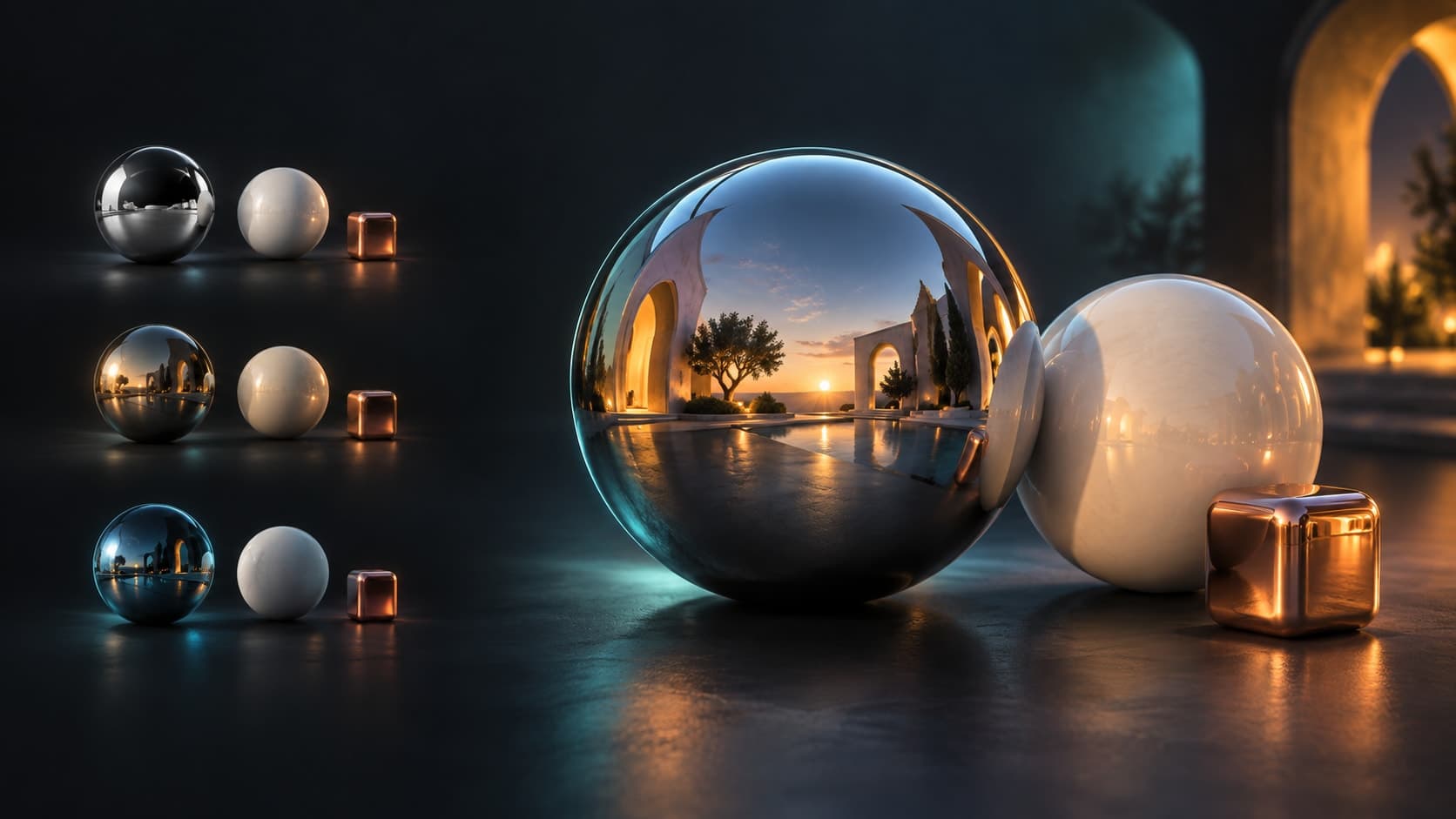 Studio
Rendus photoréalistes
Lumière en path tracing, reflets et profondeur de champ.
Voir comment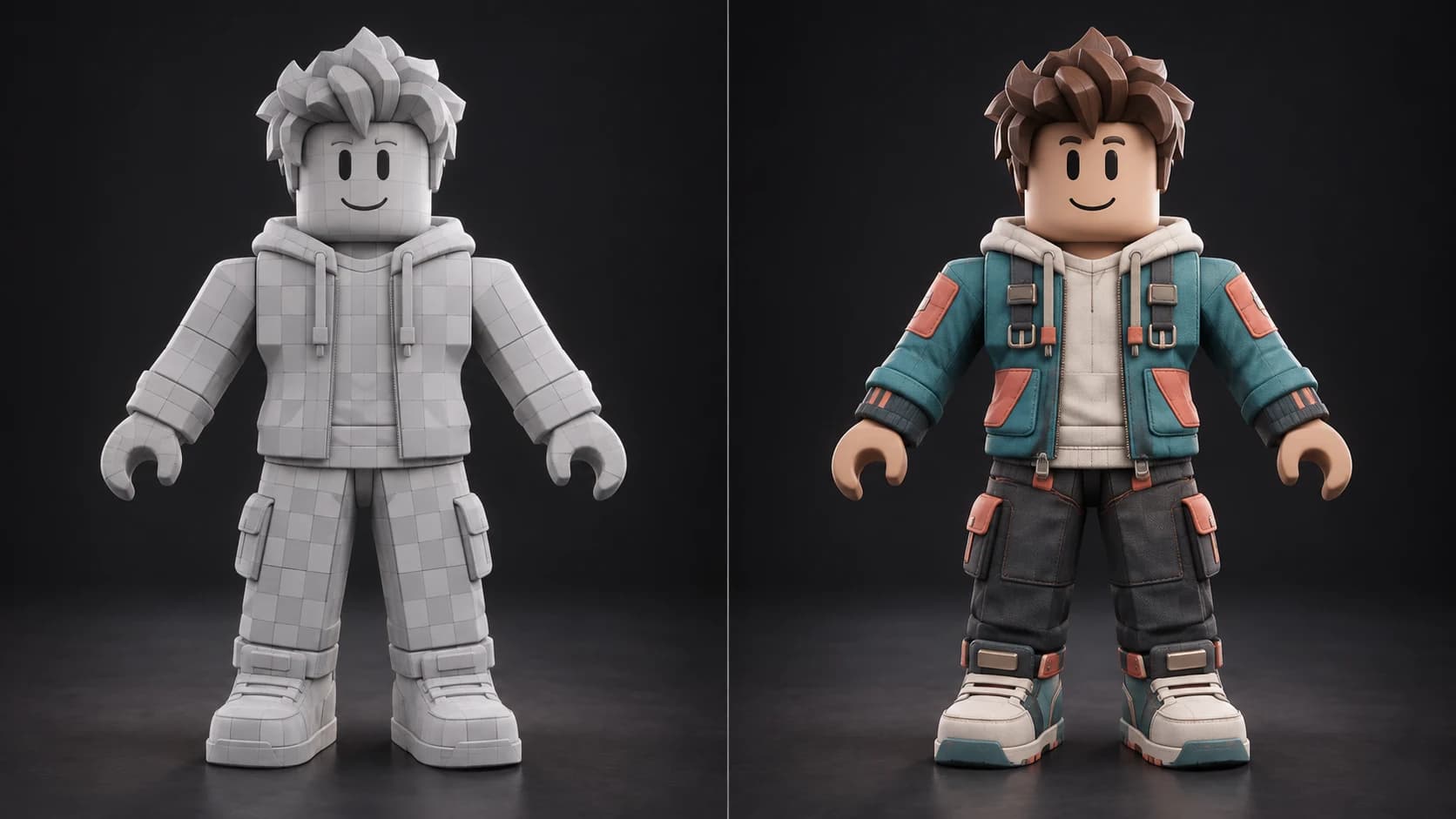 Auto
Avatars Roblox
Texturez avatars et accessoires, prêts pour Roblox Studio.
Voir comment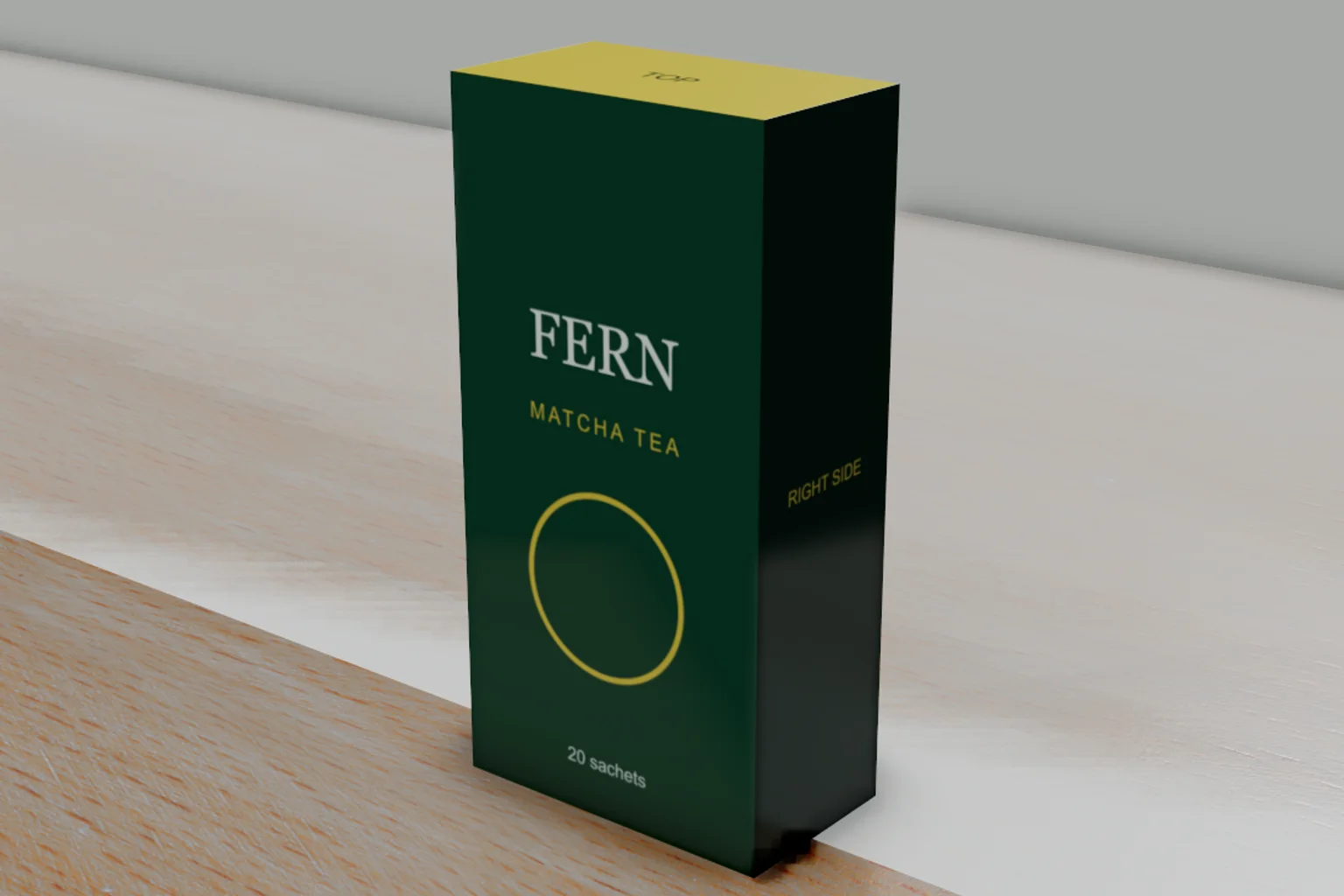 Mixos AI
Maquettes de boîtes et cartons
Placez votre visuel sur une boîte à taille réelle et faites-la tourner en 3D.
Voir comment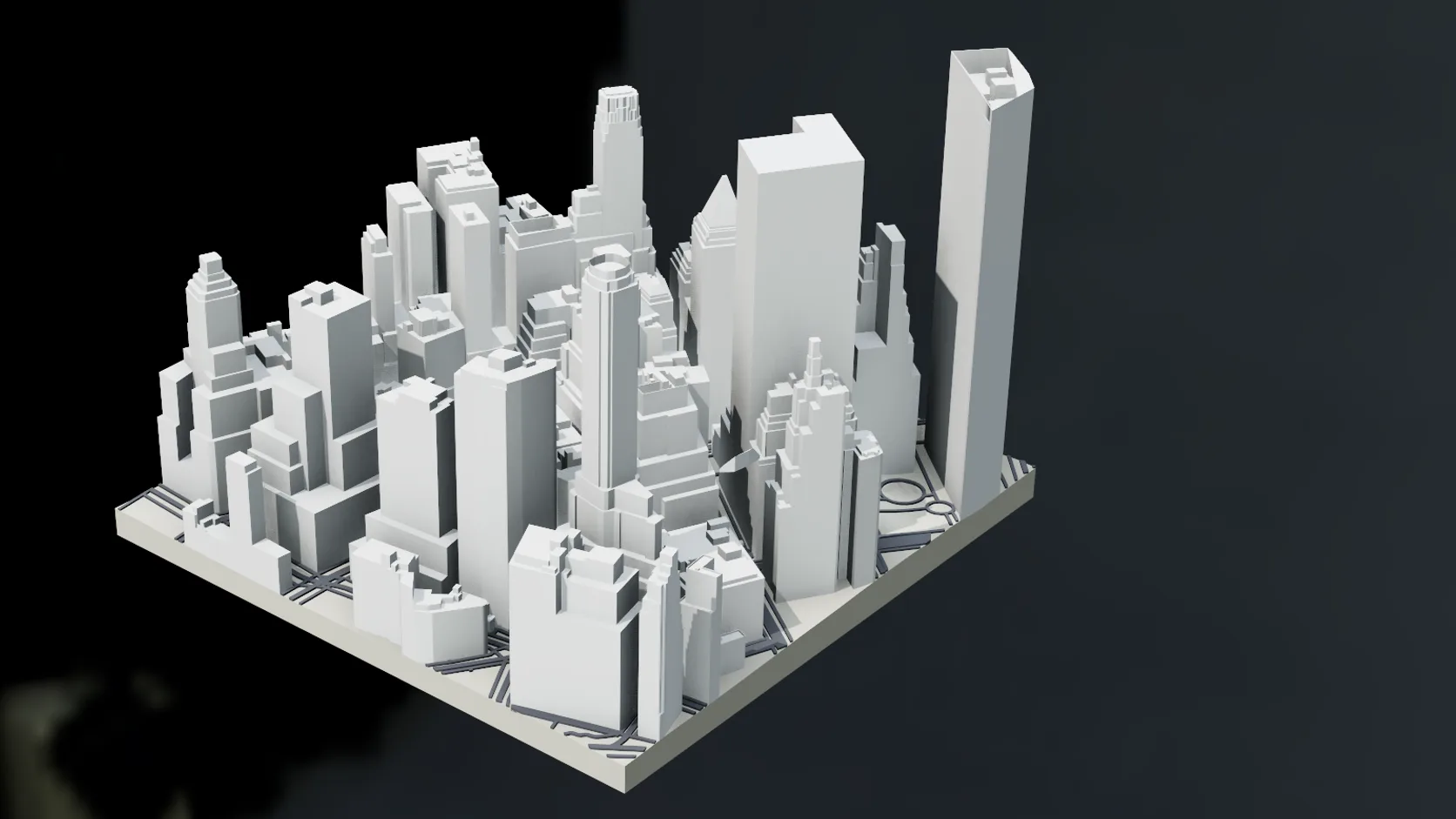 Studio
Imprimer une ville ou une montagne
N'importe quel lieu de la carte en modèle plein et imprimable, dimensionné pour votre imprimante.
Voir comment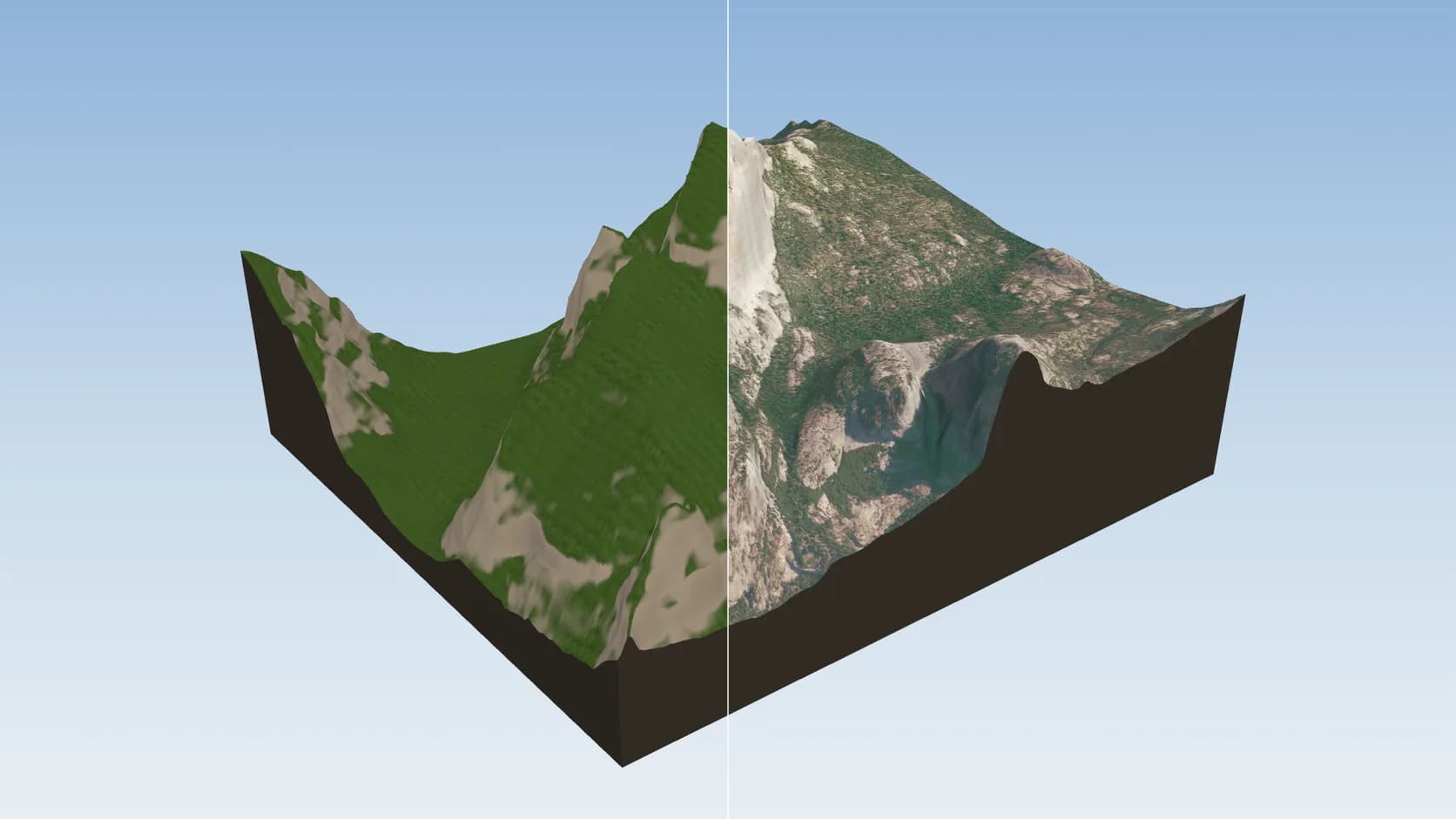 Studio
Photos satellite sur terrain
Plaquez de vraies images aériennes sur un sol 3D pour une carte photoréaliste.
Voir comment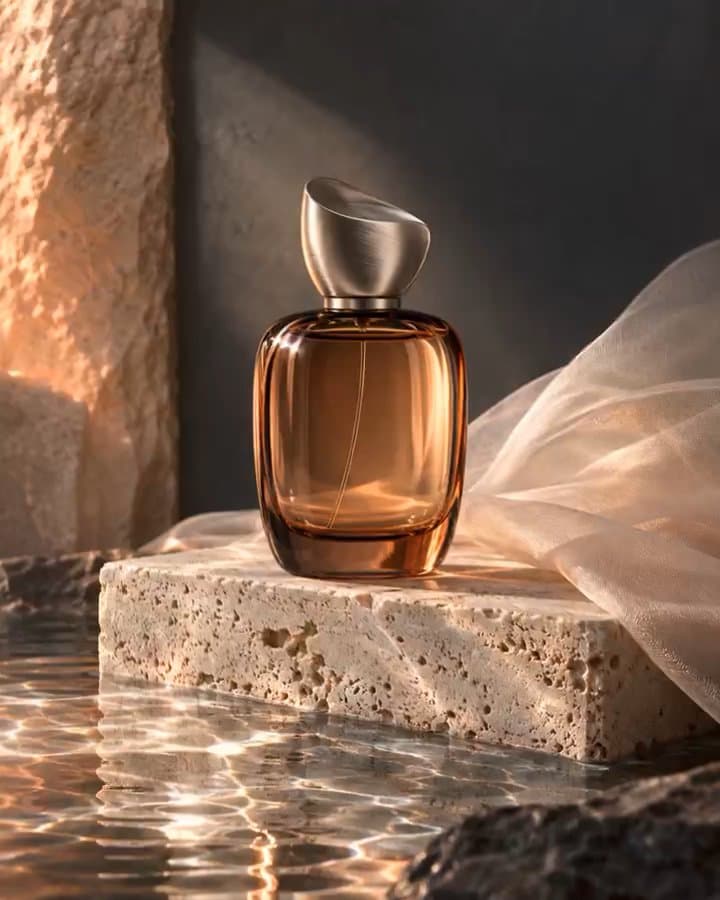 Mixos AI
Vidéos produit
Des mouvements de caméra fluides autour de votre produit, rendus en vidéo.
Voir comment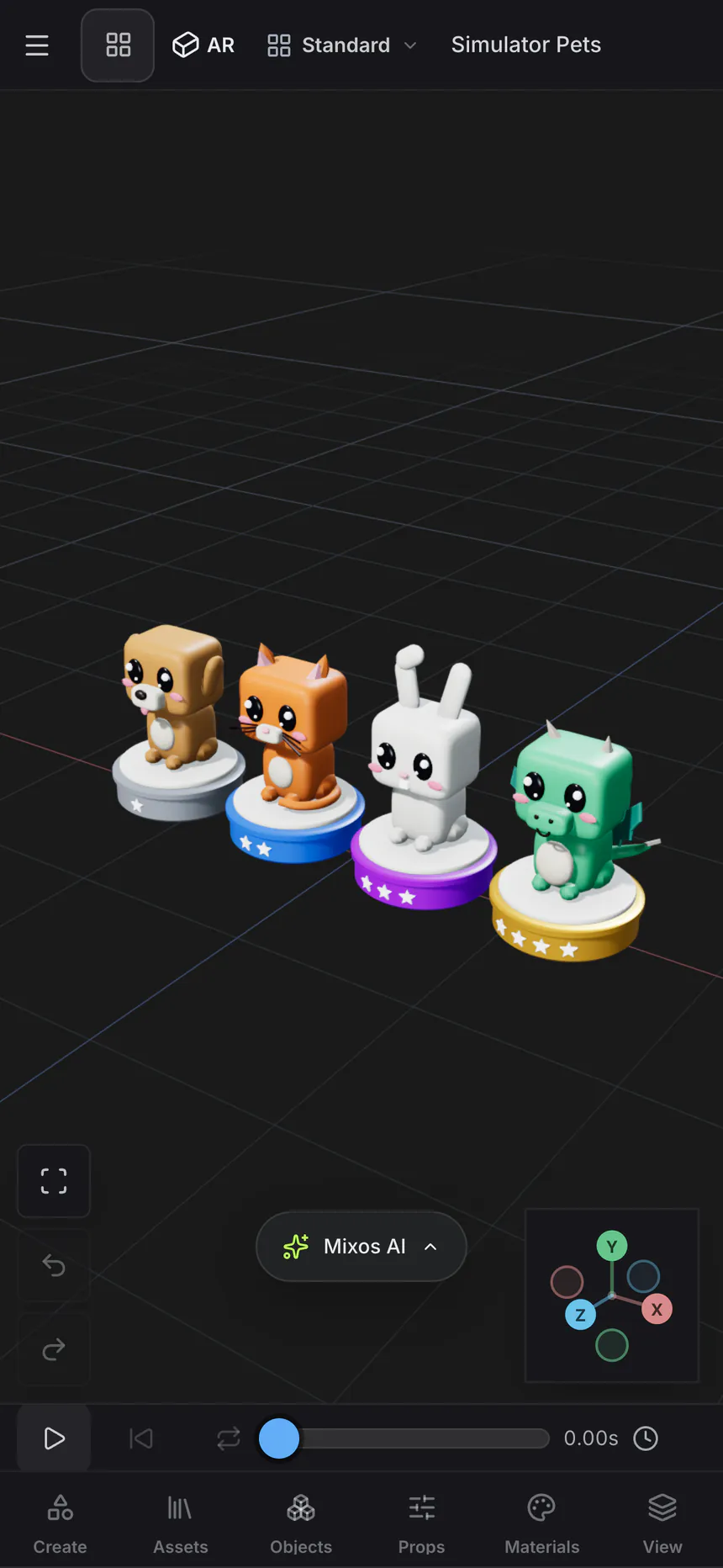 Studio
Sur iPhone et iPad
Modélisez, sculptez et peignez où que vous soyez, avec vos projets synchronisés sur tous vos appareils.
Voir comment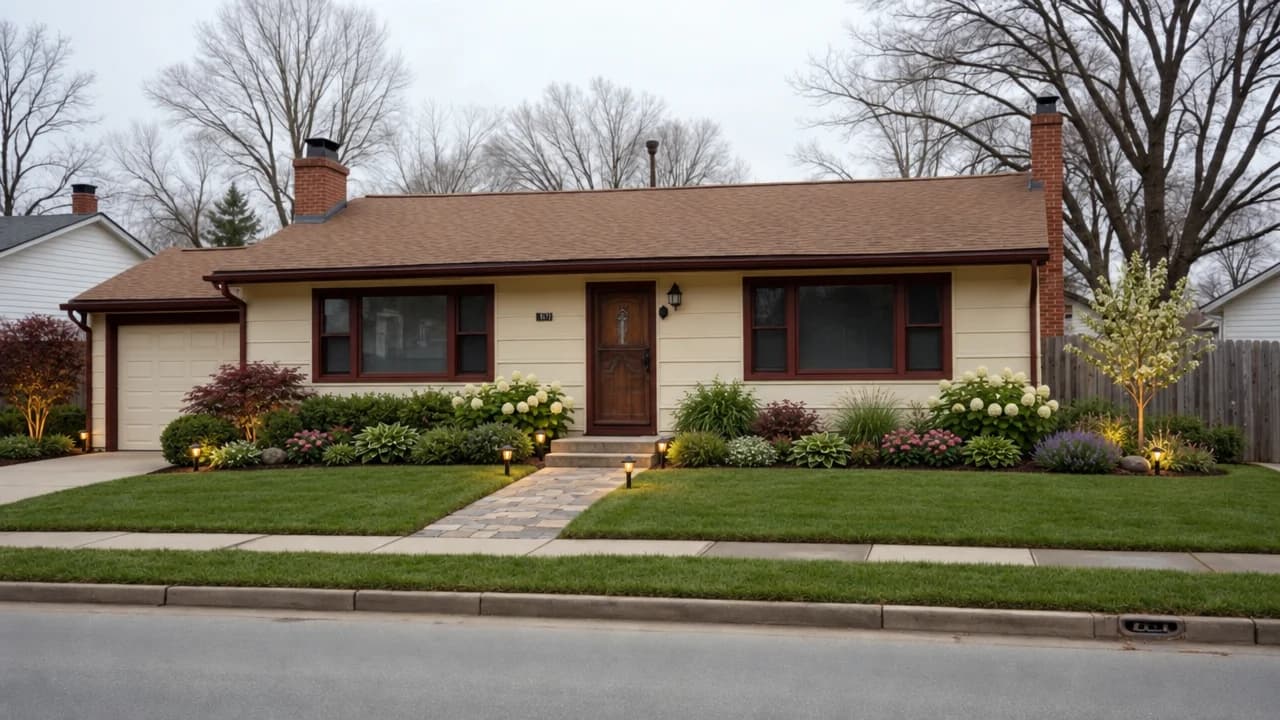 Mixos AI
Aménager un jardin
Planifiez plantations, allées et pelouses autour d'une maison en 3D.
Voir comment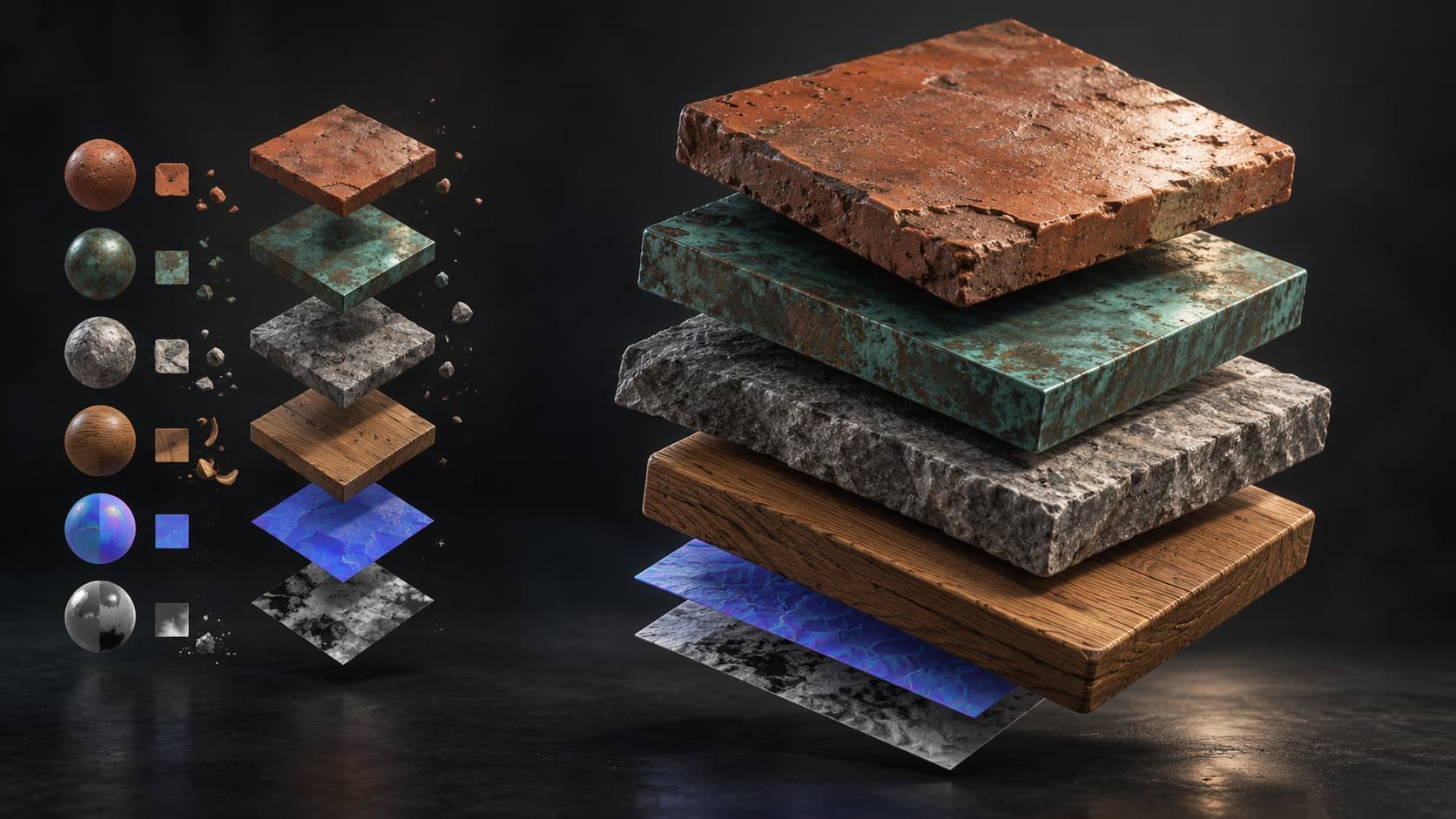 Paint
Textures PBR gratuites
Des milliers de matériaux CC0, prêts à l'emploi dans toutes les apps.
Voir comment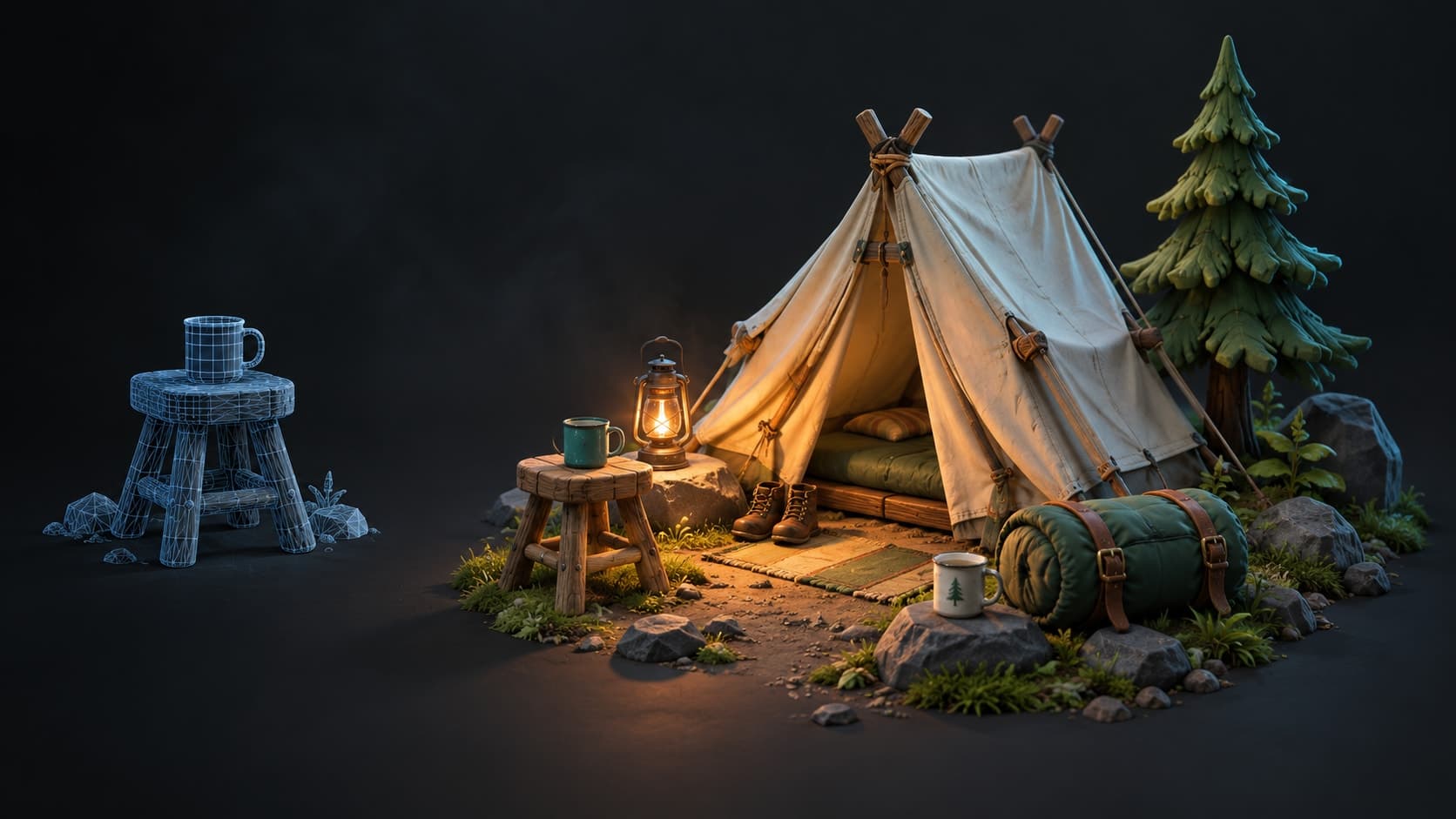 Studio
Modèles 3D gratuits
Des modèles CC0 avec textures PBR à déposer dans votre scène.
Voir comment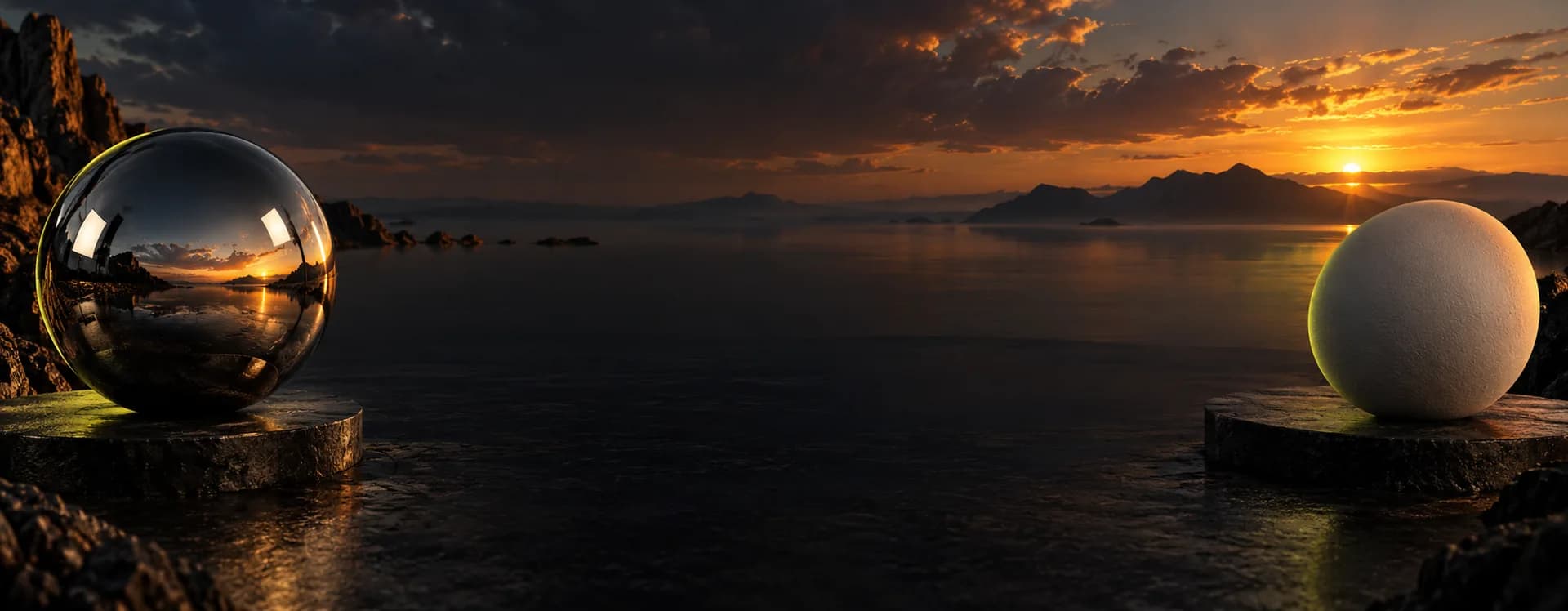 Studio
HDRIs gratuits
Des environnements d'éclairage réels pour vos rendus.
Voir comment
Auto-texturisation IA
Importez un modèle. Récupérez-le entièrement texturé.
Décrivez le rendu une seule fois. Auto texture chaque partie du mesh, déplie les UV s'il n'en a pas et renvoie des maps PBR éditables en quelques minutes.
Essayez avec un compte gratuit. Le téléchargement des maps nécessite un abonnement payant.
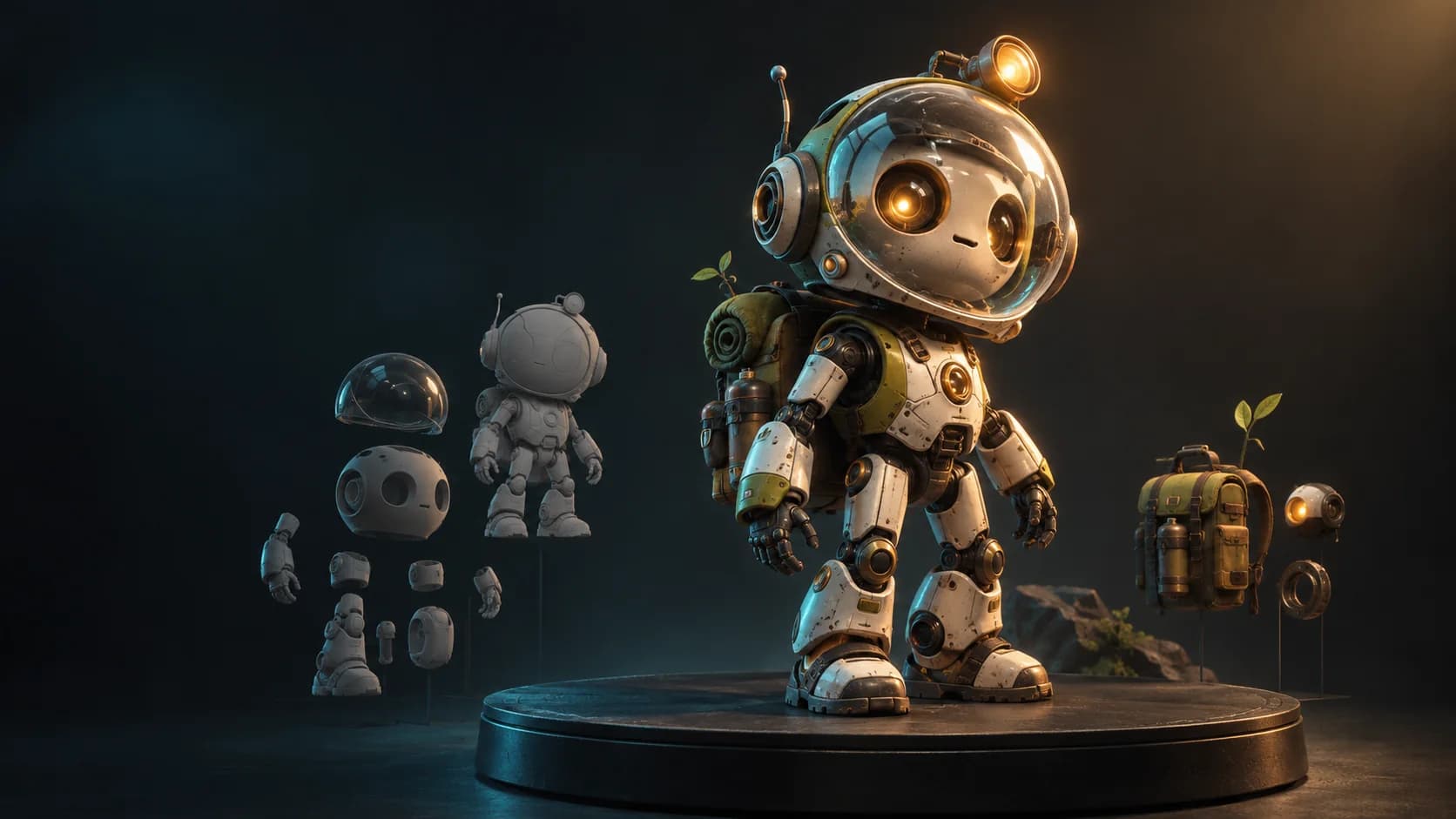
 Avant
 Après — un seul prompt
 Avant
 Après — un seul prompt
La suite Mixos
Commencez dans une application, terminez dans une autre.
Studio modélise et compose la scène, Paint applique les matériaux sur la surface, Mold sculpte la forme organique, Auto texture un modèle à partir d'un seul prompt, et Logo transforme une marque plate en 3D. Studio, Paint et Mold se passent le travail dans les deux sens, textures intactes ; les résultats Auto s'ouvrent dans Paint en calques éditables, et les logos dans Studio en scènes.
Mixos AI
Chat-first creative agent
Describe a scene, a product shot or a textured model in plain words and Mixos AI builds it in the real apps — then open any result in its app to tweak it by hand.

Studio
Assemblage de scène, modélisation et animation
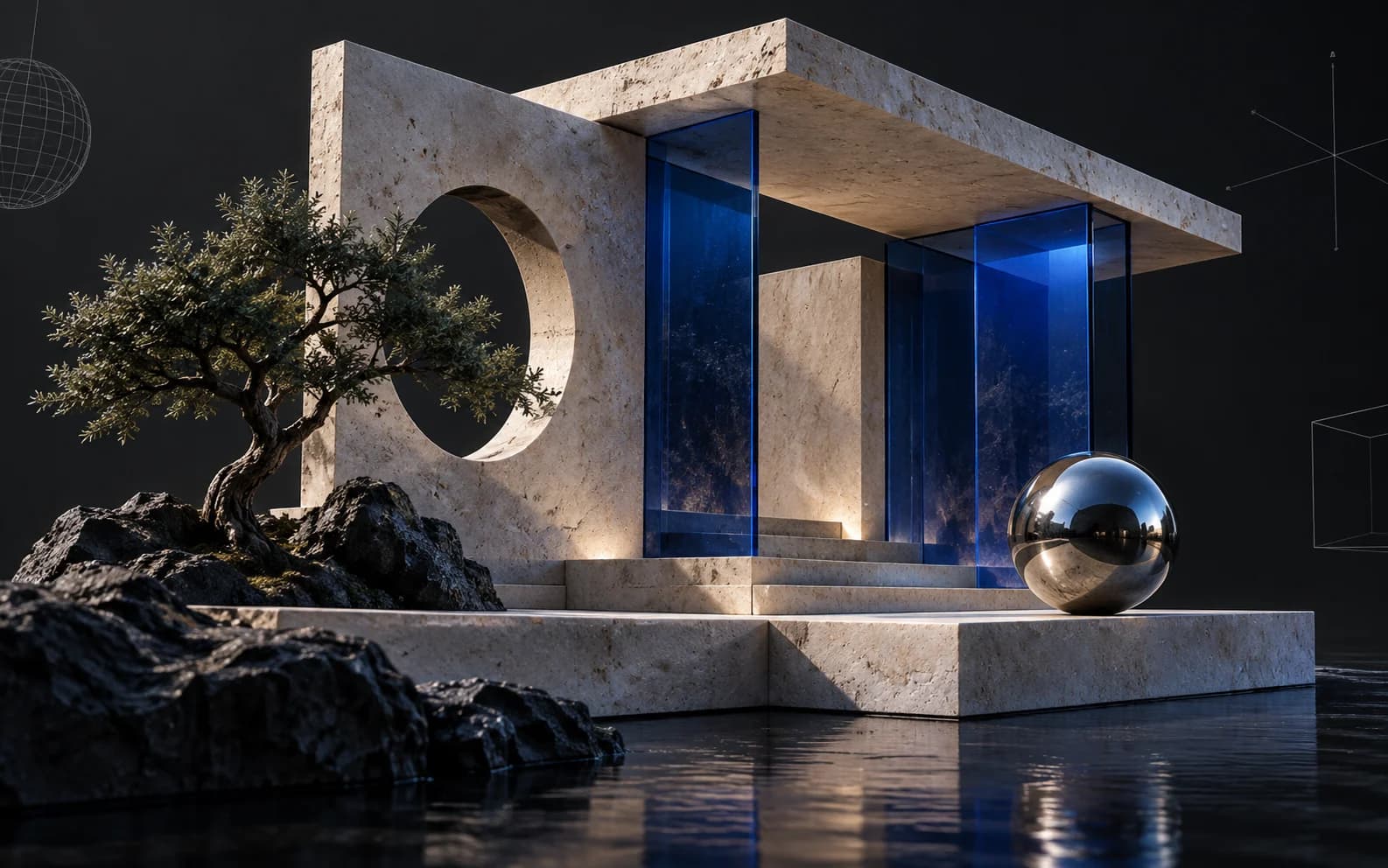
Assemblez une scène : un véritable graphe de scène avec hiérarchie et transformations, modélisation polygonale basée sur un noyau half-edge, et animation par keyframes sur une timeline — avec un assistant capable de gérer le tout.

Paint
Texturisation 3D
Importez un mesh et peignez, superposez et masquez des matériaux PBR de production directement dessus — puis exportez des jeux de maps propres pour n'importe quel moteur.

Mold
Sculpture 3D
Sculptez des formes organiques dans un onglet de navigateur — subdivisez en millions de triangles, poussez, tirez et lissez l'argile avec des brosses sensibles à la pression, puis transférez directement le maillage à Paint pour la texturation. Ramenez-le plus tard pour le remodeler, et la texture restera en place.

Auto
Auto-texturisation IA
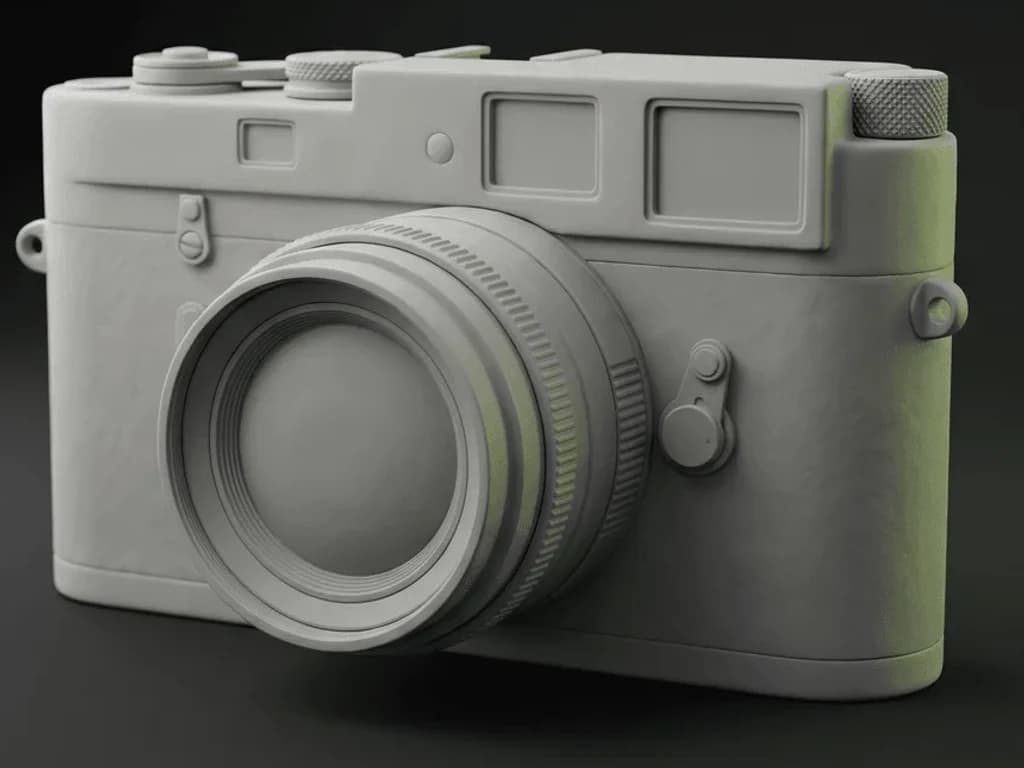
Décrivez un rendu en un seul prompt et Auto texture tout votre modèle — des maps PBR éditables, projetées sur la géométrie réelle.
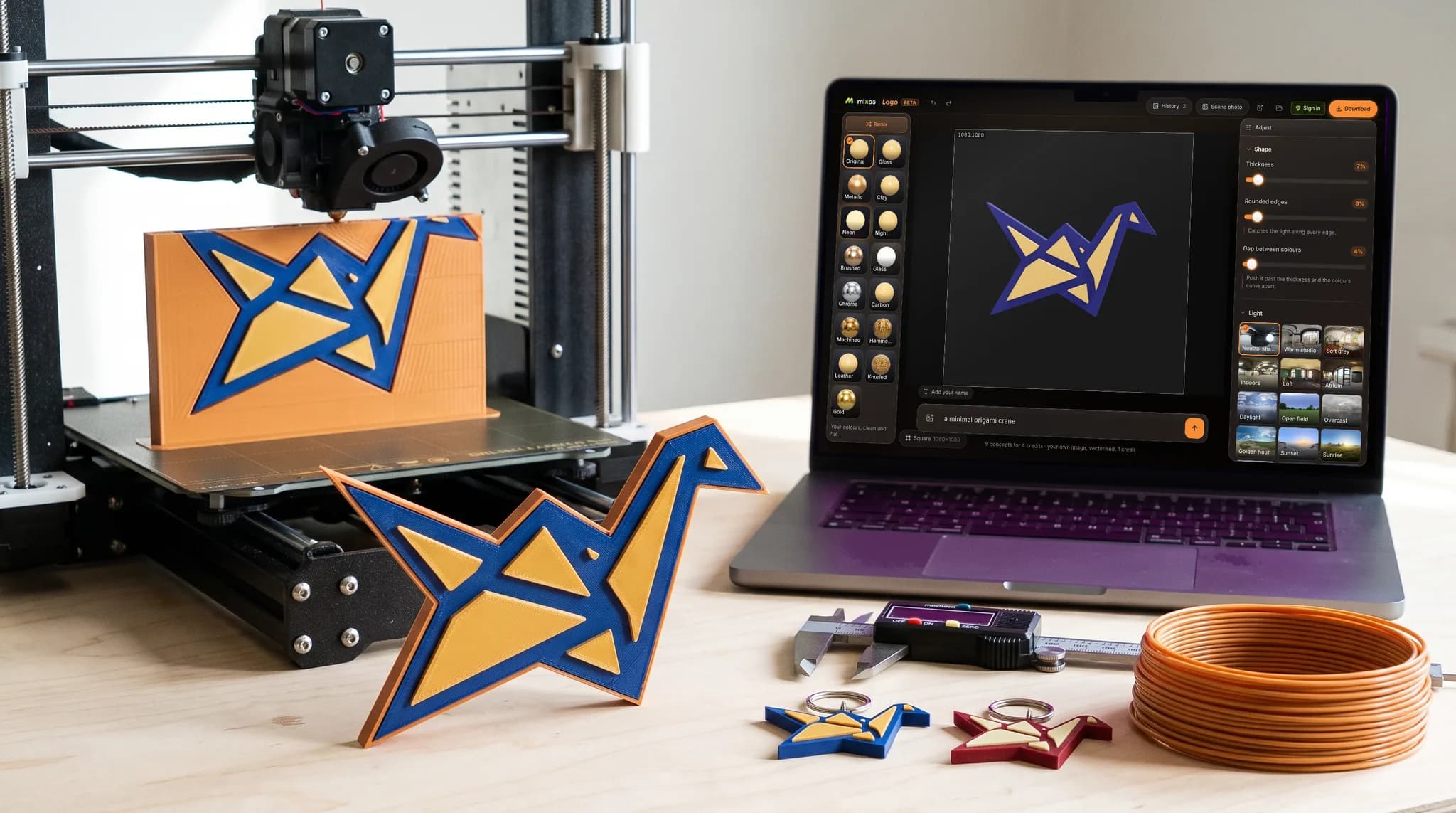

Logo
Design de logo 3D par IA
Décrivez un logo et l'IA le dessine, ou importez le vôtre — puis transformez-le en véritables couches 3D extrudées, donnez-lui un aspect métal, verre ou néon, éclairez-le, et rendez une image fixe ou un rendu 360°.
Ce que vous faites ici
Trois choses, faites correctement.
Tout le reste de cette page n'est que détail. Voici les tâches pour lesquelles Mixos existe, et elles se passent toutes sur le modèle, dans l'onglet, en temps réel.
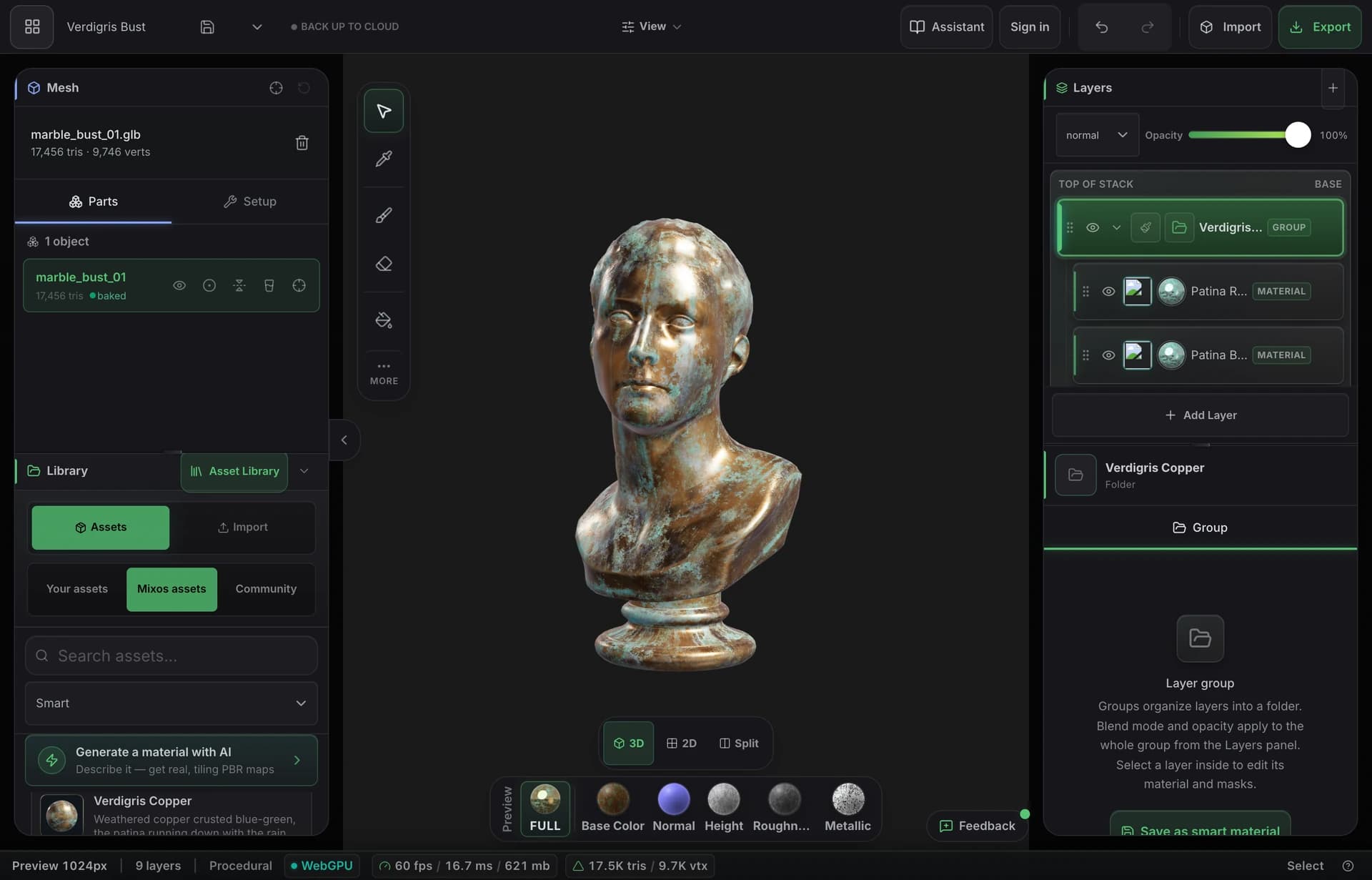

Peinture de texture et de masque
Peindre sur le modèle
Peignez le détail directement sur le mesh : modes de brosse, tampons alpha et projection painting — pour la texture comme pour les masques qui la placent.
- Modes brosse et tampon
- Masques Color ID
- Projection à travers les seams
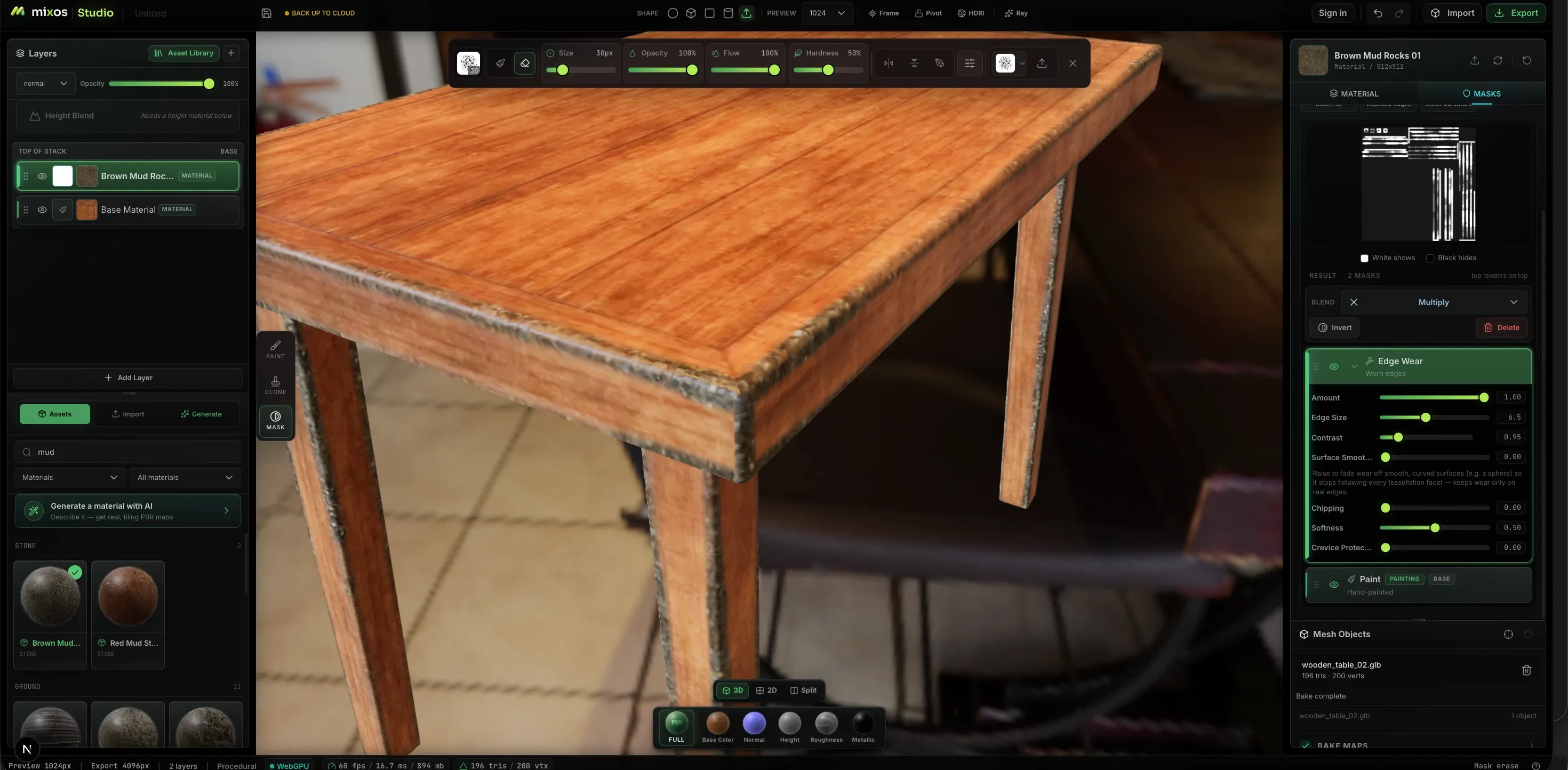

Empiler / fondre / isoler
Mélanger calques et masques
Empilez des calques fusionnables et isolez-les avec des masques. Les matériaux — métal, peinture, pierre, cuir, bois, tissu — se mélangent en les glissant sur la pile.
- Calques fusionnables
- Compositing de masques
- Matériaux par glisser-déposer
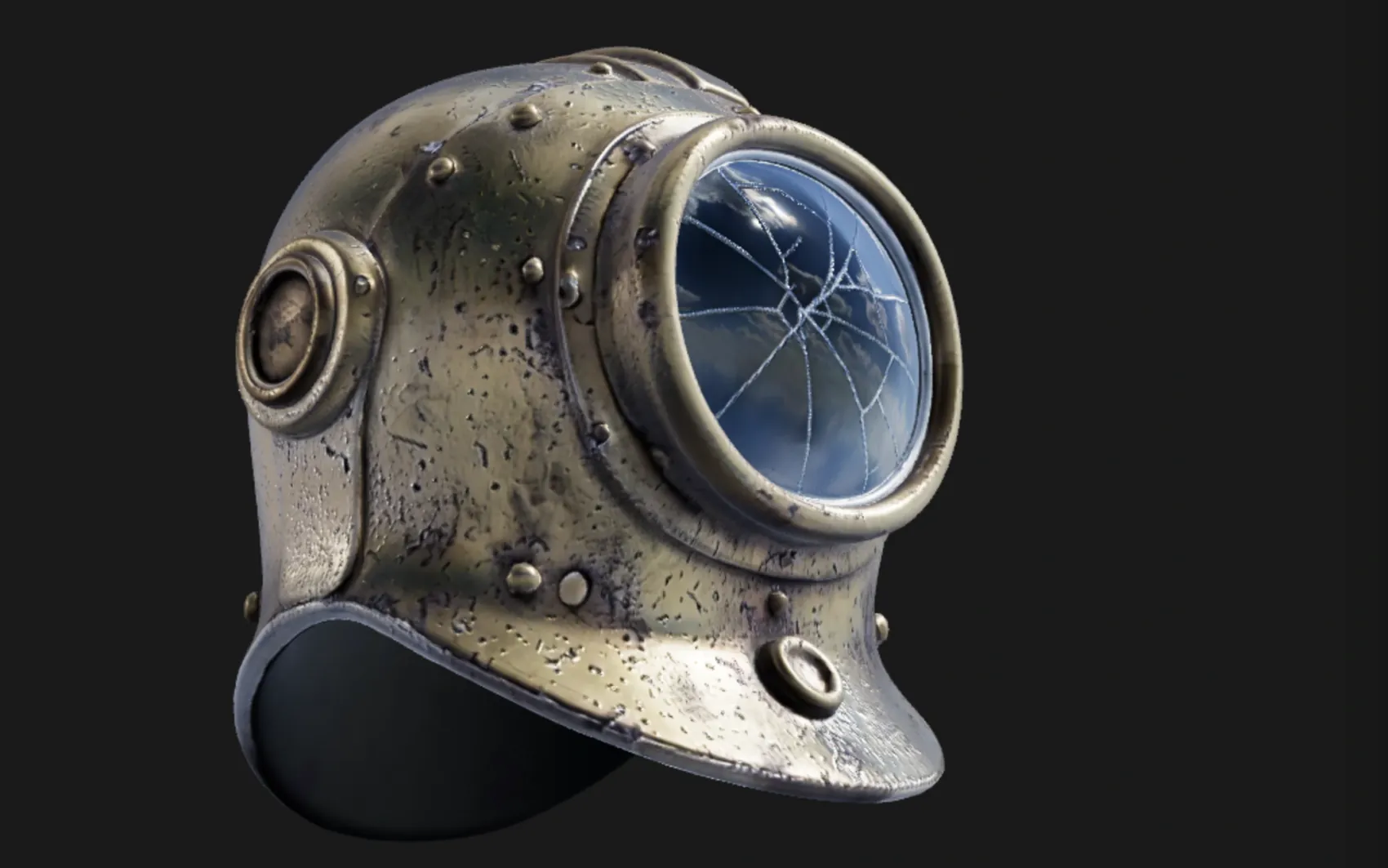

Du prompt au matériau, masque et brosse
Générer avec l'IA
Générez un modèle 3D entier depuis un prompt puis texturez-le — matériaux PBR tiling, textures sans couture, masques d'usure, pointes de brosse et decals, chaque canal modifiable.
- Générateur de modèles 3D
- Générateur de matériaux PBR
- Masques, brosses et decals
La boîte à outils
Ce qu'il y a d'autre dans la boîte.
Les outils que l'on prend une fois la première passe posée — projection, usure procédurale, baking et un vrai aperçu en path tracing.
Triplanar et tiling
Projection sans couture sur tout mesh — pas besoin d'UV propres.
Smart Materials
Un clic pose un matériau complet, en calques et déjà masqué.
Height Blend
Les matériaux s'imbriquent par la hauteur — le gravier s'enfonce dans le sable.
Usure des arêtes et vieillissement
Rayures, salissures et arêtes usées, en procédural.
Baking de mesh maps
Maps AO, curvature, thickness et edge depuis votre mesh.
Export jusqu'en 4K
Jeux de maps PBR organisés, en résolution de production.
Aperçu en path tracing
Activez Ray pour un rendu progressif en path tracing — lumière indirecte, ombres douces, profondeur de champ en option.
Outil clone
Tamponnez la texture d'un endroit à un autre sur la surface — tout le matériau, pas seulement la couleur.
Live Link vers votre DCC
L'application de bureau envoie vos maps dans Blender, Cinema 4D et Unreal Engine pendant que vous peignez.
Mold et Paint
Modifiez la sculpture après l'avoir texturée.
Texturez un modèle dans Paint, renvoyez-le dans Mold, remodelez la base — et la texture revient exactement là où vous l'aviez laissée. Mixos transporte le mapping UV au lieu de reprojeter la peinture sur la nouvelle surface : vos calques ne sont jamais rééchantillonnés et ne dérivent jamais. Le dixième aller-retour coûte ce qu'a coûté le premier.
- Des calques identiques au bit près
- Aucune reprojection
- La densité complète revient
- Les modèles en plusieurs parties aussi
Pourquoi un navigateur
Le même travail, sans l'installation.
Rien ici n'est un compromis sur le résultat — les maps sont les mêmes. Ce qui change, c'est tout ce qu'il y a autour.
Dans un onglet
- Ouvrir une URL — texturer en quelques secondes
- Fonctionne sur Mac, Windows, Linux, Chromebook — et même iPad et téléphone
- Toujours la dernière version, rien à mettre à jour
- Créer gratuitement dans le navigateur — sans installation ni frais par poste
- Transmettre un lien ou un fichier de projet portable
- Viewport WebGPU 2D et 3D en temps réel
La méthode habituelle
- Installation de plusieurs gigaoctets, pilotes, configuration GPU
- Lié à un poste de travail, par siège
- Mises à jour et migrations manuelles
- Licence ou siège payant d'avance
- Livrer les fichiers de projet et toutes les dépendances
- Une application native qu'il faut garder installée
Ce qu'il vous faut
Navigateur
Chrome, Edge, Firefox ou Safari 26+
Appareils
Ordinateur, portable, Chromebook, iPad et téléphone
Carte graphique
Tout GPU des 6 dernières années environ
Mémoire
8 Go de RAM (16 Go pour la 4K)
Questions fréquemment posées
- Dois-je installer quelque chose ?
- Avec quelles applications 3D et quels moteurs cela fonctionne-t-il ?
- Existe-t-il une application de bureau ?
- Comment un éditeur 3D complet peut-il tourner dans un onglet ?
- Puis-je texturer sur iPad ou téléphone ?
- Qu'est-ce que l'Auto-Texture en un clic ?
- Que puis-je générer avec l'IA ?
- À quoi servent les crédits IA ?
- Puis-je importer mes propres meshes et images ?
- Est-ce gratuit ?
- Puis-je créer des animations 3D dans mon navigateur ?
- Mixos est-il une alternative gratuite à Substance Painter ?
Ouvrez un onglet. Commencez à créer.
Pas d'installation, pas de licence, pas de configuration. Sculptez une forme, esquissez une scène et peignez-y de vrais matériaux PBR — en passant d'une application à l'autre sans perdre votre travail.