Un clic e qualcosa si muove
Fire, Smoke, Explosion e Water sono riquadri nella barra Simulation. Un clic crea la simulazione e la avvia, con i suoi controlli già aperti. Seleziona prima una mesh e Fire brucia quella mesh.
Simulazione 3D
Studio ha dieci tipi di simulazione in un'unica scena: fuoco, fumo, esplosioni, fluidi, tessuti, corpi rigidi, frantumazione, capelli, particelle e un oceano. Fai clic su uno per crearlo, scorri la timeline per avviarlo e renderizza il risultato con il path tracer nella stessa scheda.
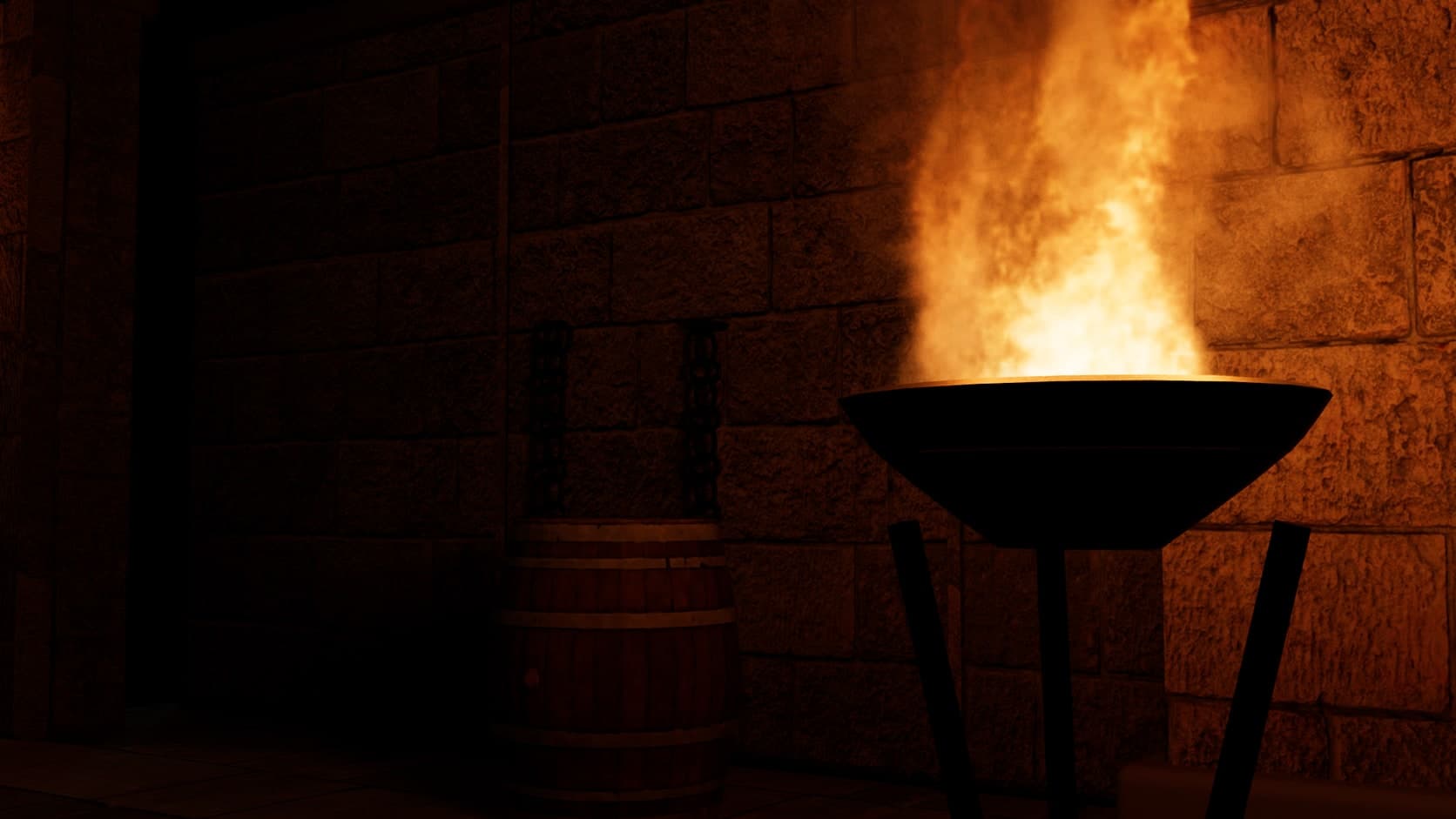
Fire, Smoke, Explosion e Water sono riquadri nella barra Simulation. Un clic crea la simulazione e la avvia, con i suoi controlli già aperti. Seleziona prima una mesh e Fire brucia quella mesh.
La timeline è la simulazione. Avvia la riproduzione o trascina il cursore di riproduzione e la simulazione si ricalcola fino a quel fotogramma. Esegui il baking solo quando vuoi ottenere il risultato come dati.
La stessa scena passa al path tracer. Il fuoco illumina la stanza, il fumo si ombreggia da solo e l'acqua rifrange ciò che ha dietro, senza esportare in un altro renderer.
Gas, fluidi, tessuti, capelli e particelle girano sulla GPU tramite WebGPU, e i corpi rigidi in un thread in background, così la pagina continua a rispondere mentre lavorano.
Ogni immagine qui è un render di Studio: un simulatore impostato con i propri controlli all'interno di una delle scene iniziali dell'app, poi renderizzato con path tracing. Niente è dipinto sopra.
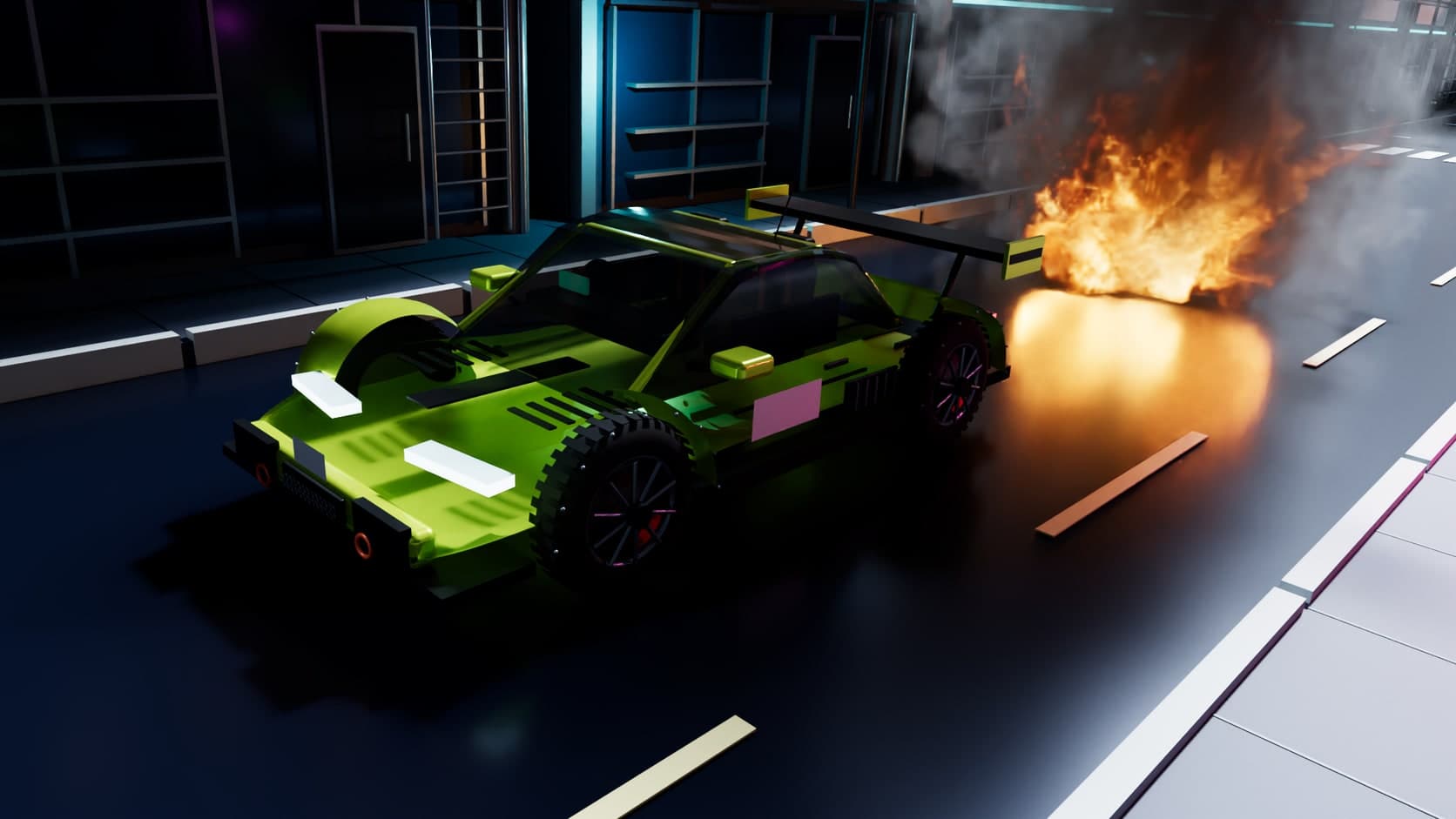
Le fiamme bruciano da una sorgente di combustibile e il calore guida il movimento. In un render con path tracing il fuoco illumina ciò che lo circonda, quindi una parete sfarfalla con la fiamma senza bisogno di posizionare una lampada.
Scena iniziale Night run. Path tracing in Studio, 1.024 campioni, AI denoise.
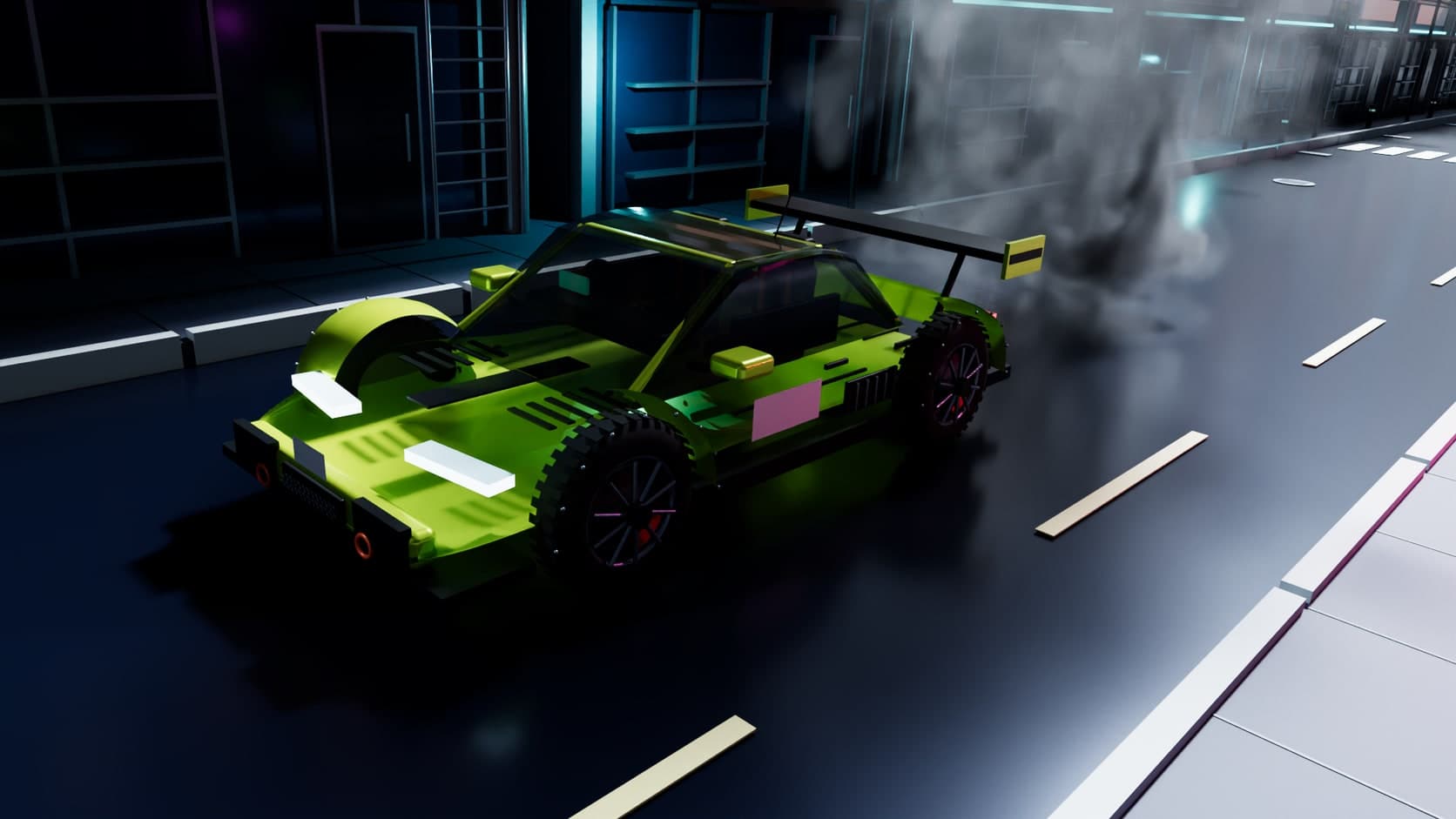
Il fumo sale, si arriccia e si dirada come un vero volume. Le parti dense si ombreggiano da sole e quelle rade lasciano intravedere la strada.
Scena iniziale Night run. Path tracing in Studio, 1.024 campioni, AI denoise.
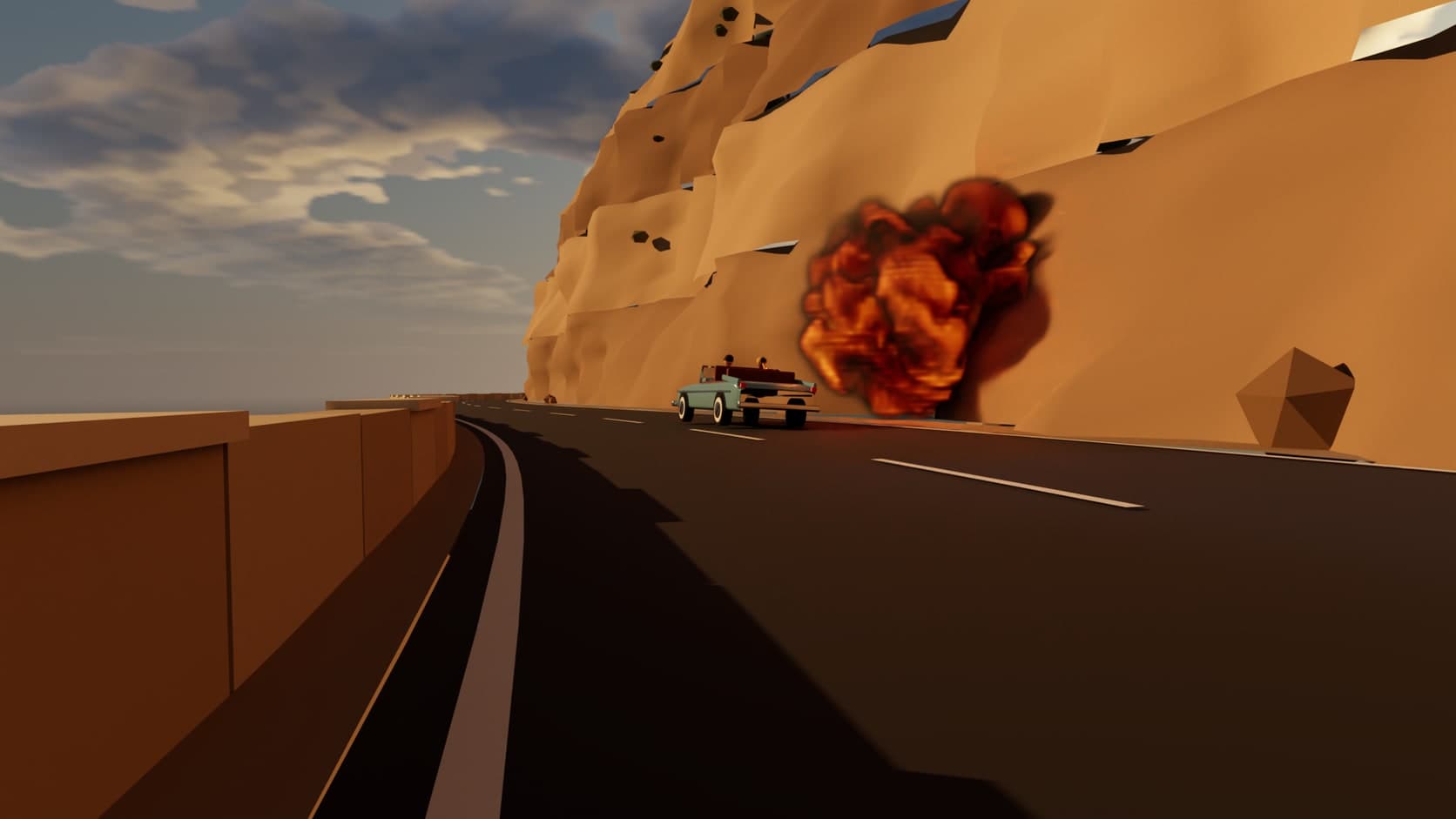
Un getto di combustibile si accende, sale rotolando e si spegne in fuliggine. Imposta sulla timeline quando esplode, poi adattalo alla scala dello shot.
Scena iniziale Getaway. Path tracing in Studio, 1.024 campioni, AI denoise.
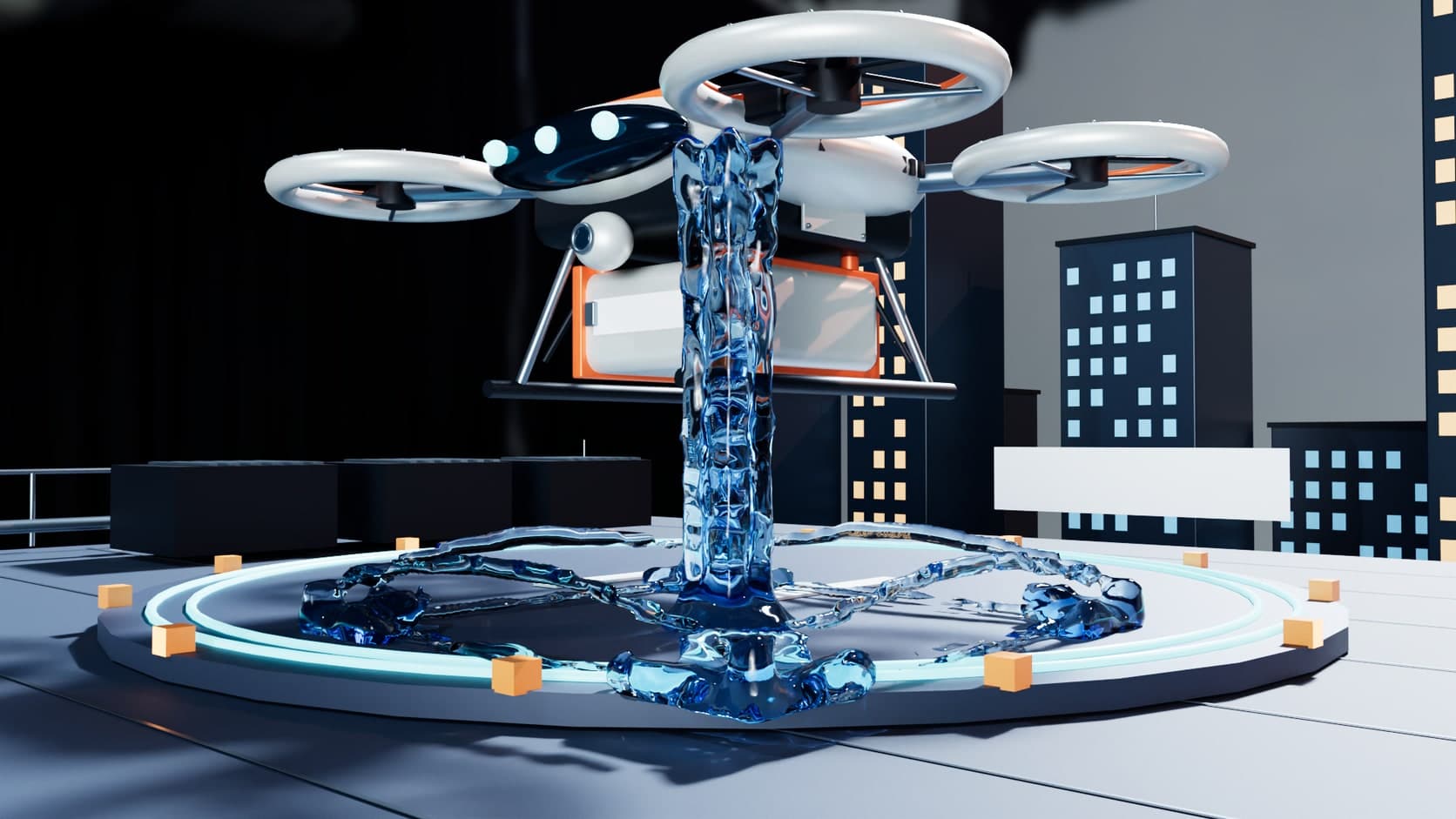
Un fluido a particelle si versa, si accumula e schizza. I preset vanno dall'acqua al miele e alla melma, e nel render la superficie riflette e rifrange come un liquido.
Scena iniziale Skyport. Path tracing in Studio, 1.024 campioni, AI denoise.
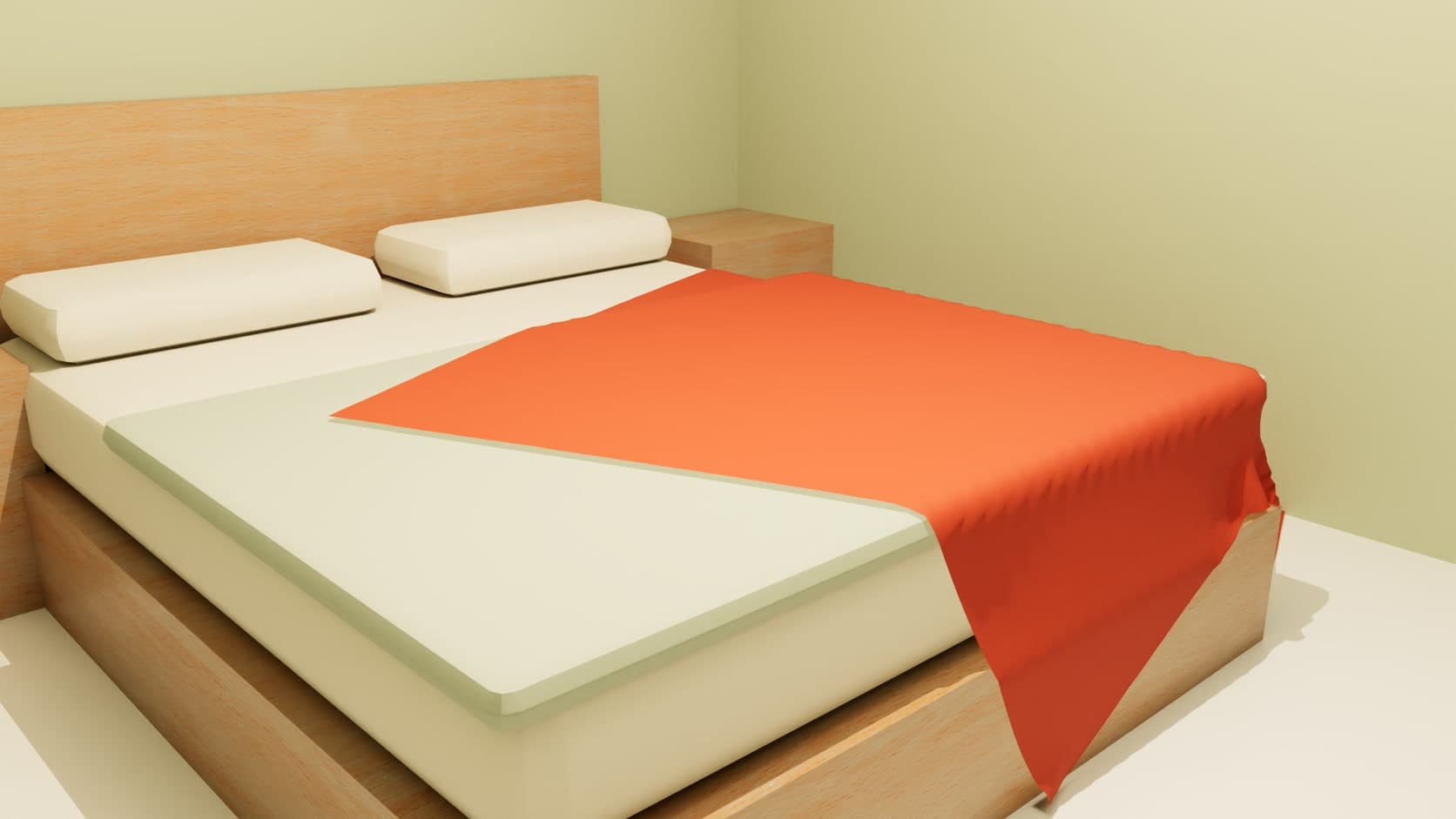
Trasforma una mesh suddivisa in seta, cotone, denim, pelle o gomma. Fissala, applica il vento e lasciala cadere sulle mesh che scegli.
Scena iniziale Room photo. Path tracing in Studio, 1.024 campioni, AI denoise.
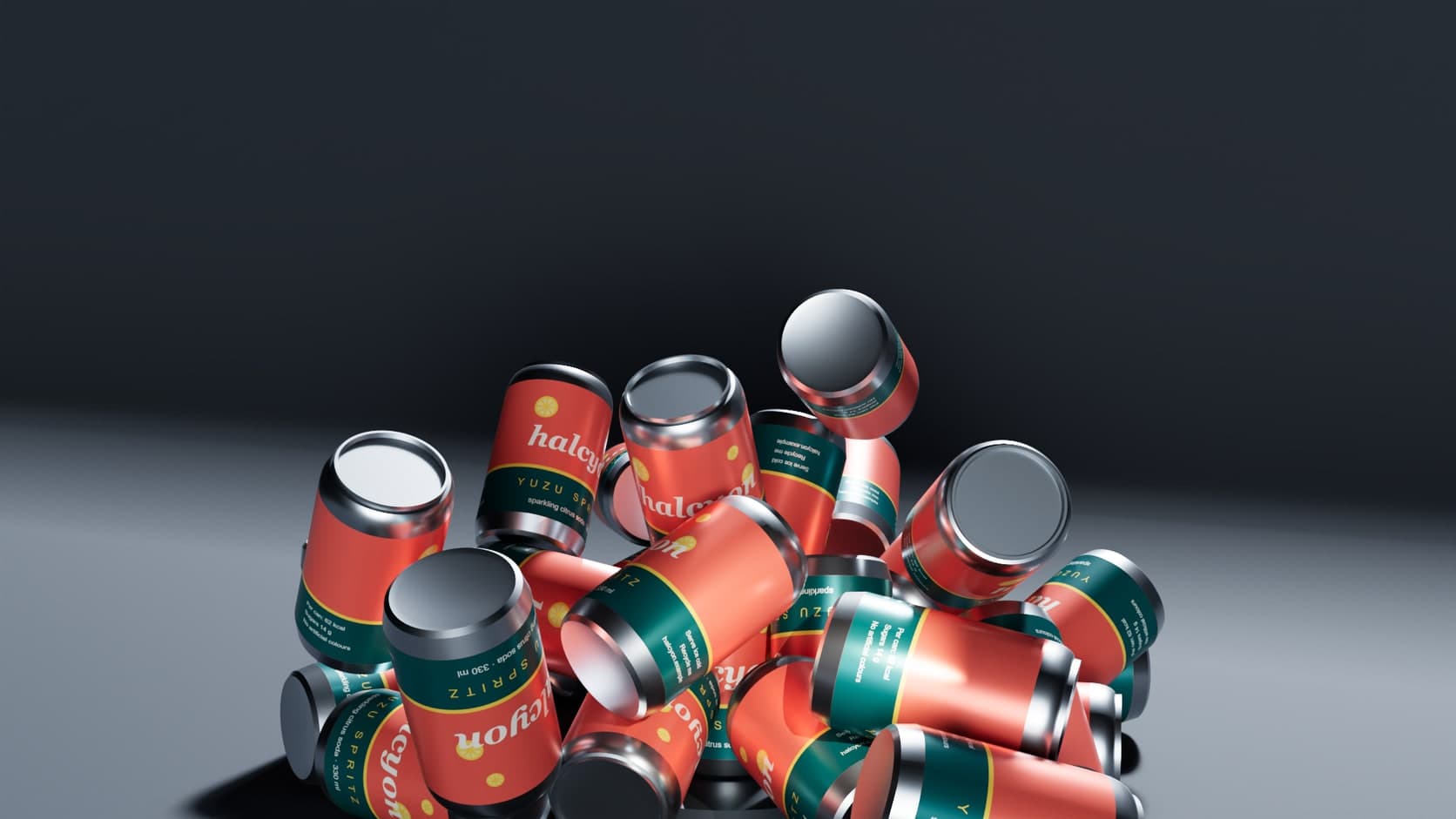
Dai agli oggetti un corpo e un materiale e cadono, rimbalzano e si impilano. Un gruppo cade come un unico oggetto e i giunti servono per corde e cerniere. Esegui il baking di una pila per mantenere la disposizione.
Scena iniziale Soda can. Path tracing in Studio, 1.024 campioni, AI denoise.
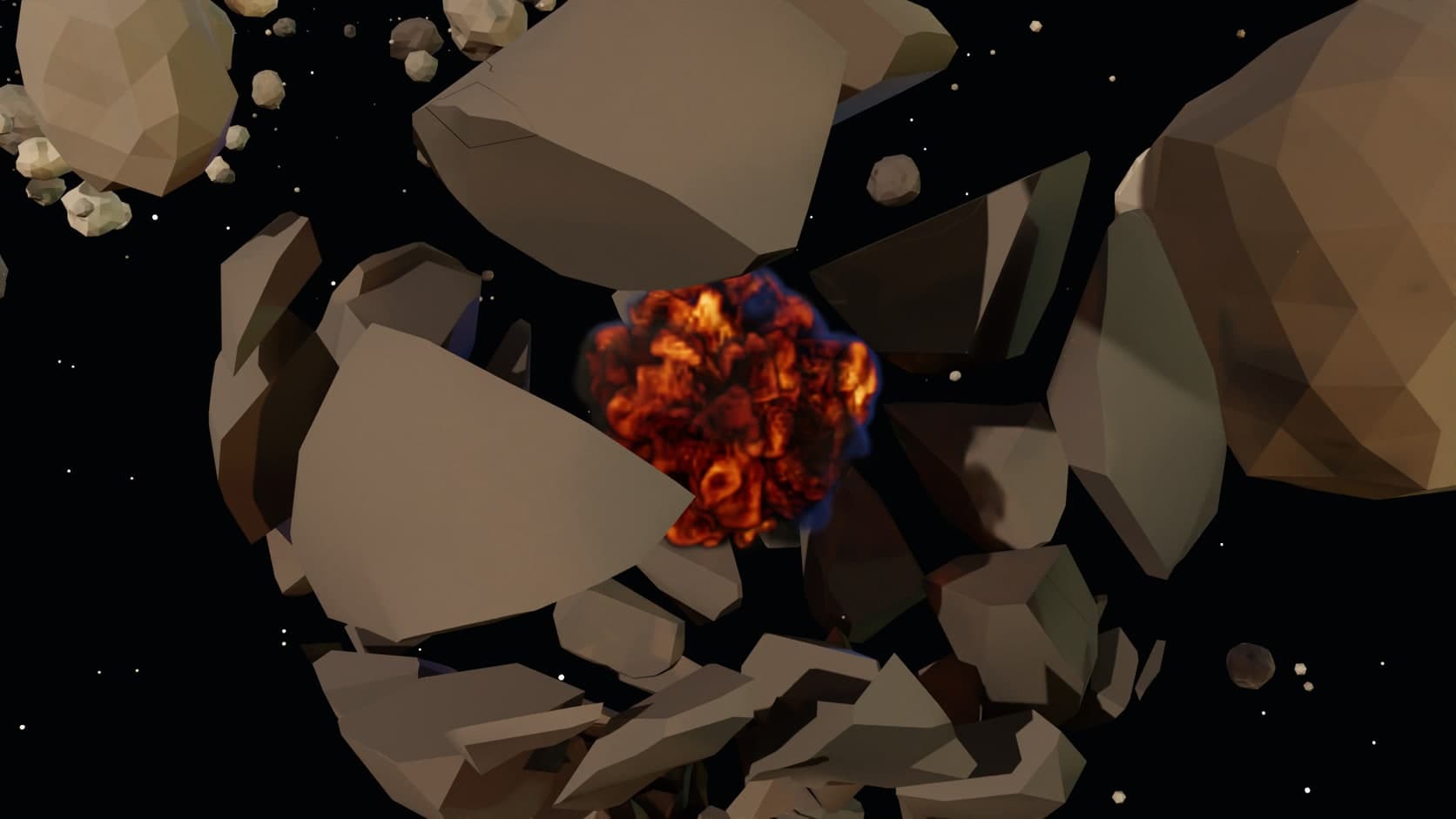
Frantuma una mesh in un massimo di 200 pezzi con impostazioni per vetro, pietra, legno o cemento, poi lascia che la fisica li prenda in carico oppure spingili lontano con il controllo di esplosione.
Scena iniziale Asteroid run. Path tracing in Studio, 1.024 campioni, AI denoise.
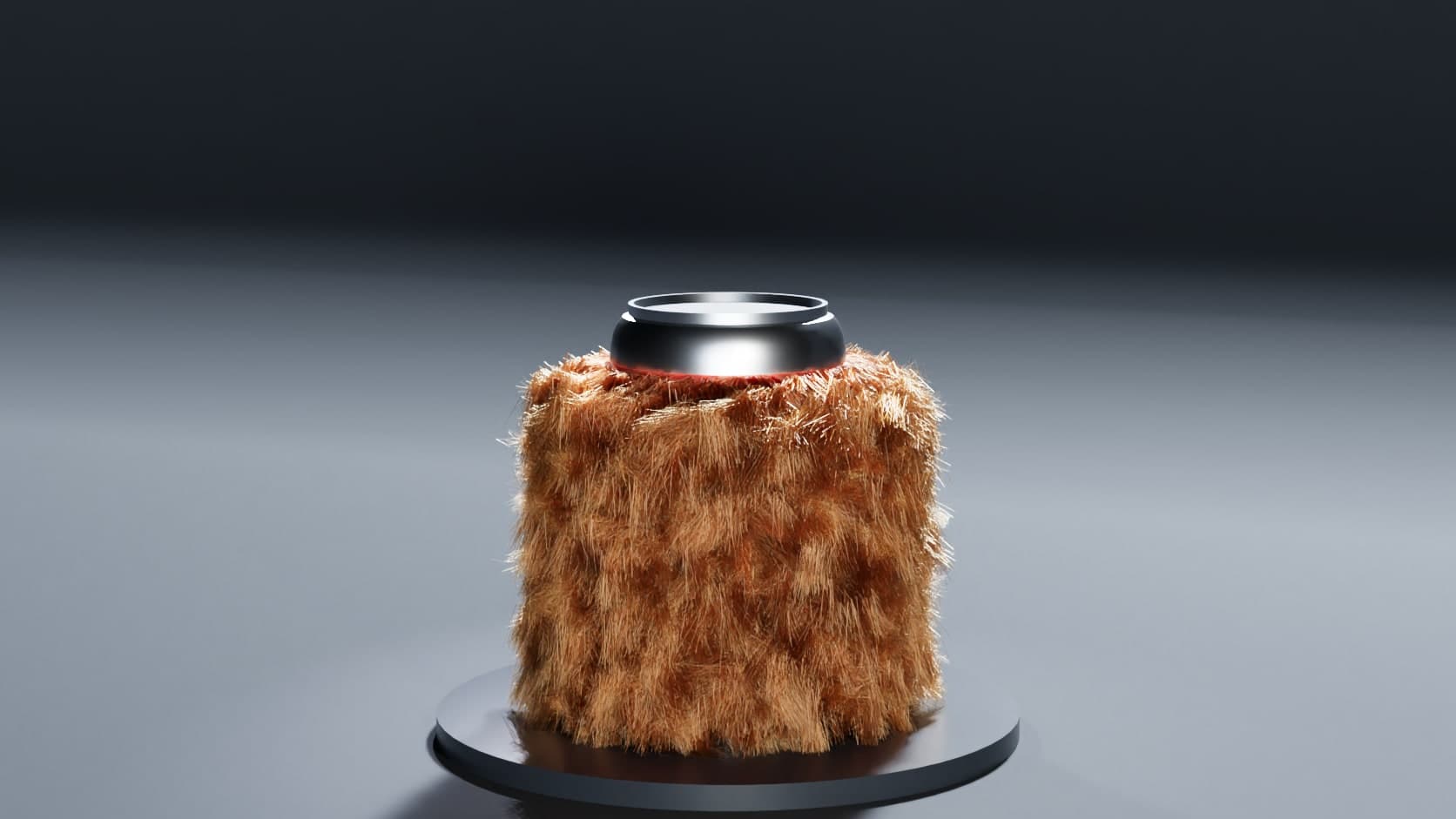
Fai crescere ciocche su qualsiasi mesh, dai capelli corti e lunghi alla pelliccia e ai ricci, con lunghezza, arricciatura, crespo e raggruppamento per modellarle. Gli stessi strumenti fanno crescere un prato, e le ciocche vengono renderizzate con uno shader per capelli dedicato.
Scena iniziale Soda can. Path tracing in Studio, 256 campioni, AI denoise.
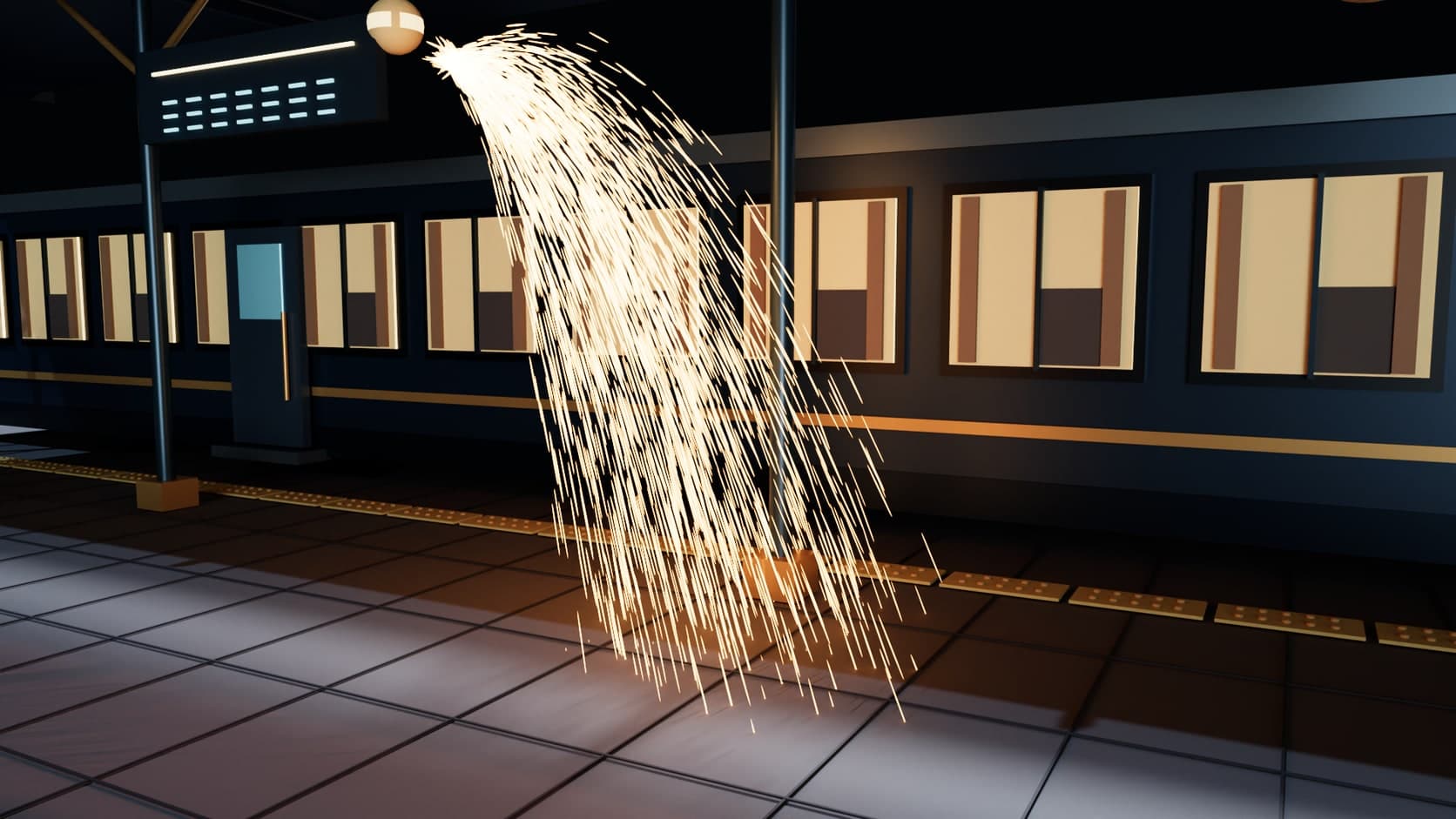
Emetti da un punto, una forma, una mesh o una curva, poi spingi con forze di vento, vortice, attrattore e collisione. Le particelle luminose con scie vengono renderizzate come strisce di luce.
Scena iniziale Last train. Path tracing in Studio, 1.024 campioni, AI denoise.
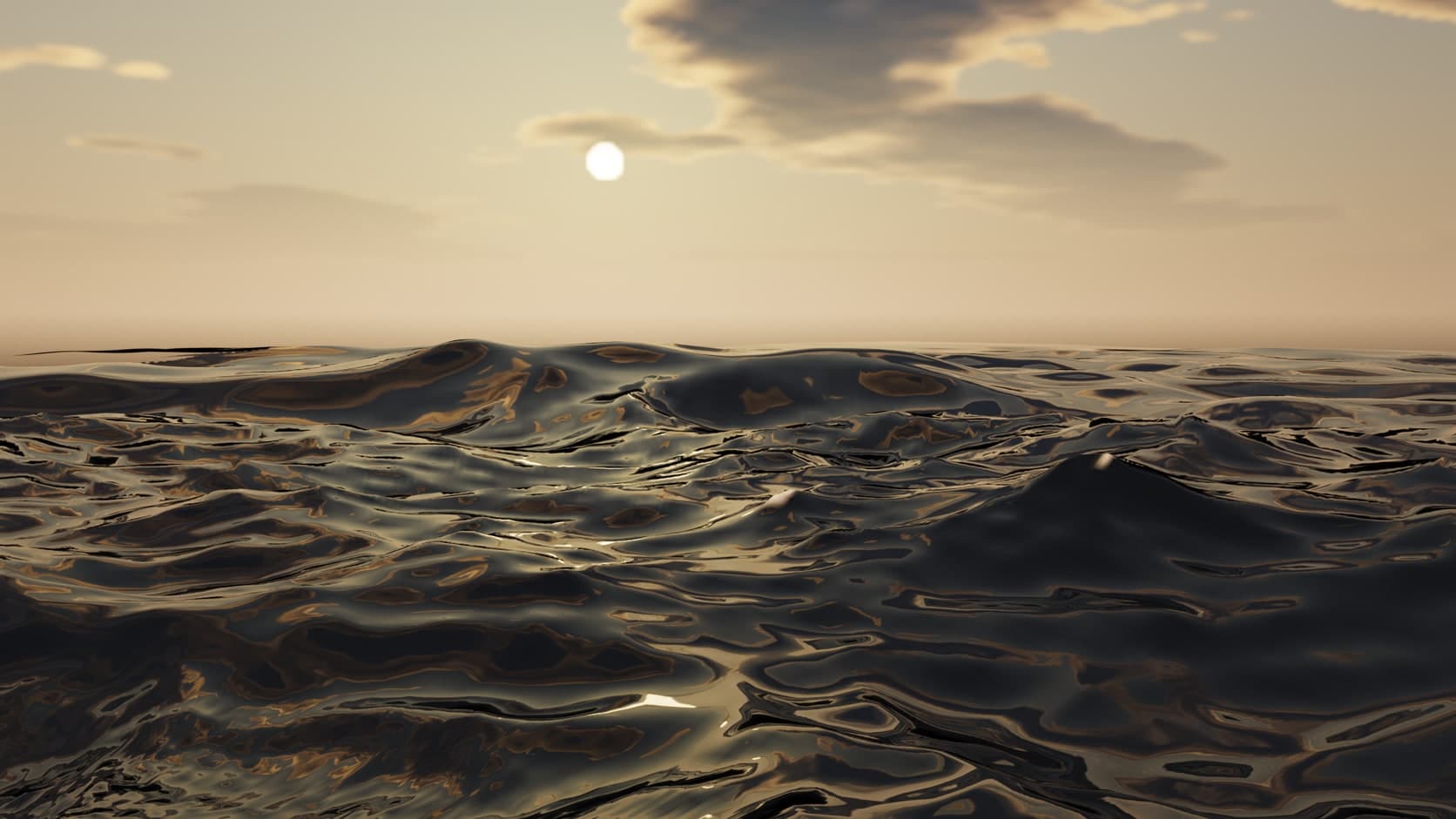
Un oceano a spettro d'onde che arriva fino all'orizzonte, con preset che vanno dal lago al mare aperto, schiuma, colore dell'acqua in base al tipo e corpi rigidi che vi galleggiano sopra.
Scena iniziale Coast house. Path tracing in Studio, 1.024 campioni, AI denoise.
Perché Mixos
Poiché i simulatori condividono una sola scena, possono condividere un solo shot. Il fumo può scorrere attorno a una mesh che scegli, un tessuto può cadere sul letto su cui deve posarsi e una cassa può galleggiare sull'oceano. Il fuoco nel dungeon qui sopra illumina la stessa pietra che vede la camera, perché entrambi sono nello stesso path trace.
Sono solver pensati per creare immagini e brevi shot, non per analisi ingegneristiche, e sono limitati dalla tua scheda grafica. Su un telefono o un laptop conviene partire con Quality su Draft e un box piccolo. In alcuni punti le interazioni vanno in una sola direzione: gas e fluidi scorrono attorno a una mesh, ma non la spingono. Se uno shot richiede una griglia su scala cinematografica, uno strumento dedicato come Houdini resta la scelta giusta, e il gas si esporta in OpenVDB.
Come portare fuori il risultato dipende da ciò che ti serve. Il gas si esporta come OpenVDB con densità, temperatura, fiamma, combustibile e velocità. I corpi rigidi vengono sottoposti a baking in keyframe e i tessuti in shape key, che un'esportazione glTF include. Simulare, scorrere la timeline e renderizzare nel viewport sono gratuiti su ogni account, insieme a un'anteprima di render con filigrana da 512px; i render puliti a piena risoluzione e i file di produzione richiedono un piano a pagamento.
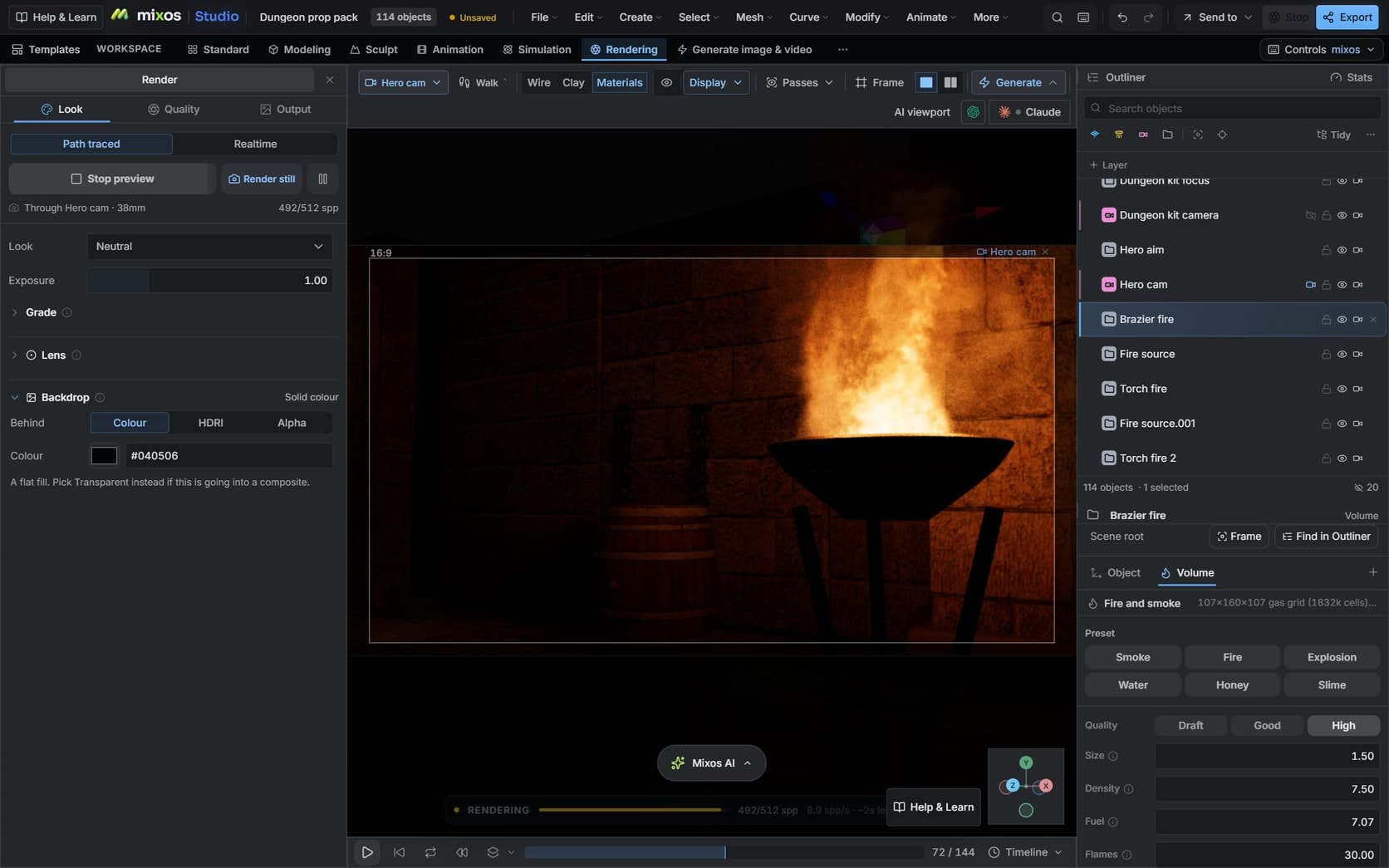
La sua barra mette ogni simulatore a portata di mano. Apri prima una scena iniziale o importa il tuo modello.
Fire, Smoke, Explosion e Water partono al clic. Cloth, Hair e Fracture agiscono sulla mesh che hai selezionato.
Size, Density, Fuel, Flames e Light sono nel pannello, e Size scala l'intero effetto, così resta lo stesso fuoco a una scala diversa.
Premi Preview per vedere il path tracer convergere, poi Render still per il fotogramma finale, con AI denoise se lo desideri.
Metti un fuoco nel braciere, fai in modo che illumini la stanza e renderizza un'immagine singola da questa camera.
Simulare, scorrere la timeline, modellare e renderizzare nel viewport sono gratuiti su ogni account, senza limiti di tempo. Studio può anche salvare gratis un'anteprima di render con filigrana da 512px. I render puliti a piena risoluzione e i file di produzione come VDB, GLB o un file di scena richiedono Pro, Max, Team o una licenza perpetua.
Un browser con WebGPU: Chrome, Edge, Firefox o Brave aggiornati su Mac, Windows, Linux o ChromeOS, oppure Safari 26+. Una scheda grafica dedicata aiuta molto, perché gas, fluidi e capelli vengono risolti sulla GPU. Su un telefono o un laptop datato, parti con Quality su Draft e una simulazione piccola.
Sì, in un render con path tracing. La fiamma viene raccolta in luci posizionate dove brucia, così le superfici vicine e il fumo ne sono illuminati e lo sfarfallio segue quello della fiamma. È un'approssimazione ravvicinata, non un'emissione volumetrica esatta, e il controllo Light imposta con quale intensità raggiunge la scena.
No. Avvia o scorri la timeline e la simulazione si ricalcola fino al cursore di riproduzione. Il baking serve solo a estrarre il risultato dal simulatore, ad esempio per mantenere una pila di oggetti dove è caduta o per esportare un tessuto come shape key.
Sì. Il gas si esporta come OpenVDB, che Blender, Houdini, Maya e Cinema 4D leggono. I corpi rigidi vengono sottoposti a baking in keyframe e i tessuti in shape key, ed entrambi sono inclusi in un'esportazione glTF. Le esportazioni richiedono un piano a pagamento.
In parte. Gas e fluidi scorrono attorno alle mesh, i tessuti collidono con le mesh che scegli, le particelle possono collidere ed essere spinte dalle forze, e i corpi rigidi galleggiano sull'oceano. Gas e fluidi non spingono i corpi rigidi, quindi una cassa in caduta non viene sballottata da un'esplosione.